 ghapvharmo/gha-lab-7ccf56a2a4
GitHub-Actions-Workflow-Sandbox zur Reproduktion von CVE-2025-55192


Benutzerdefinierte Komponente - Tapo: Cameras Control - um Tapo-Kameras, Türklingeln und Gong-Einheiten in Home Assistant zu integrieren
⭐ Stellt jetzt auch einen Stream für Geräte bereit, die keine RTSP- oder ONVIF-Fähigkeiten besitzen.
Kopieren Sie den Inhalt von custom_components/tapo_control/ in den Ordner custom_components/tapo_control/ in Ihrem Home-Assistant-Konfigurationsordner.
HACS ist ein Community-Store für Home Assistant. Sie können HACS installieren und anschließend Tapo: Camera Control aus dem HACS-Store installieren.
Die folgenden Ziel-TCP-(v)LAN-Ports müssen in der Firewall geöffnet sein, damit von Home Assistant aus auf Ihre Tapo-Kamera zugegriffen werden kann:
Gong-Einheiten:
Kameras und Türklingeln:
Dies sind keine WAN-Ports. ÖFFNEN SIE KEINE WAN-PORTS PER PORT-WEITERLEITUNG. Möglicherweise müssen Sie (v)LAN-Ports nur öffnen, wenn Sie wissen, was das alles bedeutet.
Stellen Sie sicher, dass die Kompatibilität mit Drittanbietern in der offiziellen Tapo-App auf Ihrem Smartphone aktiviert ist.
Tapo App -> Me -> Tapo Lab -> Third-Party Compatibility -> On
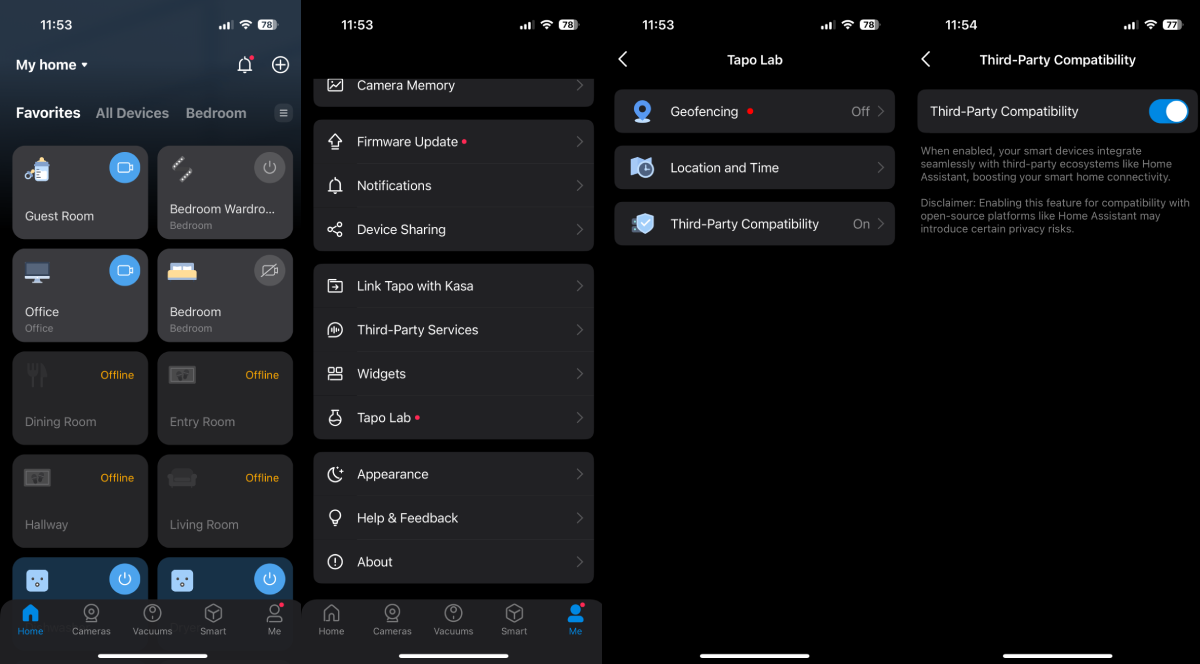
Hinweis: Version 3.8.103 oder höher ist erforderlich.
Fügen Sie Kameras, Türklingeln oder Gong-Einheiten über Integrationen (suchen Sie nach Tapo: Cameras Control) in der Home-Assistant-Oberfläche hinzu. Sie können auch einfach auf die Schaltfläche unten klicken, wenn Sie MyHomeAssistant-Weiterleitungen eingerichtet haben.

Hinweis: Es gibt andere Tapo-Integrationen; stellen Sie sicher, dass Sie Tapo: Cameras Control auswählen. Andernfalls könnten Sie die für Steckdosen und Lampen wählen oder die offizielle HA-Integration, die im Vergleich zu dieser Integration Stand Dezember 2024 nur einen minimalen Funktionsumfang bietet.
Wenn Sie Tapo-Kameras, Türklingeln und Gong-Einheiten integrieren, stellen Sie sicher, dass nur EINE Integration verwendet wird. Wenn mehrere gleichzeitig verwendet werden, führt dies zu Konflikten und Verbindungsinstabilität zur Kamera für alle Integrationen/Dienste, die sich mit der Kamera verbinden.
Wenn Sie eine Gong-Einheit hinzufügen, setzen Sie den Steuerungsport auf 80 statt 443.
Geräte werden auch automatisch erkannt, wenn sie (erneut) mit dem WLAN verbunden werden.
Um mehrere Geräte hinzuzufügen, fügen Sie die Integration mehrmals hinzu.
Siehe Beispiele für Lovelace-Karten.
Diese benutzerdefinierte Komponente erstellt:
Türklingeln, Kameras:
Use Stream from Home Assistant in den Optionen zu deaktivieren, um die beste Leistung und Akkulaufzeit zu erzielen.Gong-Einheiten:
Zusätzlich stehen für Kameras mit PTZ folgende Dienste zur Verfügung:
Speichert die aktuelle PTZ-Position als Preset
Löscht ein Preset
Die Integration kann Geräusche aus dem Kameramikrofon analysieren und erkannte Geräusche über binary_sensor bereitstellen.
Sie müssen diese Funktion in den Integrationsoptionen aktivieren, indem Sie „Enable sound threshold detection" aktivieren. Nach der Aktivierung können Sie auch alle anderen Optionen festlegen, die mit [Sound Detection] beginnen. Nach Änderungen müssen Sie Home Assistant neu starten.
Weitere Informationen und Fehlerbehebung finden Sie in der Home-Assistant-ffmpeg-Dokumentation, auf der diese Funktion basiert.
Die Integration kann Aufnahmen für eine schnelle Wiedergabe synchronisieren.
Die Synchronisierung ist standardmäßig deaktiviert. Sie können die auf der Kamera gespeicherten Medien durchsuchen und deren Wiedergabe anfordern. Das Herunterladen ist jedoch relativ langsam. Daher ist es sinnvoll, die Mediensynchronisierung im Hintergrund zu aktivieren. Auf diese Weise können Sie alle synchronisierten Medien von der Kamera sofort abspielen.
Sie können diese Einstellung aktivieren, indem Sie zu Home Assistant Settings -> Devices & services navigieren und auf die Integration Tapo: Cameras control klicken. Klicken Sie dort auf die Schaltfläche Configure neben dem Tapo-Gerät, für das Sie die Mediensynchronisierung aktivieren möchten, und wählen Sie Configure media. Hier müssen Sie die Anzahl der zu synchronisierenden Stunden festlegen. Sofern nicht angegeben, läuft die Synchronisierung nicht. Hier können Sie auch den Speicherpfad festlegen, in dem die synchronisierten Aufnahmen gespeichert werden (standardmäßig /config/.storage/tapo_control).
Schließlich können Sie die Schalter-Einheit switch.*_media_sync ein- oder ausschalten.
Hinweis: Aufnahmen werden gelöscht, nachdem die von Ihnen gewählte Anzahl an Synchronisierungsstunden verstrichen ist, sobald sowohl die tatsächliche Aufnahmezeit als auch die Dateiänderungszeit älter als die festgelegte Stundenzahl sind.
Diese Integration stellt 4 verschiedene Kameraeinheiten bereit:
Direkte Streams verwenden das proprietäre TP-Link-Streaming-Protokoll. Nicht-direkte Streams verwenden das standardmäßige RTSP-Protokoll.
Use Stream from Home Assistant (restart required) in den Integrationsoptionen DEAKTIVIEREN, um das schnellste Erlebnis zu erhalten). Unter der Haube sind die neuen Streams ein binärer Datenstrom „direkt in Ihren Browser", ohne unnötige Umwandlungen oder Overhead.Wenn Sie die Möglichkeit haben, RTSP zu verwenden, wird empfohlen, bei RTSP-Streams zu bleiben.
Der Bewegungssensor wird erst hinzugefügt, nachdem zum ersten Mal eine Bewegung erkannt wurde.
Er erfordert außerdem ONVIF-Unterstützung auf dem Gerät. Wenn das Gerät keine Onvif-Schnittstelle bereitstellt (am wahrscheinlichsten bei Batterie- oder Solarbetrieb), funktionieren Bewegungserkennungsereignisse nicht.
/profile. Gehen Sie zu /config/network und überprüfen Sie unter Network Adapter, dass die richtige IP für das Gerät angezeigt wird. Wenn sie nicht korrekt ist, deaktivieren Sie unter Home Assistant URL die Option Automatic neben Local Network und setzen Sie sie auf http://<some IP address>:8123. VERWENDEN SIE KEIN HTTPS.Dies ist ein bekanntes Problem von Home Assistant.
Es besteht die Möglichkeit, die Verwendung der Home-Assistant-Stream-Komponente für die Kamera zu deaktivieren, was die Verzögerung erheblich reduzieren kann, allerdings auf Kosten einer höheren CPU-Auslastung.
Sie können die Deaktivierung der Stream-Komponente beim Hinzufügen der Kamera oder über die Optionen wählen, wenn die Kamera bereits hinzugefügt wurde. Diese Änderung erfordert einen Neustart von Home Assistant.
Dies kann einige Nachteile mit sich bringen, wie etwa den Verlust der Möglichkeit, die Wiedergabe zu steuern, und eine höhere CPU-Auslastung. Die Ergebnisse hängen von Ihrer Hardware und zukünftigen Home-Assistant-Updates ab.
Wenn Sie den Stream deaktivieren und Ihre Hardware der Aufgabe nicht gewachsen ist, erhalten Sie Artefakte, größere Verzögerungen und Aussetzer.
Wenn Sie möchten, probieren Sie es aus und sehen Sie, was für Sie am besten funktioniert.
Eine weitere Möglichkeit ist die Verwendung von WebRTC Camera by AlexxIT.
Beispiel für eine funktionierende Konfiguration:``` type: custom:webrtc-camera entity: camera.bedroom_hd
<details>
  <summary>Kein Ton im Kamerastream</summary>

In Home Assistant unterstützte Audio-Codecs sind "aac", "ac3" und "mp3".

Tapo-Kameras verwenden PCM ALAW (alaw), das nicht unterstützt wird.

[Weitere Details hier.](https://github.com/JurajNyiri/HomeAssistant-Tapo-Control/issues/58#issuecomment-762787442)

**Du kannst den Ton mithilfe von [WebRTC Camera von AlexxIT](https://github.com/AlexxIT/WebRTC) zum Laufen bringen.**

Beispiel für eine funktionierende Konfiguration:```
type: custom:webrtc-camera
entity: camera.bedroom_hd
Möglicherweise gibst du ein falsches Passwort ein oder stößt auf eine Einschränkung der Kamera.
Schließlich, das wahrscheinlichste Problem, siehe offizielle Tapo-Dokumentation
F3: Können mehrere Konten/Geräte die Tapo-Kamera gleichzeitig ansehen?
A: Derzeit kann jede Kamera in der Tapo-App nur von einem einzigen Konto gesteuert oder verwaltet werden. Du kannst sie mit höchstens 5 verschiedenen Konten teilen, und diese beiden Konten können nur auf die Live-Ansicht und die Wiedergabefunktionen der Kamera zugreifen.
Jede Kamera unterstützt außerdem bis zu 2 gleichzeitige Videostreams. Du kannst bis zu 2 Geräte verwenden, um den Live-Stream der Kamera gleichzeitig über die Tapo-App oder per RTSP anzusehen. Die Wiedergabe einer Kamera kann jeweils nur mit einer Tapo-App gleichzeitig angesehen werden.
Ebenso:
F4: Warum kann ich Tapo Care, SD-Karte und NVR nicht gleichzeitig verwenden?
A: Aufgrund der begrenzten Hardware-Leistung der Kamera selbst funktioniert Tapo Care am besten zusammen mit entweder NVR- oder SD-Karten-Aufnahmen.
Wenn du gleichzeitig eine SD-Karte und Tapo Care verwendest, wird der NVR (RTSP/ONVIF) deaktiviert.
Um die Aufnahme auf dem NVR neu zu starten, entferne bitte die SD-Karte aus der Kamera.
Nutzer haben volle Funktionalität mit folgenden Tapo-Kameras, Türklingeln und Chimes gemeldet:
Die Integration sollte mit allen anderen Geräten auf Tapo-Kamera-Basis und Chimes funktionieren.
Falls du mit einem anderen Modell Erfolg hattest, melde dies bitte über ein neues Issue.
Hinweis: Wenn das Gerät keine ONVIF-Schnittstelle bereitstellt (am wahrscheinlichsten bei batterie- oder solarbetriebenen Geräten), funktionieren Bewegungsereignisse nicht.
Die Kamera verwendet den ONVIF-Standard, um Bewegungsereignisse zu kommunizieren. Diese Kommunikation kann auf zwei Arten funktionieren:
Webhooks sind die bevorzugte Kommunikationsmethode, da sie schneller und ressourcenschonender sind. Allerdings gilt:
Die oben genannten Punkte werden von dieser Integration automatisch ermittelt, und wenn die HA die Kriterien nicht erfüllt, werden Webhooks deaktiviert. Allerdings gilt:
Damit Webhooks funktionieren, muss der Nutzer lediglich sicherstellen, dass er HA über HTTP verwendet und dass die HA über die kommunizierte URL erreichbar ist.
Ja, die Integration ist kostenlos und erfordert keine kostenpflichtigen Abonnements. Sie ist außerdem vollständig lokal und benötigt weder von der Kamera noch von dieser Integration einen Internetzugang.
Firmwares von Kameras erwarten, dass Nachrichten in sequenzieller Reihenfolge gesendet werden. Das parallele Senden kann zu einem 401-Code von der Kamera führen, der uns mit dieser Ausnahme angezeigt wird.
Du musst die Automations-Aktionen stattdessen nacheinander senden, möglicherweise bei Bedarf auch mit einer Verzögerung.
Weitere Informationen findest du unter https://github.com/JurajNyiri/HomeAssistant-Tapo-Control/issues/488.
Aufgrund einer unbekannten Ursache verhalten sich einige Kameras beim Setzen der Zeit über den ONVIF-Standard anders als andere, und bisher wurde keine Ursache gefunden.
Das Setzen der Zeit ist über die offizielle Anwendung nicht möglich, und diese Integration nutzt eine undokumentierte und nicht unterstützte Kamera-Funktionalität über den ONVIF-Standard.
Wenn die Zeit falsch gesetzt wird, z. B. 1 Stunde voraus:
/config/integrations/integration/tapo_controlConfigure time synchronization, SendenBitte öffne ein neues Issue oder diskutiere im Home Assistant: Community Forum.
Nimm an der Diskussion auf Discord teil.

Diese Integration verwendet das Python-Modul Pytapo, ein inoffizielles Modul zur Erreichung der Interoperabilität mit Tapo-Kameras.
Der Autor ist in keiner Weise mit Tp-Link oder Tapo verbunden.
Alle in der pytapo-Bibliothek verwendeten API-Anfragen sind im Internet verfügbar und veröffentlicht (Beispiele oben verlinkt), und das pytapo-Modul ist lediglich ein Wrapper um diese HTTPS-Anfragen.
Der Autor garantiert nicht die Funktionalität dieser Integration und ist nicht für Schäden verantwortlich.
Alle Produktnamen, Marken und eingetragenen Marken in diesem Repository sind Eigentum ihrer jeweiligen Inhaber.
Stellen Sie außerdem sicher, dass:

