
Skip to content
KitploitKITPLOIT
ToolsBlog
Einreichen
ToolsBlog
Einreichen

Hacking-, PenTest- und Cybersicherheits-Tools für Ihr Sicherheitsarsenal!

Kitploit ist ein Verzeichnis von Hacking-, Cybersicherheits- und Pentesting-Tools. Entdecken Sie die neuesten Projekt-Updates, um Schwachstellen zu finden, Systeme zu analysieren, Tests zu automatisieren und Ihre Sicherheit zu stärken.

··Feeds·Kontakt·Datenschutz·© 2026 Kitploit

Tool-Verzeichnis

Kategorien

Alle Kategorien anzeigen
Loading categories
MCPDebugger — Ein MCP-Debugger-Server für Windows-ausführbare Dateien (x86 und x64). Stellt Debugger-Funktionalität als MCP-Werkzeuge für die statische/dynamische Analyse des Debuggees und Speicherinspektion über eine saubere Schnittstelle bereit. | Kitploit
Tools/GitHubGitHub/fatmike-gh/mcpdebugger
Statische AnalyseDynamische Analyse (Sandboxing)SpeicherforensikReverse EngineeringDebuggerBinäranalyseKI-gestütztes Reverse Engineering
GitHubfatmike-gh/mcpdebugger

MCPDebugger

Ein MCP-Debugger-Server für Windows-ausführbare Dateien (x86 und x64). Stellt Debugger-Funktionalität als MCP-Werkzeuge für die statische/dynamische Analyse des Debuggees und Speicherinspektion über eine saubere Schnittstelle bereit.

Repository anzeigen
131vor 4 MonatenNoch nicht geprüft

Beliebteste

Alle anzeigen →

Entdecken Sie die meistgenutzten Tools unserer Community.

Alle Tools erkunden

Durchsuchen Sie unsere Tool-Sammlung

Alle Tools anzeigen →
Teilen

Fatmike's MCP Debugger Server

Einführung

Dieses Projekt ist ein selbstgebauter, leichter MCP-Debugger-Server, der zum Lernen und Experimentieren entwickelt wurde. Der MCP-Debugger-Server stellt Debugger-Funktionalität als MCP-Tools bereit und ermöglicht externen MCP-Clients, die Ausführung zu steuern, Speicher zu inspizieren und den Debuggee über eine saubere Schnittstelle zu analysieren.

Der Debugger ist in c++ geschrieben und implementiert Kern-Debugging-Funktionalität von Grund auf, ohne auf bestehende Debugger-Frameworks zurückzugreifen. Für die Befehlsdecodierung wird der Zydis Disassembler verwendet. Der Debugger ist mit einem in c# geschriebenen MCP-Server integriert, der mit dem offiziellen MCP C# SDK erstellt wurde.

Stichwörter:
MCP-Server, Debugger, Disassembler, statische Analyse, dynamische Analyse, Debugging, KI, EXE, ausführbare Datei, Windows
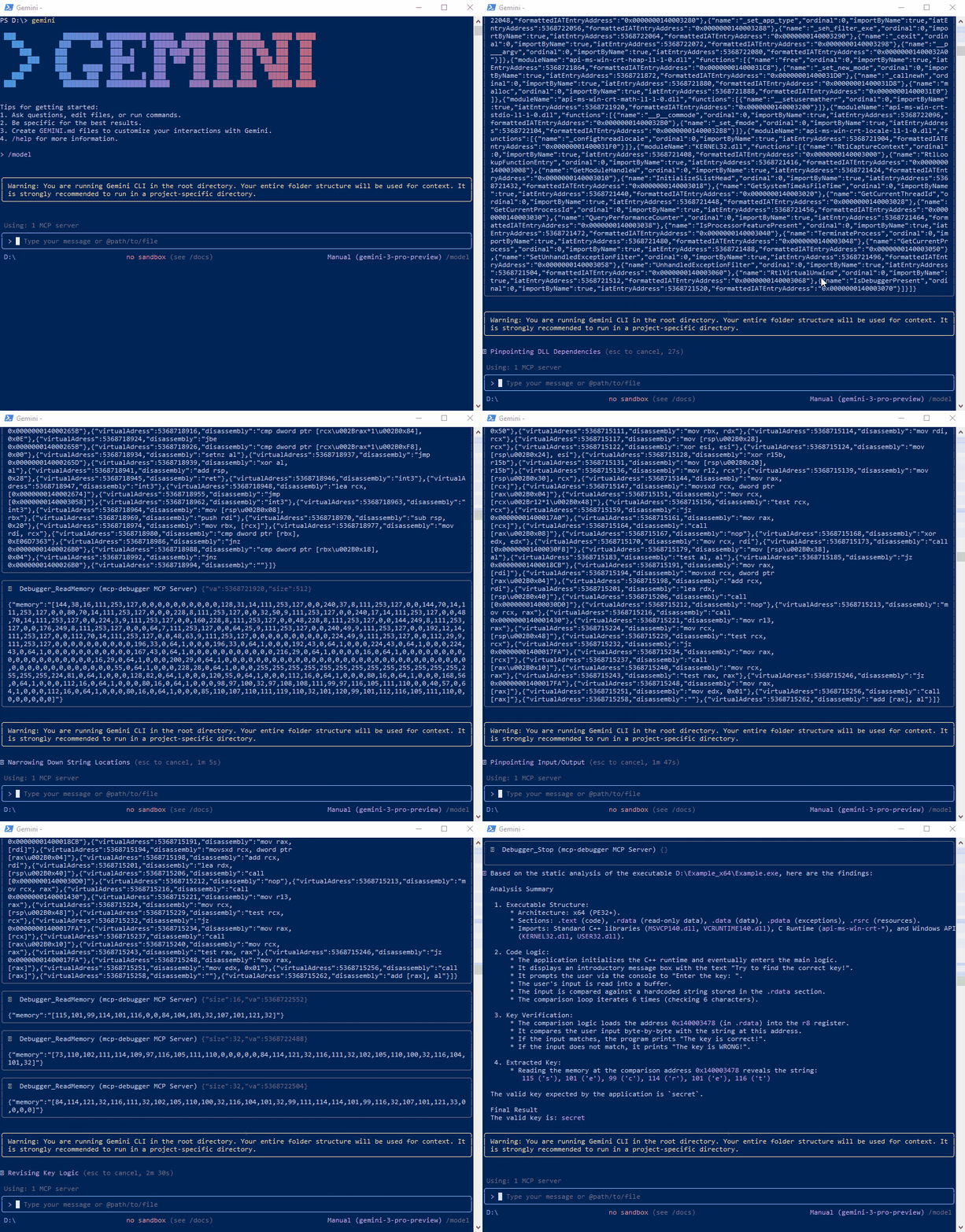
Demo

image

Gemini CLI wurde im Demo als MCP-Client verwendet.

Schnellstart: Einrichten von MCP.Server.exe in VS Code

Diese Anleitung beschreibt Schritt für Schritt, wie Sie MCP.Server.exe in Visual Studio Code unter Windows erstellen und integrieren.

Schritt 1: Die Projektmappe erstellen

Bevor Sie VS Code konfigurieren, müssen Sie den MCP-Server kompilieren:

  1. Öffnen Sie MCPDebugger.sln in Visual Studio.
  2. Erstellen Sie die Projektmappe.
  3. Stellen Sie sicher, dass MCP.Server.exe in Ihrem Unterordner \build\Release\x86 oder \build\Release\x64 vorhanden ist.

Schritt 2: Erforderliche VS Code-Erweiterungen installieren

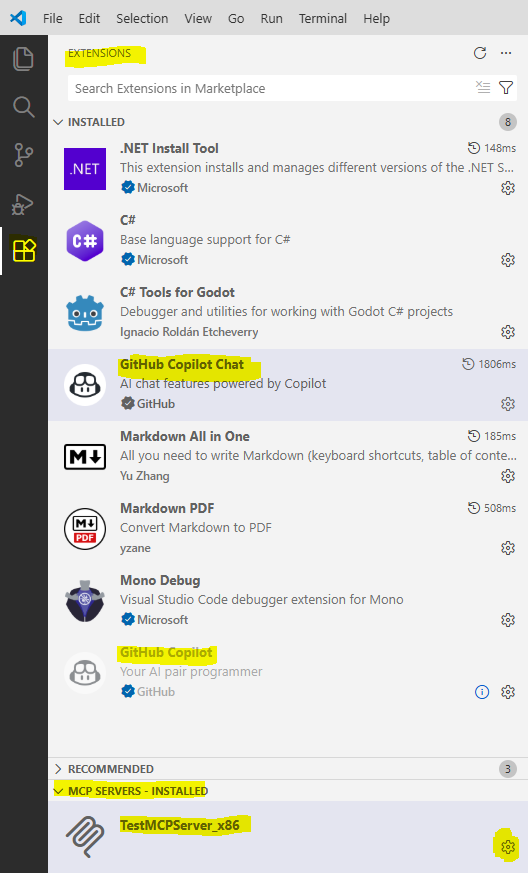
Stellen Sie sicher, dass die folgenden Erweiterungen in VS Code installiert und aktiv sind:

  • GitHub Copilot
  • GitHub Copilot Chat

Schritt 3: Den MCP-Server hinzufügen

  1. Drücken Sie Strg + Umschalt + P, um die Befehlspalette zu öffnen.
  2. Geben Sie > ein und wählen Sie „MCP-Server hinzufügen“.
  3. Wählen Sie command (stdio) als Servertyp.

Schritt 4: Den Pfad konfigurieren

Geben Sie den vollständigen Pfad zu MCP.Server.exe ein, den Sie in Schritt 1 erstellt haben.

[!CAUTION] Es sollte immer nur eine Architektur (x86 oder x64) gleichzeitig als MCP-Server aktiv sein. Wenn Sie die Architektur wechseln, entfernen Sie zuerst den vorherigen Server-Eintrag.

ArchitekturBeispielpfad zum Eingeben
Windows x64C:\YourProject\bin\x64\MCP.Server.exe
Windows x86C:\YourProject\bin\x86\MCP.Server.exe

Schritt 5: Abschließen und verwenden

  1. Server benennen: Geben Sie einen Namen für den MCP-Server ein und drücken Sie die Eingabetaste.
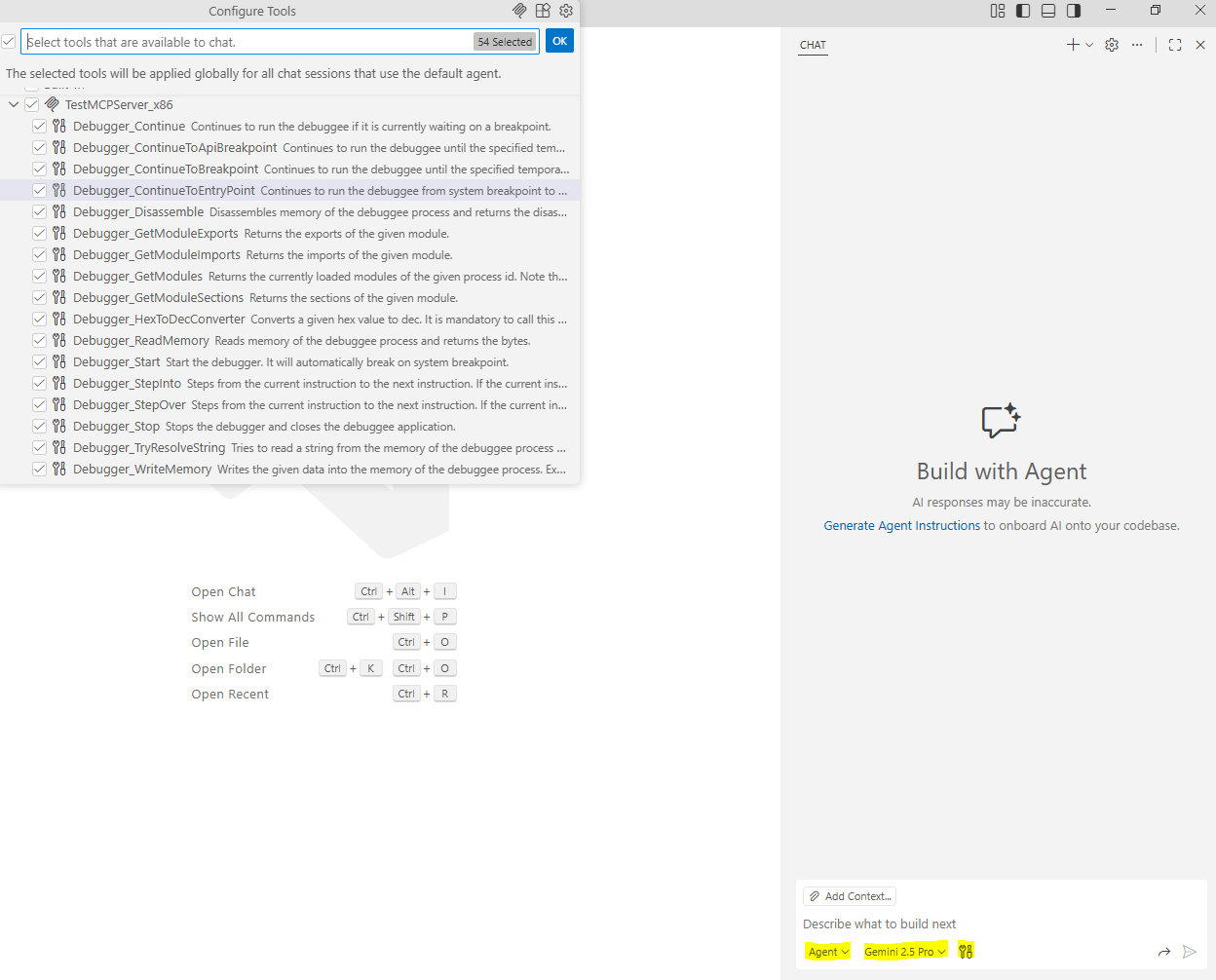
  2. Überprüfen: Öffnen Sie Copilot Chat (Strg + Alt + I), wechseln Sie in den Agentenmodus und klicken Sie auf das Tools-Symbol. Ihre MCP-Tools sollten jetzt aufgelistet und einsatzbereit sein. MCP-Tools können hier aktiviert / deaktiviert werden.
VS Code-Screenshots

VS Code: Symbolleiste mit installierten Erweiterungen und MCP-Server

image

VS Code: Copilot Chat-Fenster

image

Modell-Empfehlungen

Für komplexe Debugging- und Reverse-Engineering-Aufgaben mit diesem MCP-Debugger lieferte Claude Opus 4.5 mit Stand November 2025 die mit Abstand besten Ergebnisse. Es verarbeitete große Ausführungsspuren, detaillierte Disassemblierung und mehrstufige Schlussfolgerungen zuverlässiger als andere getestete Modelle.

ChatGPT 4.1 und Gemini 2.5 Pro waren für einfachere Analyseszenarien ausreichend, wie grundlegendes Stepping, Befehlsinspektion und einfache Kontrollflussanalyse. Diese Modelle funktionierten gut für die Beispiele in den Ordnern Example_x64 und Example_x86, zeigten jedoch Einschränkungen bei komplexeren oder länger laufenden Debugging-Sitzungen.

Die Modellleistung kann sich im Laufe der Zeit ändern, aber obiges spiegelt das beobachtete Verhalten zum Zeitpunkt der Tests wider.

Haftungsausschluss

Debugging über MCP kann zu hohem Token-Verbrauch und erhöhten Kosten führen. KI-Interaktionen sind zustandslos, was bedeutet, dass der gesamte relevante Debugging-Kontext (Register, Speicher, Disassemblierung, Module usw.) bei jeder Anfrage erneut übertragen werden muss.

Operationen, die die Ausführung häufig anhalten und detaillierten Zustand zurückgeben – wie Stepping und temporäre Haltepunkte – können den Token-Verbrauch erheblich verstärken.

Wenn ein kostengünstiger Betrieb erforderlich ist, wird dringend empfohlen, sich auf die statische Analyse zu konzentrieren und die folgenden MCP-Tools zu deaktivieren:

  • Debugger_ContinueToBreakpoint
  • Debugger_ContinueToApiBreakpoint
  • Debugger_StepInto
  • Debugger_StepOver

Das Deaktivieren dieser Tools reduziert die Menge an wiederholtem Zustandstransfer und hilft, den Token-Verbrauch unter Kontrolle zu halten.

Beispiele

Das Repository enthält Beispielprojekte, die den Einstieg in die statische Analyse und das Debugging erleichtern, und befinden sich in den folgenden Ordnern:

  • Example_x64 und Example_x86
    Die Projekte Example_x64 und Example_x86 bieten eine einfache Konsolenanwendung, die als einführendes Debugging-Ziel dient. Die Anwendung fordert den Benutzer zur Laufzeit zur Eingabe eines Passworts auf. Das korrekte Passwort für beide Beispiele ist secret.

  • MCP_Debugging_Sessions
    Ein Ordner mit komplexeren Debugging-Sitzungen, die dynamische Analyse und Debugging nutzen. In diesen Sitzungen wurde Claude Opus 4.5 verwendet. Die Ziele können hier heruntergeladen werden. Bitte beachten Sie, dass die Ziele vor der Verwendung des MCP-Debuggers mit UPX -d entpackt wurden.

MCP-Tools

Der MCP-Server stellt die folgenden Tools zur Interaktion mit dem Debugger bereit:

Debugger-Lebenszyklus

  • Debugger_Start
    Startet den Debugger für die angegebene ausführbare Datei und hält am anfänglichen System-Breakpoint an.
  • Debugger_Stop
    Stoppt den Debugger und beendet den Debuggee-Prozess.

Ausführungssteuerung

  • Debugger_Continue
    Setzt die Ausführung fort, wenn der Debuggee an einem Breakpoint gestoppt ist.
  • Debugger_ContinueToEntryPoint
    Setzt die Ausführung vom System-Breakpoint bis zum Programmeinstiegspunkt fort.
  • Debugger_ContinueToBreakpoint
    Setzt die Ausführung fort, bis ein temporärer Breakpoint an einer angegebenen virtuellen Adresse erreicht wird.
  • Debugger_ContinueToApiBreakpoint
    Setzt die Ausführung fort, bis ein temporärer Breakpoint an einer angegebenen API-Funktion erreicht wird.
  • Debugger_StepInto
    Springt in die nächste Anweisung, d.h. in Funktionsaufrufe hinein.
  • Debugger_StepOver
    Überspringt Funktionsaufrufe und fährt mit der nächsten Anweisung fort.

Code- und Speicherinspektion

  • Debugger_Disassemble
    Disassembliert Speicher an einer gegebenen virtuellen Adresse und gibt Anweisungen inklusive Symbolinformationen zurück.
  • Debugger_TryResolveString
    Versucht, einen String aus dem Speicher des Debuggees aufzulösen und zu lesen.
  • Debugger_ReadMemory
    Liest rohe Speicherbytes aus dem Debuggee-Prozess.
  • Debugger_WriteMemory
    Schreibt beliebige Bytes in den Speicher des Debuggees.

Modulinspektion

  • Debugger_GetModules
    Gibt eine Liste der aktuell geladenen Module für den Debuggee-Prozess zurück.
  • Debugger_GetModuleImports
    Gibt die importierten Funktionen eines angegebenen Moduls zurück.
  • Debugger_GetModuleExports
    Gibt die exportierten Funktionen eines angegebenen Moduls zurück.
  • Debugger_GetModuleSections
    Gibt Abschnittsinformationen eines angegebenen Moduls zurück.

Hilfsprogramme

  • Debugger_HexToDecConverter
    Konvertiert hexadezimale Werte in Dezimalwerte, um Zahlenkonvertierungsfehler zu vermeiden.

Lösungsübersicht

Die Visual Studio-Projektmappe ist in die folgenden Projekte unterteilt:

  • MCP.Debugger
    Der Kern-Debugger, implementiert in C++. Er enthält eine C++/CLI-Brücke, um eine verwaltete Schnittstelle für .NET-Clients bereitzustellen.
  • MCP.Debugger.Tester
    Eine einfache WinForms-Anwendung, die zum Testen des Debuggers über die verwaltete .NET-Schnittstelle verwendet wird.
  • MCP.Debugger.Types
    Eine Typassembly, die gemeinsame Strukturen und Datentypen für verwaltete-native Übergänge zwischen dem Debugger und .NET-Clients definiert.
  • MCP.Server
    Der C#-MCP-Server, der Debugger-Funktionalität als MCP-Tools für externe Clients bereitstellt.
Tool herunterladen