 denuitt1/mhr-cfw
Ein Domain-Fronting-Relais, das Datenverkehr durch GAS (Google Apps Script) leitet und an Cloudflare Workers weiterleitet. Entwickelt, um DPI zu umgehen.

| Englisch | Persisch |
|---|
Client -> Lokaler Relay -> Google/CDN Front -> GAS (Google Apps Script) Relay -> Cloudflare Worker -> Exit
            |
            +-> Zeigt dem Netzwerk-DPI-Filter www.google.com an
Client -> Lokaler Relay -> Google/CDN Front -> GAS (Google Apps Script) Relay -> Cloudflare Worker -> Self-Hosted Upstream Forwarder -> Exit
            |
            +-> Zeigt dem Netzwerk-DPI-Filter www.google.com an
Im normalen Gebrauch sendet der Browser den Datenverkehr an den Proxy, der auf Ihrem Computer läuft.
Der Proxy leitet diesen Datenverkehr über die Google-Infrastruktur weiter, sodass das Netzwerk nur eine erlaubte Domain wie www.google.com sieht.
Ihr bereitgestellter Relay ruft dann die echte Website über den Cloudflare Worker ab und sendet die Antwort auf demselben Weg zurück.
Das bedeutet, dass der Filter normal aussehenden Google-Datenverkehr sieht, während das eigentliche Ziel innerhalb der Relay-Anfrage verborgen bleibt.
git clone https://github.com/denuitt1/mhr-cfw.git
cd mhr-cfw
pip install -r requirements.txt
PyPI nicht direkt erreichbar? Verwenden Sie stattdessen diesen Mirror:
pip install -r requirements.txt -i https://mirror-pypi.runflare.com/simple/ --trusted-host mirror-pypi.runflare.com
worker.js aus diesem Projekt (unter deploy/), kopieren Sie alles und fügen Sie es in den Apps Script-Editor ein.const WORKER_URL = "myworker.workers.dev";
Code.gs aus diesem Projekt (unter deploy/), kopieren Sie alles und fügen Sie es in den Apps Script-Editor ein.const AUTH_KEY = "your-secret-password-here";
const WORKER_URL = "https://myworker.workers.dev";
⚠️ Merken Sie sich das Passwort, das Sie in Schritt 3 festgelegt haben. Sie verwenden dasselbe Passwort in der folgenden Konfigurationsdatei.
Klicken Sie auf die Datei run.bat (unter Windows) oder run.sh (unter Linux), um den Relay zu starten.
Wenn Sie es zum ersten Mal ausführen, wird ein Einrichtungsassistent angezeigt, in dem Sie den AUTH_KEY und die Google Apps Script Deployment-ID eingeben müssen.
Sie sollten eine Meldung sehen, dass der HTTP-Proxy auf 127.0.0.1:8085 läuft.
Wir empfehlen die Verwendung des v2rayN-Clients und die Konfiguration eines SOCKS5-Proxys.
Sie können auch die Chrome-Erweiterung oder Firefox-Erweiterung von FoxyProxy verwenden, um diesen Proxy in Ihrem Browser zu nutzen.
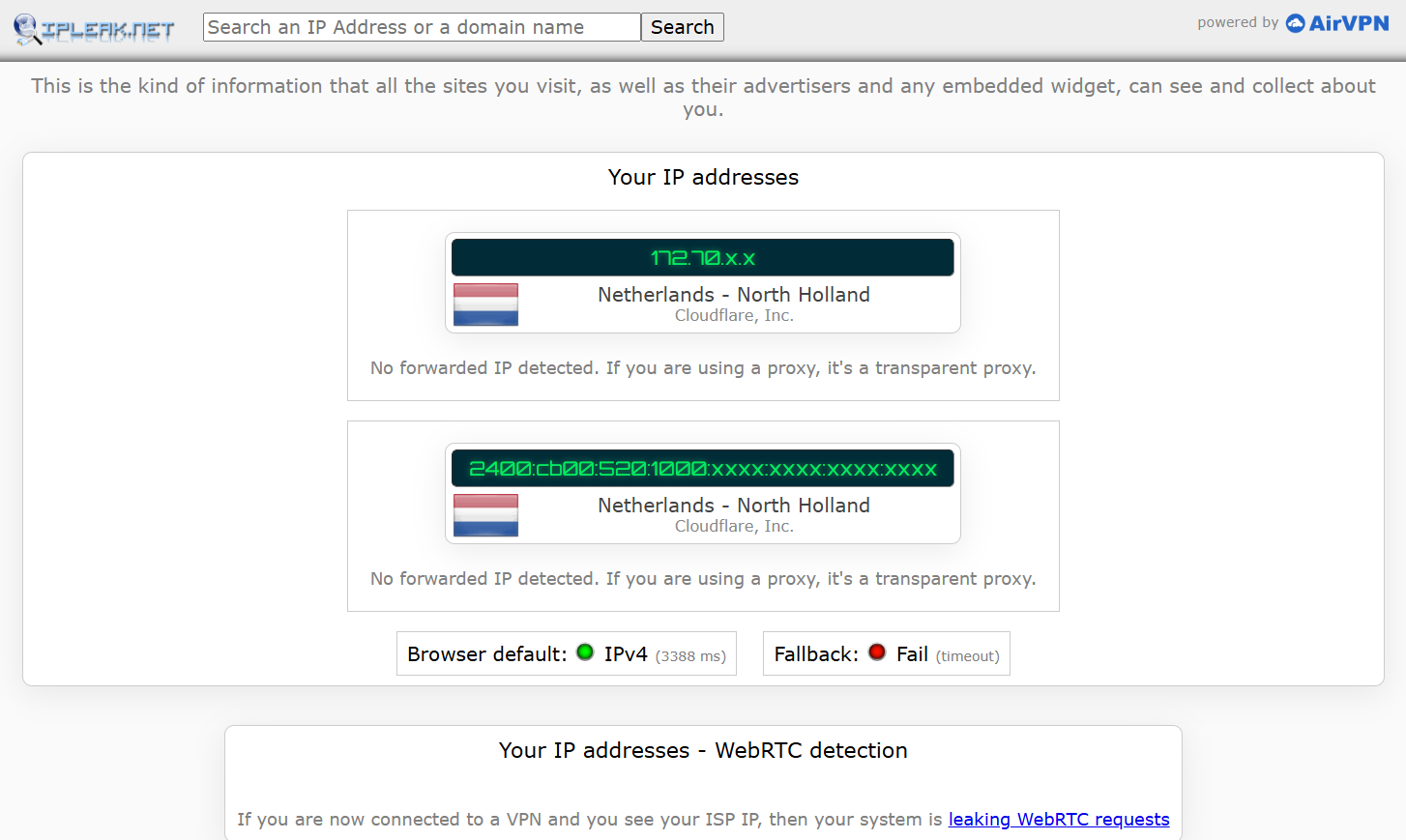
Öffnen Sie ipleak.net in Ihrem Browser. Ihre IP-Adresse sollte als Cloudflare angezeigt werden.
Wenn Sie eine virtuelle Maschine (VM) ausführen, arbeitet diese in einer isolierten Netzwerkumgebung, getrennt vom Host. Standardmäßig kann die VM nicht direkt auf Dienste zugreifen, die auf localhost des Hosts laufen – einschließlich dieses Proxys.
Um dies zu beheben, müssen Sie die Gateway-IP ermitteln, die Ihr Hypervisor dem Host zuweist, und diese anstelle von localhost verwenden, wenn Sie den Proxy in der VM konfigurieren.
Beispiel: VirtualBox (NAT-Modus)
Der Host ist von der VM aus immer unter 10.0.2.2 erreichbar. Stellen Sie den Proxy ein:
export http_proxy="http://10.0.2.2:8085"
export https_proxy="http://10.0.2.2:8085"
export all_proxy="socks5://10.0.2.2:8085"
Um dies dauerhaft zu machen, fügen Sie die obigen Zeilen zu ~/.bashrc hinzu und führen Sie source ~/.bashrc aus.
Da dieser Proxy SSL-Inspektion durchführt, können Zertifikatsfehler auftreten. Installieren Sie das enthaltene ca.crt, um diese zu beheben:
sudo cp ca.crt /usr/local/share/ca-certificates/ && sudo update-ca-certificates
Sie können diesen Proxy auf Ihrem Telefon oder einem anderen Gerät im selben Netzwerk verwenden – keine zusätzliche Software erforderlich.
1. Finden Sie Ihre Host-IP
# Windows
ipconfig

# Linux / macOS
ip addr
Suchen Sie nach der IP des Adapters, der mit Ihrem Router verbunden ist (z. B. 192.168.1.8).
2. Portweiterleitung (nur Windows, wenn der Dienst an localhost gebunden ist)
Führen Sie CMD als Administrator aus:
netsh interface portproxy add v4tov4 listenaddress=192.168.1.8 listenport=8085 connectaddress=127.0.0.1 connectport=8085
netsh advfirewall firewall add rule name="Proxy 8085" dir=in action=allow protocol=TCP localport=8085
3. Proxy auf Ihrem Telefon konfigurieren
Verbinden Sie Ihr Telefon mit demselben WLAN und stellen Sie den Proxy manuell ein:
192.168.1.8)8085Auf Android: Einstellungen → WLAN → Ändern → Proxy → Manuell Auf dem iPhone: Einstellungen → WLAN → (Netzwerk) → HTTP-Proxy → Manuell
4. CA-Zertifikat installieren
Übertragen Sie ca.crt auf Ihr Telefon, dann:

