
Skip to content
KitploitKITPLOIT
ToolsExploitsBlog
Log in
Einreichen
ToolsExploitsBlog
Einreichen

Hacking-, PenTest- und Cybersicherheits-Tools für Ihr Sicherheitsarsenal!

Kitploit ist ein Verzeichnis von Hacking-, Cybersicherheits- und Pentesting-Tools. Entdecken Sie die neuesten Projekt-Updates, um Schwachstellen zu finden, Systeme zu analysieren, Tests zu automatisieren und Ihre Sicherheit zu stärken.

··Feeds·Kontakt·Datenschutz·© 2026 Kitploit

Tool-Verzeichnis

Kategorien

Alle Kategorien anzeigen
Loading categories
frida-ui — Interagieren Sie direkt von Ihrem Browser aus mit Frida-Geräten, -Prozessen und -Skripten. | Kitploit
Tools/GitHubGitHub/adityatelange/frida-ui
Android-SicherheitDynamische Analyse (Sandboxing)Web-Proxys & AbfangenReverse EngineeringScripting & AutomatisierungDebuggerPenetrationstestsMobile Sicherheit
GitHubadityatelange/frida-ui

frida-ui

Interagieren Sie direkt von Ihrem Browser aus mit Frida-Geräten, -Prozessen und -Skripten.

Repository anzeigen
2382322vor 6 MonatenVon Kitploit geprüft

Beliebteste

Alle anzeigen →

Entdecken Sie die meistgenutzten Tools unserer Community.

Alle Tools erkunden

Durchsuchen Sie unsere Tool-Sammlung

Alle Tools anzeigen →
Teilen
Webseite

Frida UI

PyPI version Python PyPI - Downloads License

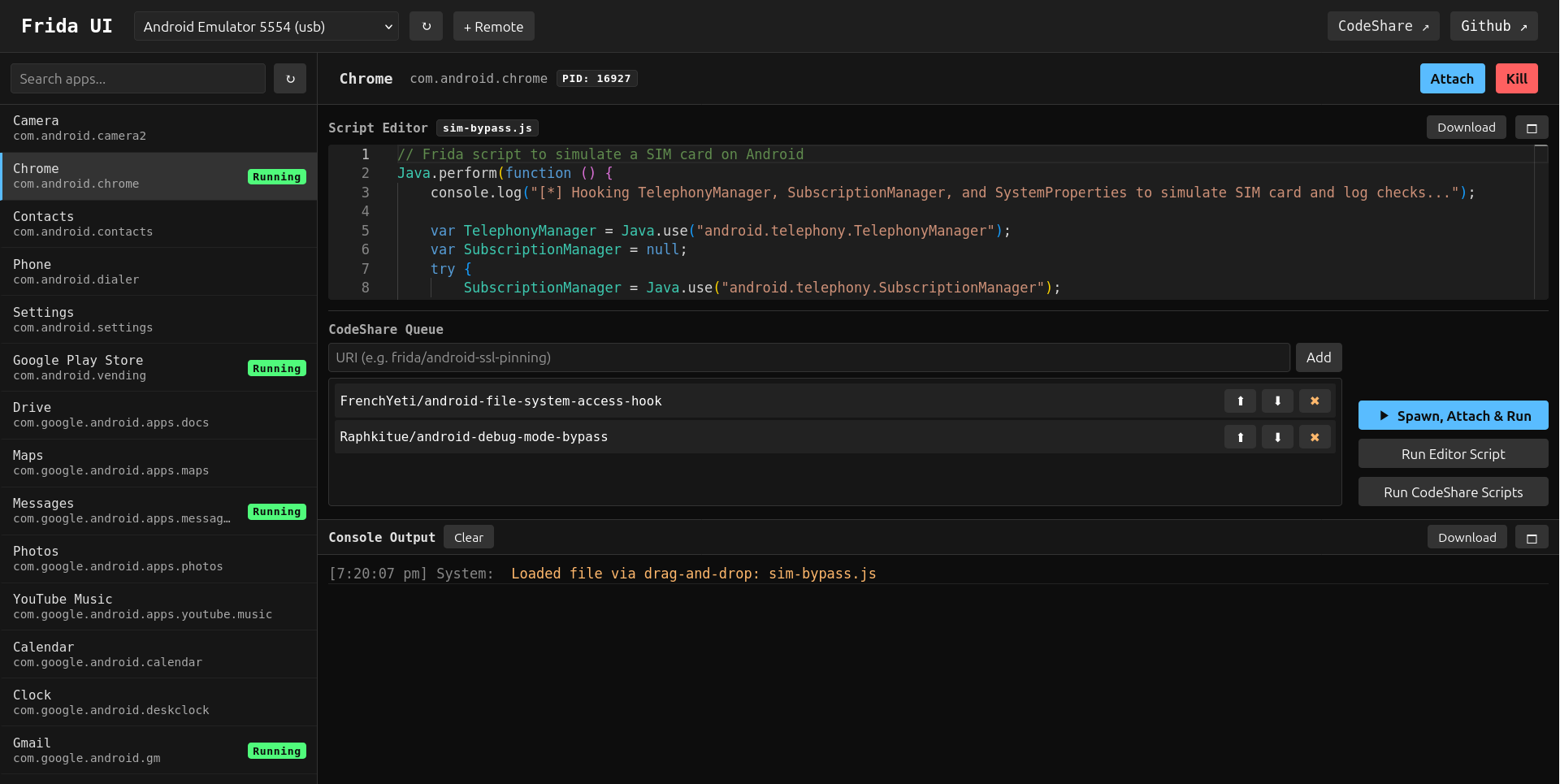
Eine moderne, leichtgewichtige, webbasierte Benutzeroberfläche für Frida, entwickelt für Android-Applikations-Penetrationstests. Sie ermöglicht die Interaktion mit Geräten, Prozessen und Skripten direkt aus dem Browser.
Schnellstart

# Installation mit uv (empfohlen) oder pipx/pip
uv tool install frida-ui
# Oder: pipx install frida-ui
# Oder: pip install frida-ui

# Server starten
frida-ui

Öffnen Sie Ihren Browser und navigieren Sie zu: http://localhost:8000

Funktionen

📱 Geräteverwaltung

  • Automatische Erkennung: Erkennt automatisch angeschlossene USB- und lokale Geräte.
  • Remote-Geräte: Einfaches Hinzufügen und Verwalten von entfernten Frida-Servern (z. B. 192.168.1.x:27042).
  • Geräteinformationen: Anzeige detaillierter Systemparameter (Betriebssystem, Architektur, API-Level) und visueller Typindikatoren für ausgewählte Geräte.

🚀 Prozess- und App-Steuerung

  • Anwendungsliste: Installierte Apps und laufende Prozesse anzeigen.
  • Suche: Echtzeit-Filterung von Apps nach Name oder Kennung.
  • Sitzungsverwaltung:
    • Anhängen: Verbindung zu laufenden Prozessen herstellen.
    • Starten: Installierte Anwendungen starten.
    • Starten & Ausführen: App starten und sofort das Editor-Skript sowie ggf. in der Warteschlange befindliche CodeShare-Skripte injizieren (frühe Instrumentierung).
    • Beenden/Trennen: Prozesse beenden oder Verbindung elegant trennen.

💻 Skripterstellung & Instrumentierung

  • Skript-Editor: Integrierter Editor zum Schreiben von Frida-Skripten. Enthält optional den Monaco-Editor für eine umfangreichere Bearbeitung (Syntaxhervorhebung und automatisches Layout) mit einem sanften Fallback auf ein einfaches Textfeld.
  • Datei laden: Skripte aus lokalen Dateien laden oder .js-Dateien per Drag-and-Drop in den Editor ziehen.
  • Skript herunterladen: Aktuellen Editor-Inhalt als .js-Datei (frida-ui_<App-ID>_<Zeitstempel>.js) direkt aus dem Editor-Header exportieren.
  • CodeShare-Integration:
    • Skripte direkt von Frida CodeShare importieren.
    • CodeShare-Warteschlange: Mehrere CodeShare-Skripte in die Warteschlange stellen, die dann automatisch bei Starten & Ausführen oder manuell über die Schaltfläche „CodeShare-Skripte ausführen“ geladen und ausgeführt werden.

📊 Konsole & Protokollierung

  • Echtzeit-Ausgabe: console.log, send() und Fehlermeldungen aus den Skripten anzeigen.
  • Protokollverlauf: Dauerhafte Protokolle pro Anwendungssitzung.
  • Export: Konsolenprotokolle als .txt-Dateien zur Analyse herunterladen.

🎨 UI/UX

  • Dark-Theme: Saubere, konsistente Dunkelmodus-Oberfläche.
  • Persistenz: Merkt sich das ausgewählte Gerät, die Anwendung und die Fenstergrößen sitzungsübergreifend.
  • Responsiv: Verstellbare Fenster für Seitenleiste, Editor und Konsole.
  • Fokus-Modi: Nur-Editor- oder Nur-Konsole-Ansichten einblenden, um andere Fenster für eine ablenkungsfreie Arbeit auszublenden.
  • Barrierefreiheit: Tastaturkürzel (z. B. Escape zum Zurücksetzen der Ansicht oder Schließen von Overlays) und ARIA-Unterstützung.

Erste Schritte

Voraussetzungen

  • Python 3.7+
  • uv (empfohlen) / pipx / pip.

Installation

Option 1: Installation von PyPI (empfohlen)

uv tool install frida-ui

Sie können auch die Frida-Version anpassen:

uv tool install frida-ui --with frida==16.7.19

Option 2: Installation aus dem Quellcode (Bleeding Edge)

uv tool install git+https://github.com/adityatelange/frida-ui

Sie können die Frida-Version anpassen:

uv tool install git+https://github.com/adityatelange/frida-ui --with frida==16.7.19

[!WICHTIG] Die installierte Frida-Version muss mit der frida-server-Version auf Ihrem Android-Gerät übereinstimmen, um Kompatibilität zu gewährleisten.

Ausführen

Starten Sie den Server mit der Standardkonfiguration:

frida-ui

Oder mit benutzerdefinierten Optionen:

frida-ui --host 127.0.0.1 --port 8000 --reload
  • --host: Host festlegen (Standard: 127.0.0.1)
  • --port: Port festlegen (Standard: 8000)
  • --reload: Automatisches Neuladen für die Entwicklung aktivieren

Öffnen Sie http://localhost:8000 in Ihrem Browser.

Einrichtung des Android-Geräts

Bevor Sie frida-ui verwenden, muss frida-server auf Ihrem Android-Gerät ausgeführt werden. Die Version von frida-server muss mit der Frida-Version übereinstimmen, die Sie im vorherigen Schritt installiert haben.

Option 1: USB-Verbindung

Wenn ADB installiert ist und Sie eine Verbindung über USB herstellen möchten:

  1. frida-server herunterladen: Besuchen Sie Frida Releases und laden Sie das frida-server-Binary für Android herunter, das der Architektur/ABI Ihres Geräts entspricht (z. B. frida-server-x.x.x-android-arm64.xz).

  2. Entpacken und auf das Gerät übertragen:

    unxz frida-server-x.x.x-android-arm64.xz
    mv frida-server-x.x.x-android-arm64 frida-server
    adb push frida-server /data/local/tmp/
    
  3. frida-server ausführen:

    adb shell "chmod 755 /data/local/tmp/frida-server"
    adb shell "/data/local/tmp/frida-server -D"
    
  4. Verbindung überprüfen: Stellen Sie sicher, dass Ihr Gerät per USB verbunden und über adb devices sichtbar ist. frida-ui erkennt es beim Start automatisch.

Option 2: Remote-Verbindung (Netzwerk)

Alternativ können Sie frida-server mit einem Netzwerk-Listener ausführen und sich remote verbinden:

  1. frida-server herunterladen und auf Ihrem Android-Gerät ausführen (über eine beliebige Methode – ADB, benutzerdefiniertes Skript usw.):

    ./frida-server -l 0.0.0.0:27042 -D
    
  2. Remote-Gerät in frida-ui hinzufügen: Fügen Sie in der frida-ui-Oberfläche ein Remote-Gerät mit der IP-Adresse und dem Port hinzu, auf dem frida-server lauscht (z. B. 192.168.1.x:27042).

    Für diese Methode ist keine ADB-Installation erforderlich.

Bedienungsanleitung

  1. Gerät auswählen: Wählen Sie ein Gerät aus dem Dropdown-Menü in der oberen Kopfzeile.
  2. App auswählen: Klicken Sie in der Seitenleiste auf eine Anwendung.
  3. Skript schreiben/laden:
    • JavaScript im Editor eingeben.
    • Oder eine Datei per Drag & Drop ziehen.
    • Oder Skript-URLs von CodeShare hinzufügen.
  4. Aktion:
    • Klicken Sie auf Anhängen, um in einen laufenden Prozess zu injizieren.
    • Klicken Sie auf Starten, um die App zu starten.
    • Klicken Sie auf Starten & Ausführen, um die App zu starten und Ihr Skript sofort zu injizieren.
  5. Überwachen: Beobachten Sie die Konsole auf Ausgaben.

💡 Beispielskript

Probieren Sie dieses einfache Skript aus, um eine Methode zu hooken (ersetzen Sie es durch Ihr Ziel):

// Einfaches Method-Hook-Beispiel
Java.perform(() => {
  const MainActivity = Java.use("com.example.app.MainActivity");
  MainActivity.checkPassword.implementation = function (password) {
    console.log("[*] checkPassword aufgerufen mit: " + password);
    return true; // Überprüfung umgehen
  };
});

Hinweise

Tool herunterladen