
zafrida-ui v0.3.7
Ein Frida-UI-Tool-Fenster in PyCharm / JetBrains-IDEs.
中文 | English
 ZAFrida UI - PyCharm Frida Plugin
Aktuelle Version: 0.3.8




Wichtigste Neuerungen in 0.3.8
- Das Session-Panel teilt „Gerät" und „Verbindungsmodus" in zwei unabhängige Auswahlzeilen auf: Die Device-Zeile listet nur echte Geräte auf, die Mode-Zeile wählt USB / Remote / Gadget und den Endpunkt. Die adb-Portweiterleitung, Force Stop und Open App der Remote/Gadget-Schleife wirken immer auf das aktuell ausgewählte Telefon und verwenden nicht mehr versehentlich ein früheres Gerät.
- Beim ersten Öffnen und beim Aktualisieren der Geräte wird ein nicht laufender adb-Server automatisch gestartet, sodass
adb devicesnicht mehr manuell ausgeführt werden muss. - Ist ein gespeichertes Gerät nicht online, wird ein „Nicht verbunden"-Platzhalter angezeigt und die zugehörigen Aktionen werden blockiert; ist nur ein USB-Gerät verbunden, wird automatisch auf dieses umgeschaltet und ein Hinweis in der Konsole ausgegeben.
- Unter der Mode-Zeile wird die tatsächlich ausgeführte adb/frida-Route angezeigt; im Gadget-Modus ist der Target-Paketname schreibgeschützt, kann aber ausgewählt und kopiert werden.
- Die HTTP-API
/stateenthält nun dasconnection-Auswertungsergebnis;device-select --hostist weiterhin verwendbar, aber veraltet, für Endpunkte bitte stattdessenmode-set --host/--portverwenden.
Wichtigste Neuerungen in 0.3.7
- Jedes ZAFrida Project kann unabhängig eine Python/Frida-Umgebung auswählen oder gemeinsam nutzen; standardmäßig wird der Interpreter des aktuellen PyCharm-Projekts verwendet, unterstützt werden lokale Umgebungen wie venv, Conda, uv, Poetry, Pipenv, Hatch und weitere.
- Session-UI und Project Settings wurden neu gestaltet und zeigen vollständige Versionsinformationen zu Plugin, Python und Frida an; zudem wurden adaptive, verschiebbare Log-Panels und der Sitzungsstatus optimiert.
- Vollständige Unterstützung für
.js/.ts, Frida 16/17, den Wechsel zwischen mehreren Projektumgebungen sowie die drei Verbindungsabläufe USB, Remote und Gadget. - Die lokale HTTP-API, CLI und die chinesische Skill wurden um Gerätewiederherstellung, Sitzungswarten und inkrementelle Logs erweitert; die doppelte und instabile MCP-Anpassungsschicht wurde entfernt.
Projektvorstellung
Ein grafisches Frida-Werkzeug, das speziell für PyCharm/IntelliJ entwickelt wurde
ZAFrida UI ist ein grafisches Frida-Plugin, das in PyCharm und die JetBrains-IDE-Reihe integriert ist. Es soll die umständliche Bedienung der Frida-Kommandozeile und die unübersichtliche Skriptverwaltung lösen und bietet eine vollständige UI-Oberfläche zur Verwaltung von Geräten, Prozessen, Skripten und Logs.
Das Kernhighlight ist das „Checkbox-basierte" Template-Verwaltungssystem: Durch An- und Abhaken können Codefragmente dynamisch in das Hauptskript eingefügt oder auskommentiert werden, wodurch sich Hook-Skripte „wie mit Bausteinen" zusammensetzen lassen. Gleichzeitig ist eine vollständige Projektverwaltung (zafrida-project.xml) integriert, die einen schnellen Wechsel zwischen mehreren Geräten und Umgebungskonfigurationen ermöglicht.
ZAFrida ersetzt Frida nicht, sondern dient als leistungsstarke UI-Hülle für frida-tools und fügt sich nahtlos in Ihre bestehende Python- und Frida-Umgebung ein.
Einfaches Wiki: ZAFrida UI Einfaches Wiki (BBS) (ein einfacheres Wiki) Ausführliches Nutzungstutorial: ZAFrida UI Ausführliches Nutzungstutorial Wiki
Effektdemonstration
Schnellstart
- Plugin installieren: Suchen Sie im IDE-Plugin-Marketplace nach „ZAFrida" oder installieren Sie es von der Festplatte.
- Standardumgebung konfigurieren: Standardmäßig wird der Python Interpreter des aktuellen PyCharm-Projekts verwendet; unter den globalen
Settings->Tools->ZAFridableiben nur die Standardwerte für Werkzeugname/-pfad erhalten. - Projekt erstellen: Rechtsklick in der Projektansicht ->
New Frida Project.- Benötigt das Projekt eine andere Frida-Version, öffnen Sie die ZAFrida
Project Settings, wählen Sie den Python-Interpreter oder das Umgebungsverzeichnis und klicken Sie aufTest.
- Benötigt das Projekt eine andere Frida-Version, öffnen Sie die ZAFrida
- Skript schreiben/auswählen: Wählen Sie im Run-Panel Ihre
agent.jsoderagent.ts. - Hook-Debugging:
- Gerät verbinden (USB oder Remote oder Gadget).
- Zielprozess oder Paketnamen auswählen.
- Auf Run klicken.
- Templates verwenden: Wechseln Sie zum Tab
Templatesund haken Sie die gewünschten Hook-Funktionen an (z. B. „SSL Pinning Bypass"); der Code wird automatisch in Ihr Skript eingefügt. - Skills-Automatisierung (optional): Standardmäßig deaktiviert. Gehen Sie zu
Settings/Preferences -> ZAFrida -> Skills HTTP APIund haken SieEnable Skillsan, um die lokale API automatisch zu starten (auch manuellStart/Stopmöglich). CLI- und Template-Pfade:- Skill und Haupt-CLI:
skills-template/zafrida-http-control/ - Kompatibilitätsstarter für alten Pfad:
skills-cli/zafrida_skill_cli.py
- Skill und Haupt-CLI:
QR-Code der Austauschgruppe

Funktionsmerkmale
-
Geräte- und Prozessverwaltung
Integriertfrida-ls-devicesundfrida-ps, unterstützt das Aktualisieren der Geräteliste mit einem Klick sowie das Anzeigen laufender Prozesse, laufender Apps oder installierter Anwendungen. -
Verbindung in mehreren Modi
Vollständige Unterstützung der Modi USB / Remote / Gadget, mit benutzerdefiniertem Remote-Host und -Port, ohne manuelles Zusammensetzen komplexer Kommandozeilenparameter. -
Interaktive Skriptausführung (Run / Attach)
- Unterstützt die beiden Ausführungsaktionen Run (standardmäßig Spawn) und Attach, statt eines einfachen „Moduswechsels".
- Unterstützt Force Stop zum gewaltsamen Beenden der Zielanwendung.
- Integrierte Konsolen-Logausgabe, Logs werden automatisch im Projektverzeichnis
zafrida-logs/gespeichert.
-
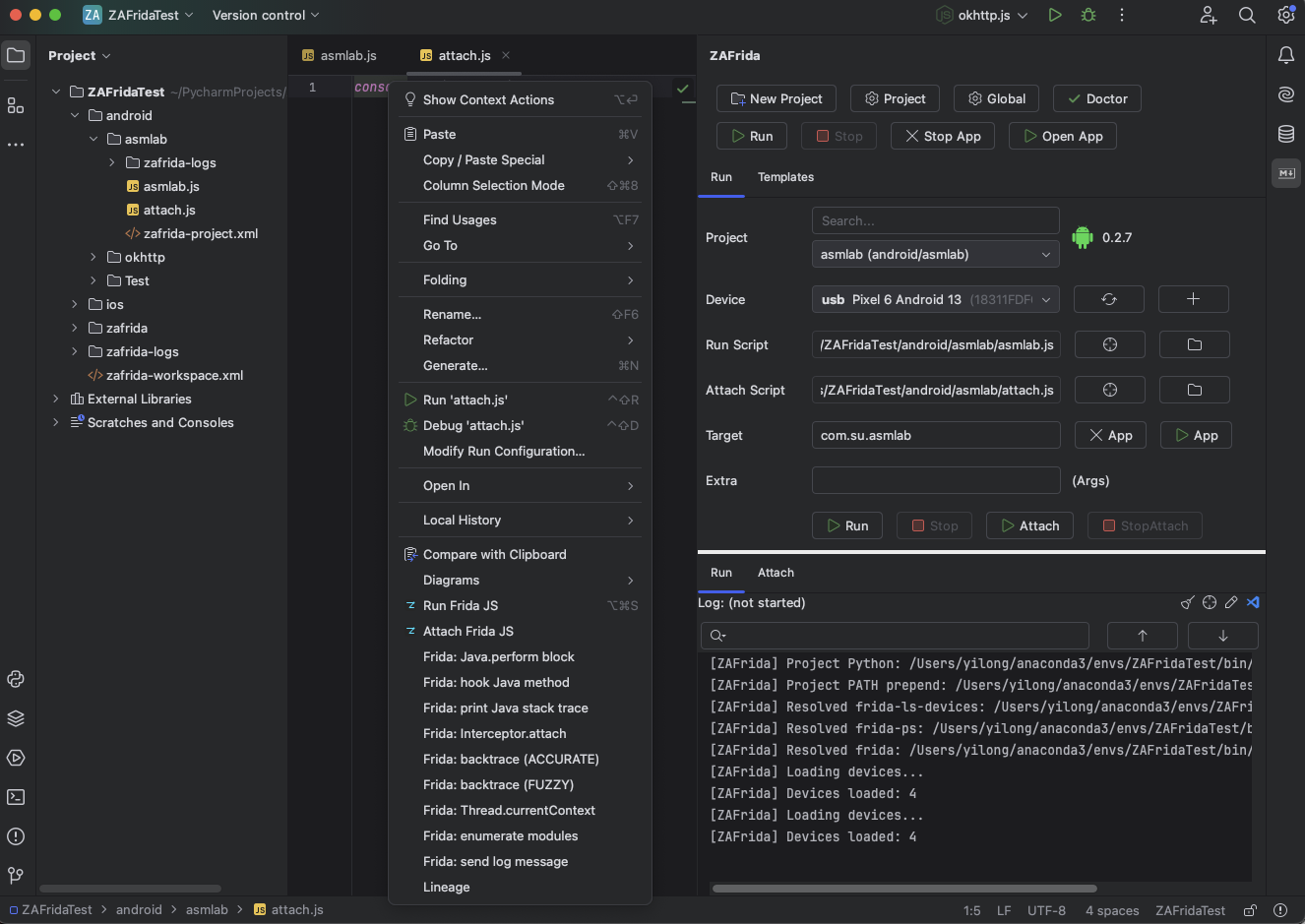
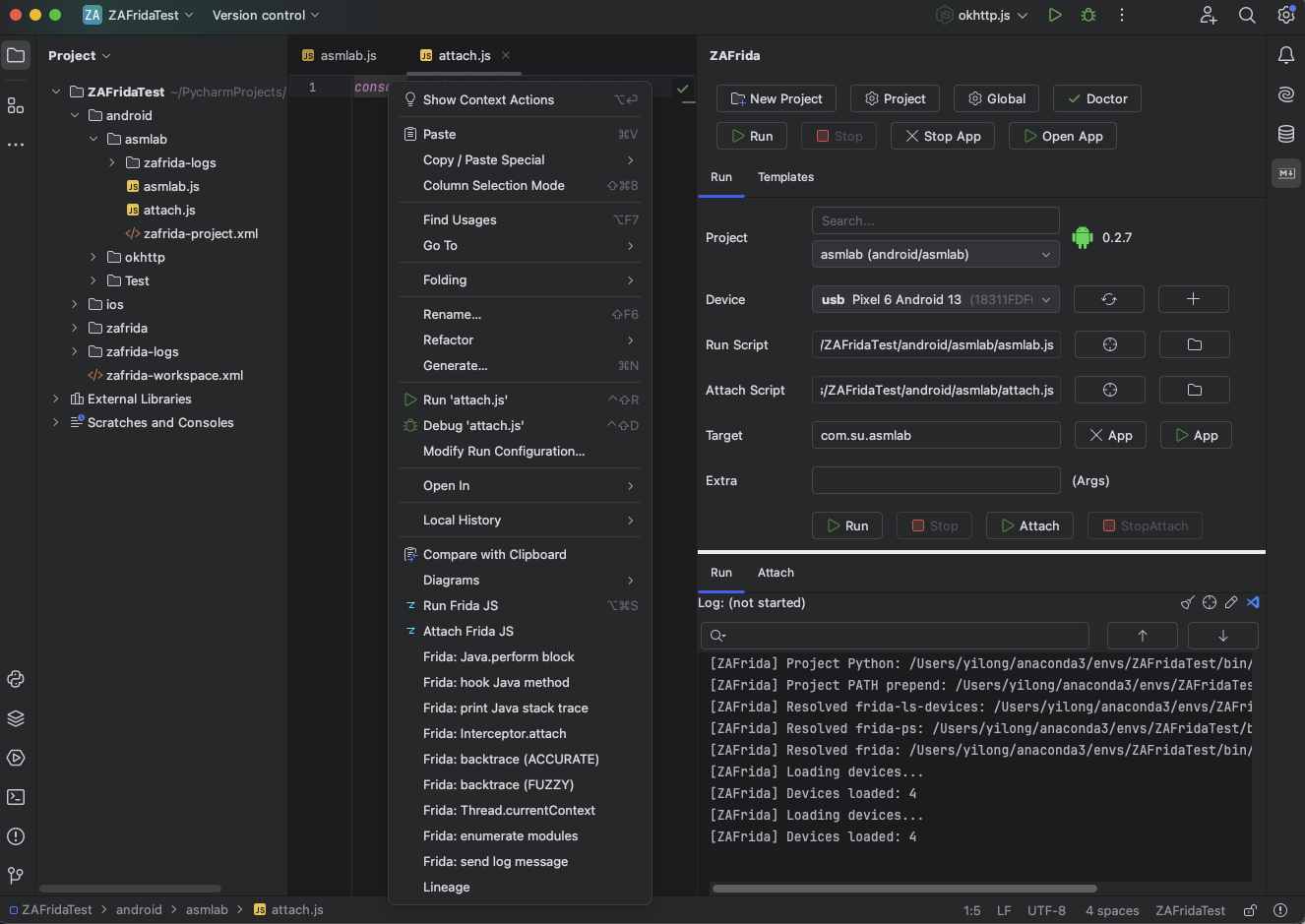
Rechtsklickmenü im JS-/TypeScript-Editor (wichtig)
- Im Bearbeitungsbereich einer Frida-
.js- oder.ts-Datei kann per Rechtsklick direkt gewählt werden:- Run Frida Script: Führt die aktuelle Datei als Hauptskript aus (standardmäßig Spawn).
- Attach Frida Script: Injiziert die aktuelle Datei als Attach-Skript in den bereits laufenden Zielprozess.
- Vor der Ausführung wird die aktuelle Datei automatisch gespeichert und automatisch zum ZAFrida Project gewechselt, zu dem das Skript gehört.
- Geeignet für schnelle PoCs, Demo-Verifikation, den Gadget-Modus oder die sofortige Injektion in bereits laufende Prozesse.
- Tastenkürzel:
- Windows / Linux:
Ctrl + Alt + S - macOS:
⌘ + ⌥ + S
- Windows / Linux:
- Im Bearbeitungsbereich einer Frida-