
New releaseJul 27, 2026
filessh v0.4.4
Ein schneller und praktischer TUI-Dateibrowser für entfernte Server
FileSSH



Ein TUI-basierter Dateiexplorer für SSH-Server, mit dem Sie Dateien auf einem entfernten Server durchsuchen und verwalten, direkt bearbeiten und Verzeichnisse mit parallelem Durchlauf rekursiv herunterladen können. Außerdem besteht die Möglichkeit, schnell SSH-Sitzungen zu Pfaden auf dem entfernten Server zu öffnen.
Dual-lizenziert unter MIT oder der UNLICENSE.
Installation
homebrew (macOS)
brew install jayanaxhf/taps/filessh
Cargo
cargo install --locked filessh
Aus dem Quellcode erstellen
- Stellen Sie sicher, dass Rust und Cargo installiert sind. Installationsanweisungen finden Sie unter rust-lang.org.
- Klonen Sie das Repository:
git clone https://github.com/your-username/filessh.git cd filessh - Erstellen Sie das Projekt:
Die ausführbare Datei befindet sich untercargo build --releasetarget/release/filessh.
Todo
- Unterstützung für rsync und scp hinzufügen
- Fehler ausmerzen
Verwendung
filessh [OPTIONS] <HOST> <PATH>
Funktionen
- Dateien auf einem entfernten Server ändern, löschen und durchsuchen
- Verzeichnisse mit parallelem Durchlauf rekursiv herunterladen
- Schnell SSH-Sitzungen zu Verzeichnissen öffnen.
Verwendung
filessh [OPTIONS] [HOST] [PATH]
filessh <COMMAND>

Commands:
  connect              Explizit verbinden (entspricht dem Standardbefehl)
  install-man-pages    Man-Seiten im System installieren
  install-completions  Shell-Vervollständigungsskripte generieren

Arguments:
  [HOST]  Der entfernte Host, mit dem verbunden werden soll (z. B. 'example.com' oder '192.168.1.100')
  [PATH]  Anfänglicher Verzeichnispfad, der auf dem entfernten Host geöffnet werden soll

Options:
  -p, --port <PORT>
          Die Portnummer für die SSH-Verbindung [Standard: 22]
  -u, --username <USERNAME>
          Der Benutzername für die Anmeldung am entfernten Host
  -k, --private-key <PRIVATE_KEY>
          Pfad zur privaten Schlüsseldatei für die Public-Key-Authentifizierung
  -o, --openssh-certificate <OPENSSH_CERTIFICATE>
          Optionaler Pfad zu einem OpenSSH-Zertifikat
  -h, --help
          Hilfe anzeigen
  -V, --version
          Version anzeigen
Beispiel
./target/release/filessh \
    --username myuser \
    --private-key ~/.ssh/id_rsa \
    example.com \
    /home/myuser
Tastenkombinationen
Zum Beenden drücken Sie Ctrl+q.
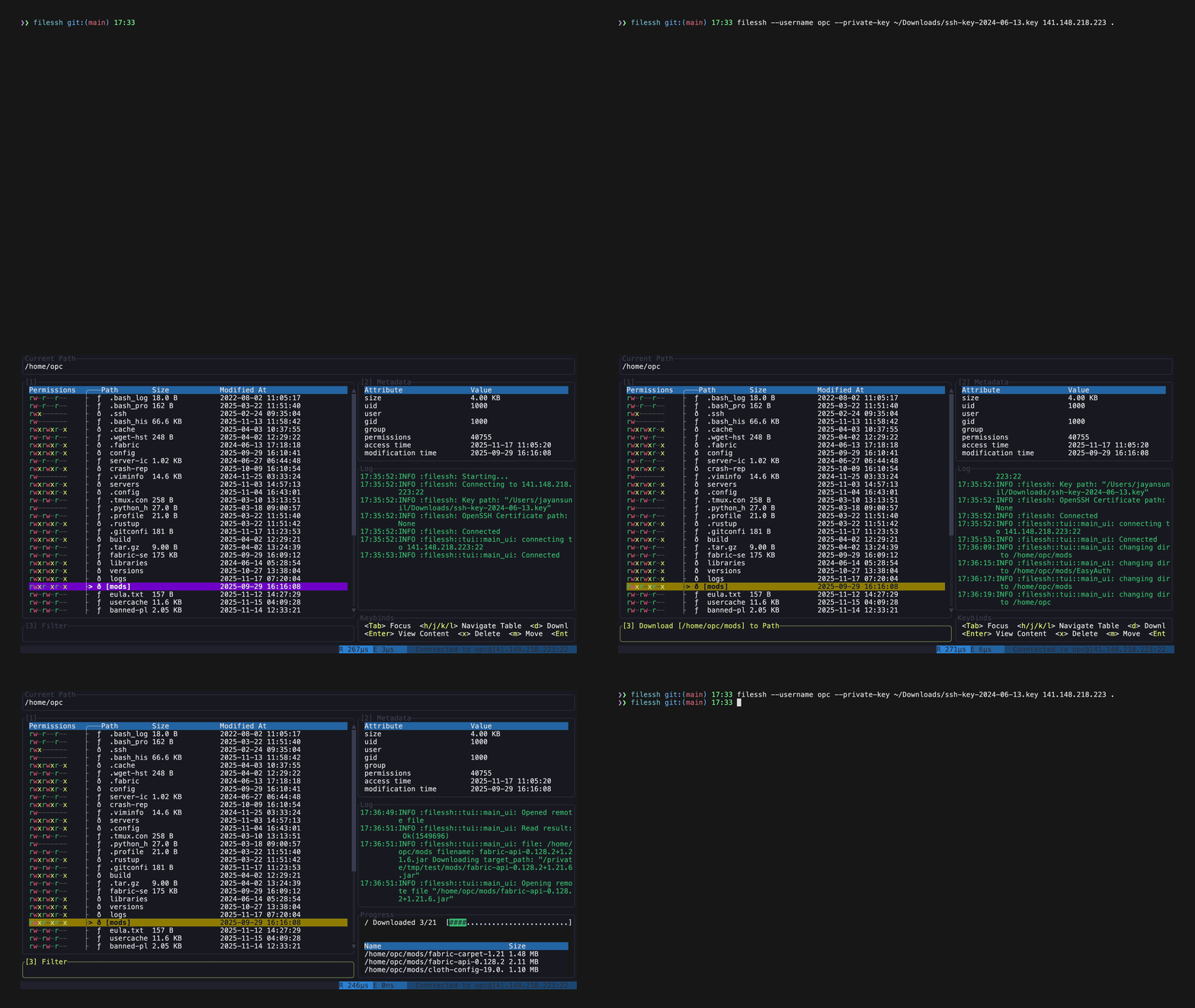
Die Oberfläche hat drei Bereiche: die Dateiliste, den Bereich für Metadaten und Dateiinhalte und das Eingabefeld, in dem Eingabeaufforderungen erscheinen.
| Taste | Aktion |
|---|---|
| Ctrl+q | Beenden |
| Tab / Shift+Tab | Fokus zwischen den Bereichen verschieben |
| 1 / 2 / 3 | Dateiliste, Inhaltsbereich oder Eingabefeld fokussieren |
| Esc | Zurück zur Dateiliste, um eine Eingabeaufforderung oder einen Filter zu löschen |
In der Dateiliste:
| Taste | Aktion |
|---|---|
| j / k, ↓ / ↑ | Auswahl verschieben |
| l / → | Ausgewähltes Verzeichnis betreten |
| h / ← | Zum übergeordneten Verzeichnis wechseln |
| Enter | Inhalt der ausgewählten Datei im Inhaltsbereich anzeigen |
| e | Datei in $EDITOR bearbeiten, nachdem sie mit Enter geladen wurde |
| d | Auswahl herunterladen, mit Aufforderung zur Angabe eines lokalen Pfads |
| f | Liste nach Namen filtern, während der Eingabe |
| m | Auswahl umbenennen oder verschieben |
| x | Auswahl löschen, Bestätigung mit y |
| n f | Datei erstellen |
| n d | Verzeichnis erstellen |
| . | Punktdateien ausblenden (standardmäßig angezeigt) |
| Ctrl+o | SSH-Sitzung im aktuellen Verzeichnis öffnen |
Bei einer Eingabeaufforderung bestätigt Enter und Esc bricht ab.