
File-Tunnel v3.5.2
Tunnel-TCP-Verbindungen durch eine Datei
File Tunnel
Tunnel-TCP-Verbindungen über einen Dateiserver.
Eine vollständige Liste der unterstützten Dateisysteme finden Sie hier.
Download
Portable ausführbare Dateien für Windows, Linux und Mac finden Sie im Bereich Releases.
Beispiel 1 – Umgehung einer Firewall
Sie möchten sich von Host A mit Host B verbinden, aber eine Firewall steht im Weg. Beide Hosts haben jedoch Zugriff auf einen freigegebenen Ordner.
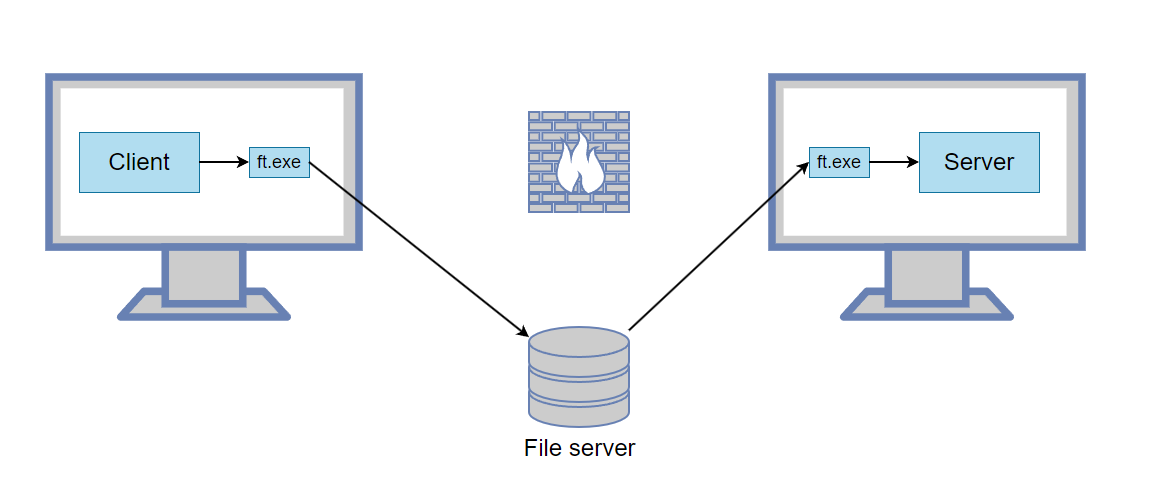
Host A
ft.exe -L 5000:127.0.0.1:3389 --write "\\server\share\1.dat" --read "\\server\share\2.dat"
Dieser Befehl lauscht auf Verbindungen auf Port 5000. Wenn eine Verbindung empfangen wird, wird sie durch den Dateitunnel und anschließend an 127.0.0.1:3389 weitergeleitet.
Host B
ft.exe --read "\\server\share\1.dat" --write "\\server\share\2.dat"
Verbinden Sie nun auf Host A den Client mit 127.0.0.1:5000 und er wird an den entfernten Server weitergeleitet.
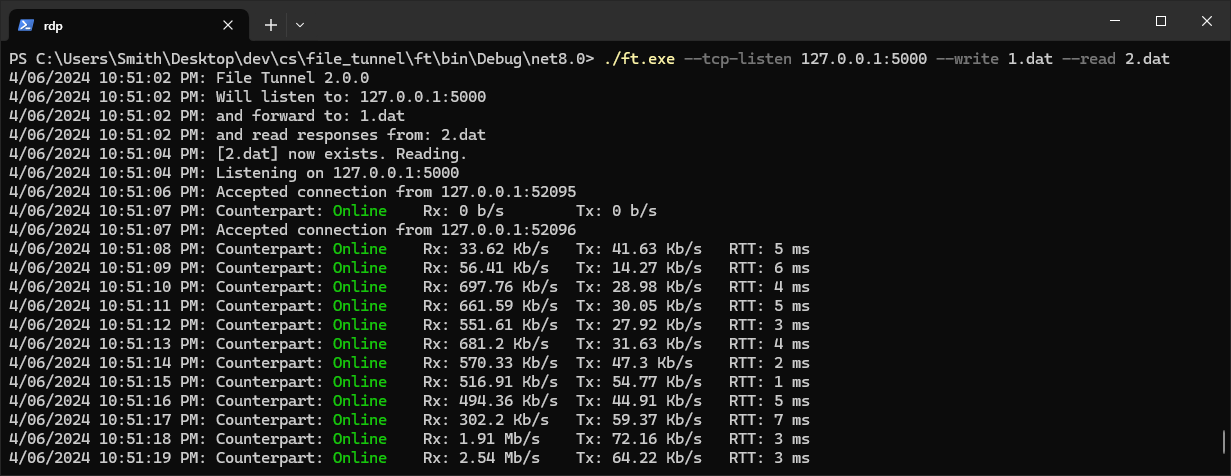
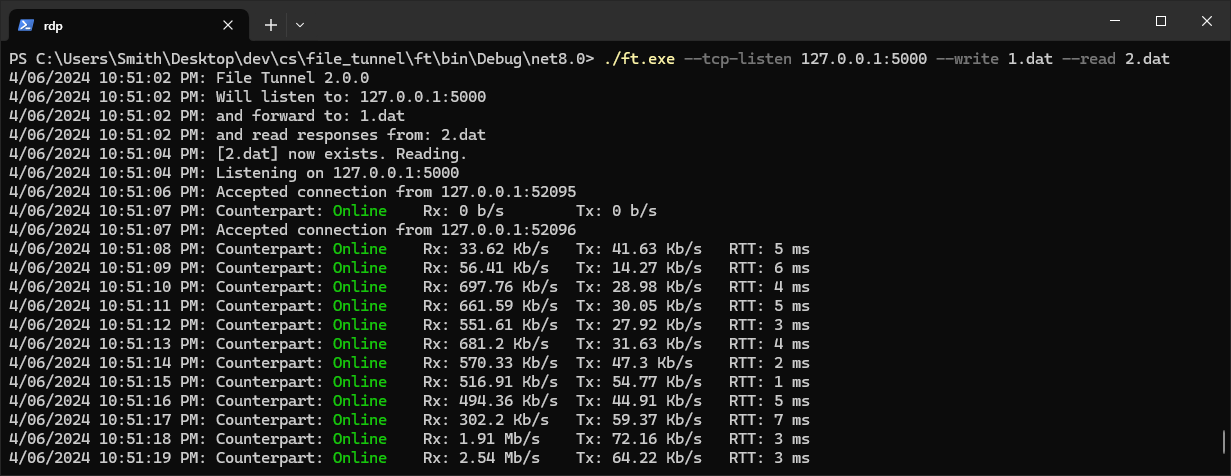
So sieht der File Tunnel im Betrieb aus:
Beispiel 2 – TCP durch RDP tunneln (ähnlich wie ein SSH-Tunnel)
Sie möchten sich mit einem entfernten Dienst verbinden (z. B. 192.168.1.50:8888), haben aber nur über RDP Zugriff auf Host B.
Host A
ft.exe -L 5000:192.168.1.50:8888 --write "C:\Temp\1.dat" --read "C:\Temp\2.dat"
Starten Sie einen RDP-Client und stellen Sie sicher, dass lokale Laufwerke wie hier gezeigt freigegeben sind.
RDP zu Host B.
Host B
ft.exe --read "\\tsclient\c\Temp\1.dat" --write "\\tsclient\c\Temp\2.dat"
Nun können Sie auf Host A eine Verbindung zu 127.0.0.1:5000 herstellen und diese wird an 192.168.1.50:8888 weitergeleitet.
Weitere interessante Funktionen
-
-Lkann mehrfach verwendet werden, um mehrere Ports durch denselben Tunnel weiterzuleiten. -
Um anderen Computern die Nutzung des Tunnels zu ermöglichen, geben Sie eine Bindungsadresse von
0.0.0.0an. Beispiel:-L 0.0.0.0:5000:192.168.1.50:3389erlaubt jedem Computer im Netzwerk, sich mit dem Tunnel und damit mit 192.168.1.50:3389 zu verbinden. -
Verwenden Sie
-Rfür die Weiterleitung aus der Ferne. Beispiel:-R 5000:10.0.0.50:6000weist die entfernte Seite an, auf Port 5000 zu lauschen, und wenn eine Verbindung empfangen wird, diese durch den Tunnel und dann über die lokale Maschine an 10.0.0.50:6000 weiterzuleiten. So können Sie einen auf Ihrer lokalen Maschine laufenden Server für andere Computer freigeben. -
Verwenden Sie
-Dfür dynamische (SOCKS-)Weiterleitung, genau wie bei SSH. Beispiel:-D 1080startet einen SOCKS4/4a/5-Proxy auf Port 1080; jede Verbindung wird von der entfernten Seite aufgebaut, sodass Anwendungen alles erreichen können, was die entfernte Maschine erreichen kann. Ein nacktes-R 1080(ohne Ziel) ist die Umkehrung: Es hostet den SOCKS-Proxy auf der entfernten Seite und wählt über Ihre lokale Maschine aus. Unterstützt sowohl TCP (CONNECT) als auch SOCKS5-UDP (ASSOCIATE); keine Authentifizierung. -
Verwenden Sie
--http-proxyfür einen HTTP-Proxy. Beispiel:--http-proxy 8080startet einen HTTP-CONNECT-Proxy auf Port 8080, der von der entfernten Seite aufgebaut wird (weisen Sie einen Browser odercurl -x http://127.0.0.1:8080 https://example.comdarauf hin). Verwenden Sie--remote-http-proxy 8080, um den Proxy stattdessen auf der entfernten Seite zu hosten und über Ihre lokale Maschine auszuwählen. Nur CONNECT-Methode (HTTPS und jeder TCP-Tunnel); keine Authentifizierung. -
Sie können die Internetverbindung eines anderen Computers nutzen, indem Sie diesen Anweisungen folgen.
Wie funktioniert es?
Das Programm startet einen TCP-Listener, und wenn eine Verbindung empfangen wird, schreibt es die TCP-Daten in eine Datei. Diese Datei wird vom Gegenprogramm gelesen, das eine TCP-Verbindung aufbaut und die TCP-Daten weiterleitet. Um zu verhindern, dass die freigegebene Datei unbegrenzt wächst, wird sie immer dann bereinigt, wenn sie größer als 10 MB wird.