Skip to content
KitploitKITPLOIT
أدواتالمدونة
إرسال
أدواتالمدونة
إرسال

أدوات الاختراق واختبار الاختراق والأمن السيبراني لترسانتك الأمنية!

Kitploit هو دليل لأدوات الاختراق والأمن السيبراني واختبار الاختراق. اكتشف آخر تحديثات المشاريع للعثور على الثغرات وتحليل الأنظمة وأتمتة الاختبارات وتعزيز أمنك.

··الخلاصات·اتصال·الخصوصية·© 2026 Kitploit

دليل الأدوات

الفئات

عرض جميع الفئات
Loading categories
openclaw-dashboard — 🔐 لوحة تحكم آمنة للمراقبة في الوقت الفعلي لوكلاء OpenClow AI. المصادقة، التحقق الثنائي TOTP، تتبع التكاليف، التغذية المباشرة، متصفح الذاكرة والمزيد. | Kitploit
أدوات/GitHubGitHub/tugcantopaloglu/openclaw-dashboard
أمن الحاوياتتدقيق التكوينأمن الشبكاتأمن السحابةDevSecOpsكشف الأسرارالمصادقةالاستجابة للحوادثأمن واجهات برمجة التطبيقات

الأكثر شعبية

عرض الكل →

اكتشف الأدوات الأكثر استخدامًا من قبل مجتمعنا.

استكشف جميع الأدوات

تصفح مجموعتنا من الأدوات

عرض جميع الأدوات →
مشاركة
تحليل السجلات
GitHubtugcantopaloglu/openclaw-dashboard

openclaw-dashboard

🔐 لوحة تحكم آمنة للمراقبة في الوقت الفعلي لوكلاء OpenClow AI. المصادقة، التحقق الثنائي TOTP، تتبع التكاليف، التغذية المباشرة، متصفح الذاكرة والمزيد.

عرض المستودعالموقع الإلكتروني
698120منذ 5 أشهرتمت المراجعة من قبل Kitploit
header

لوحة تحكم وكيل OpenClaw

الترخيص: MIT Node.js OpenClaw

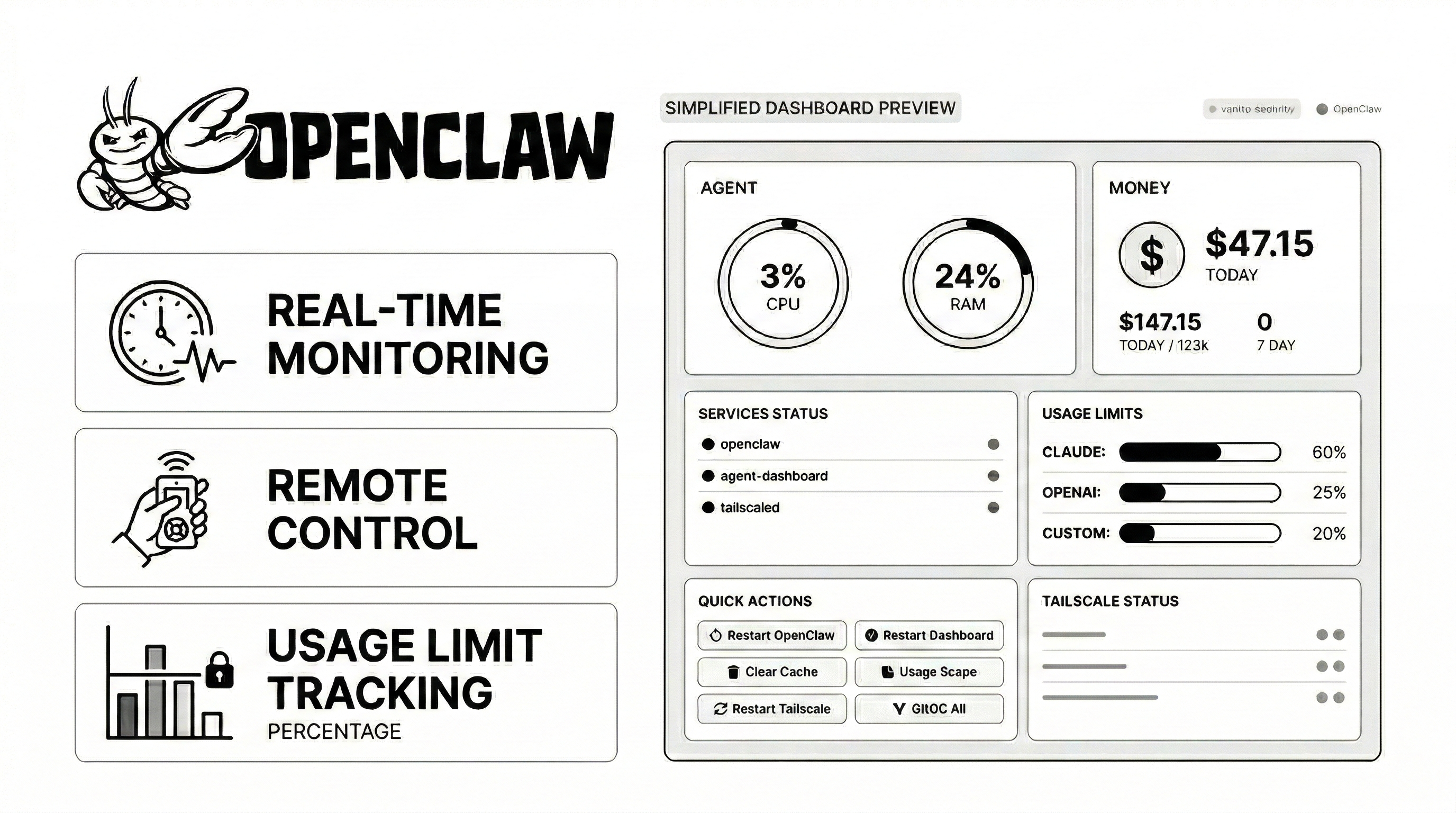
لوحة تحكم جميلة وآمنة ومراقبة فورية لوكلاء OpenClaw. تتبع الجلسات، وراقب استخدام واجهة API، وعرض التكاليف، وإدارة ملفات الذاكرة، وتابع صحة النظام — كل ذلك في مكان واحد.
معاينة لوحة التحكم

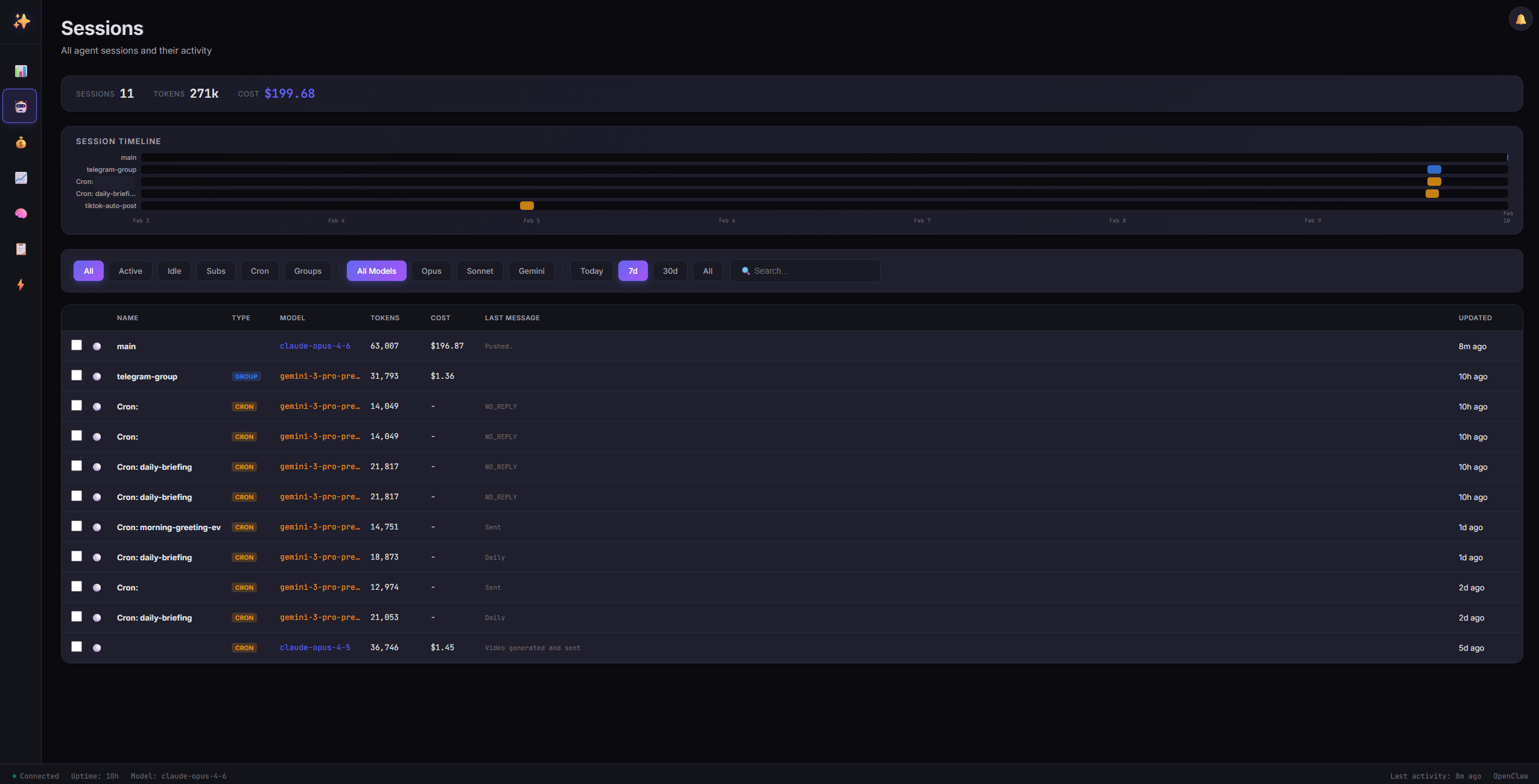
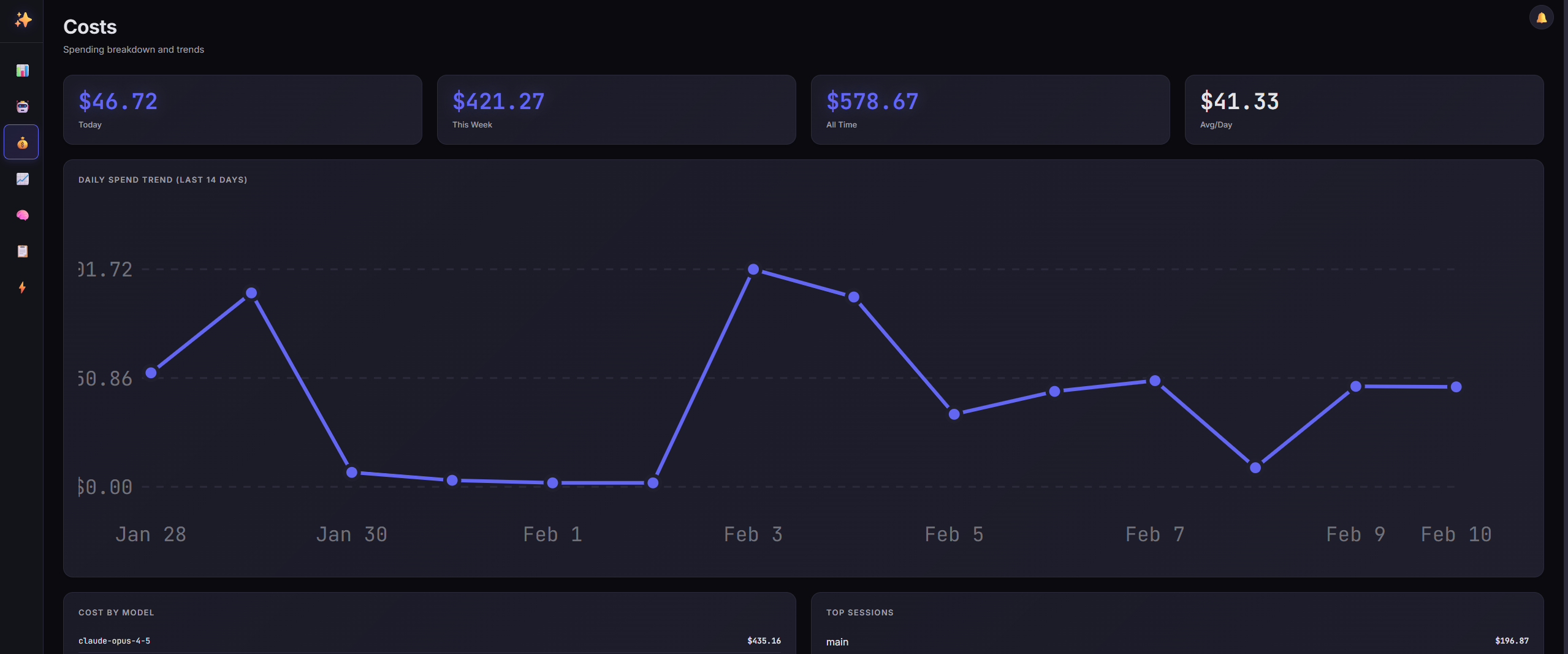
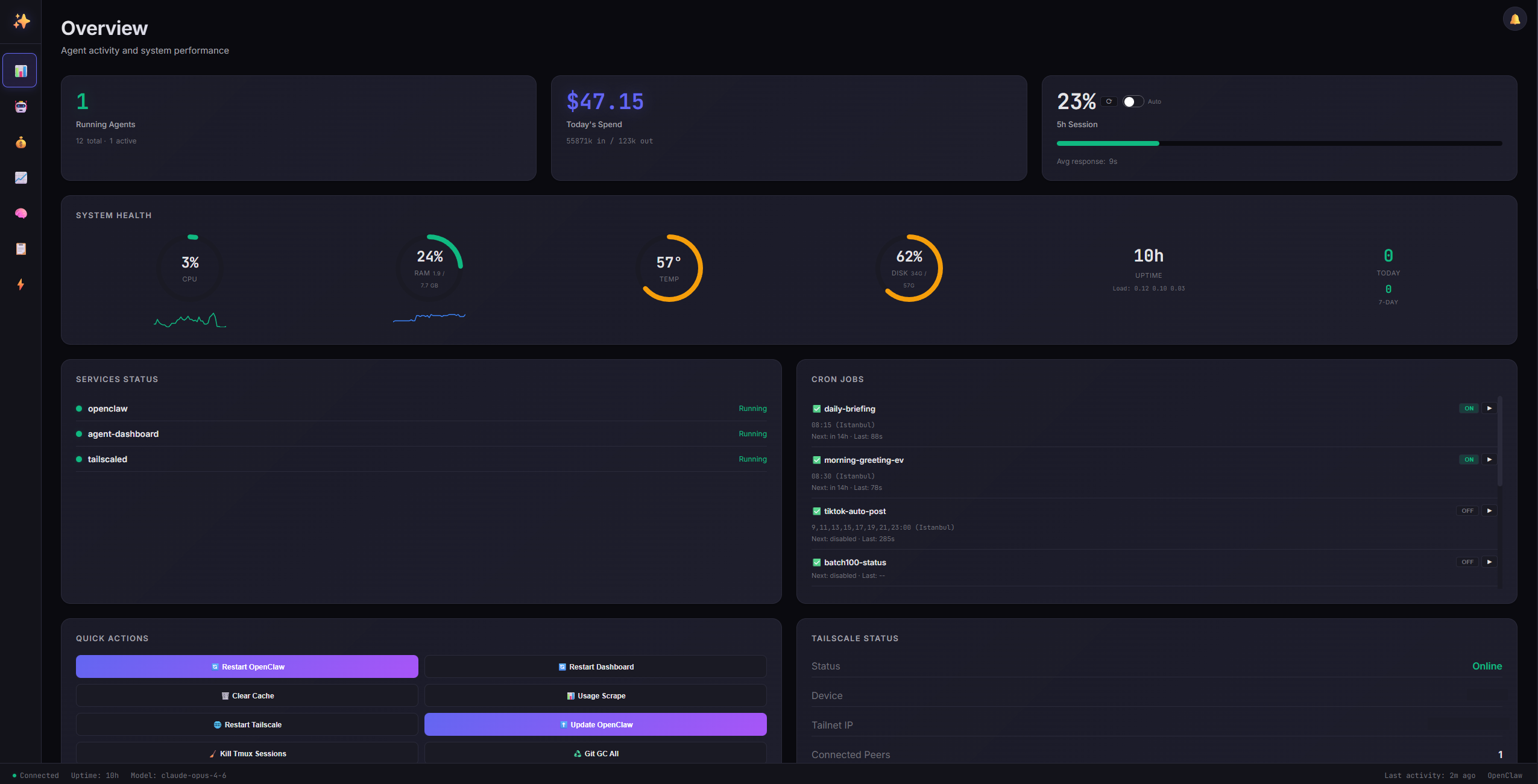
📸 لقطات الشاشة

نظرة عامةالجلساتالتكاليف
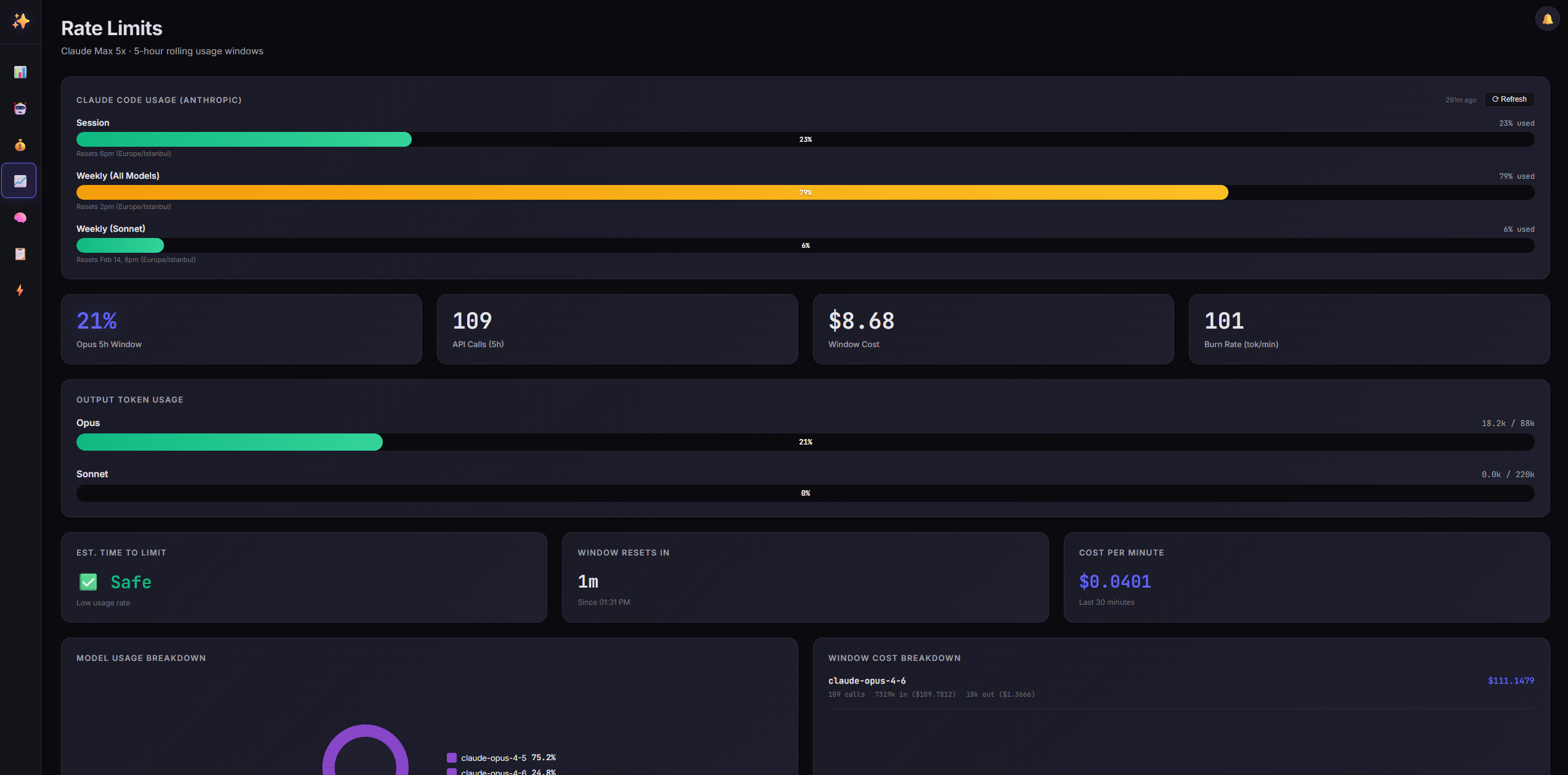
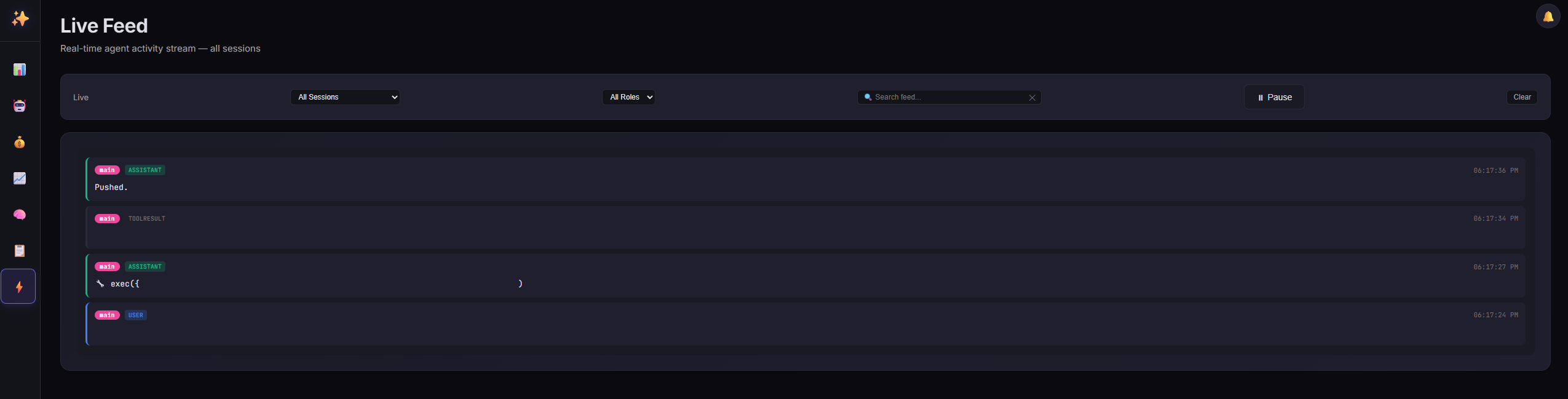
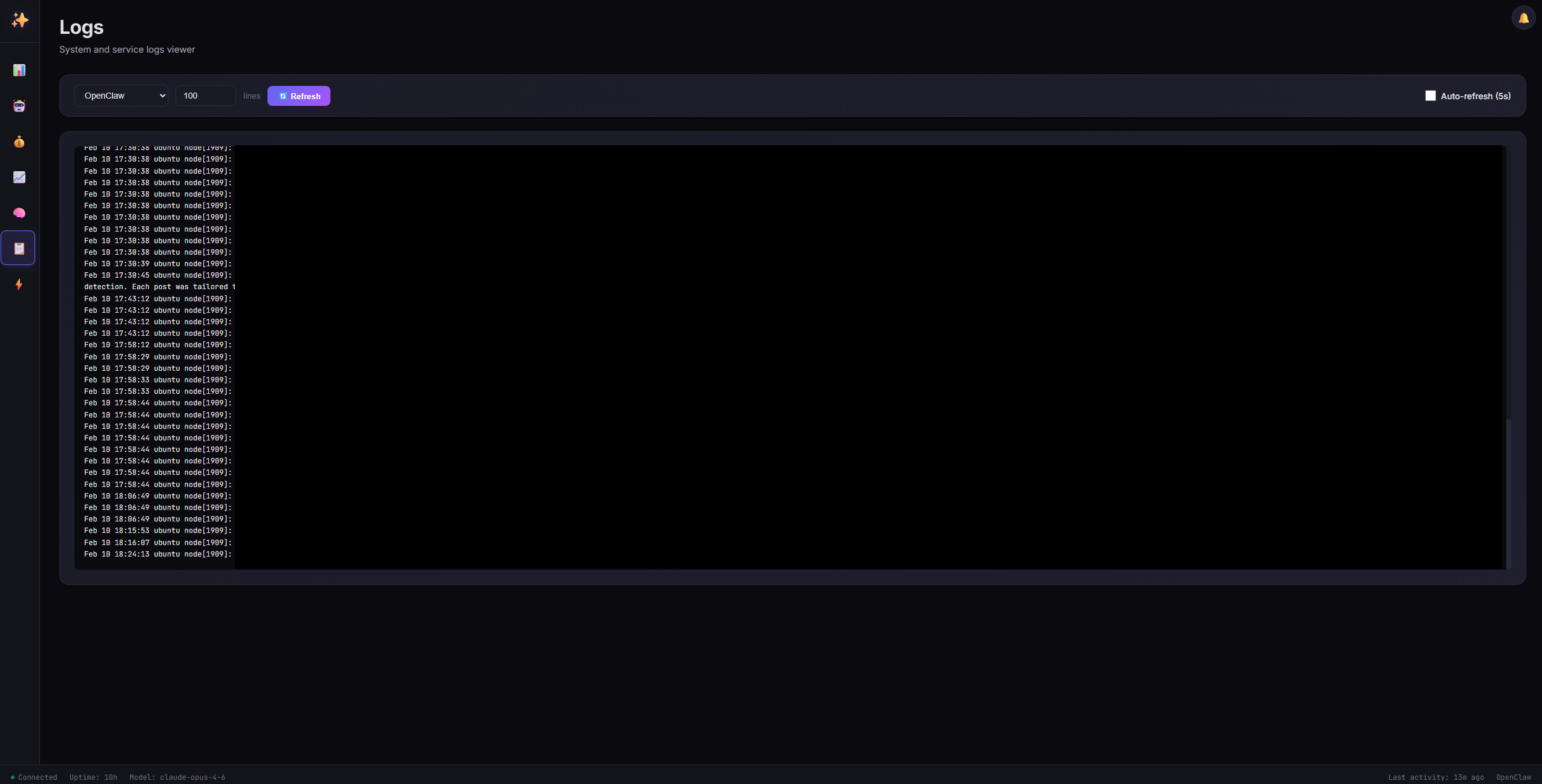
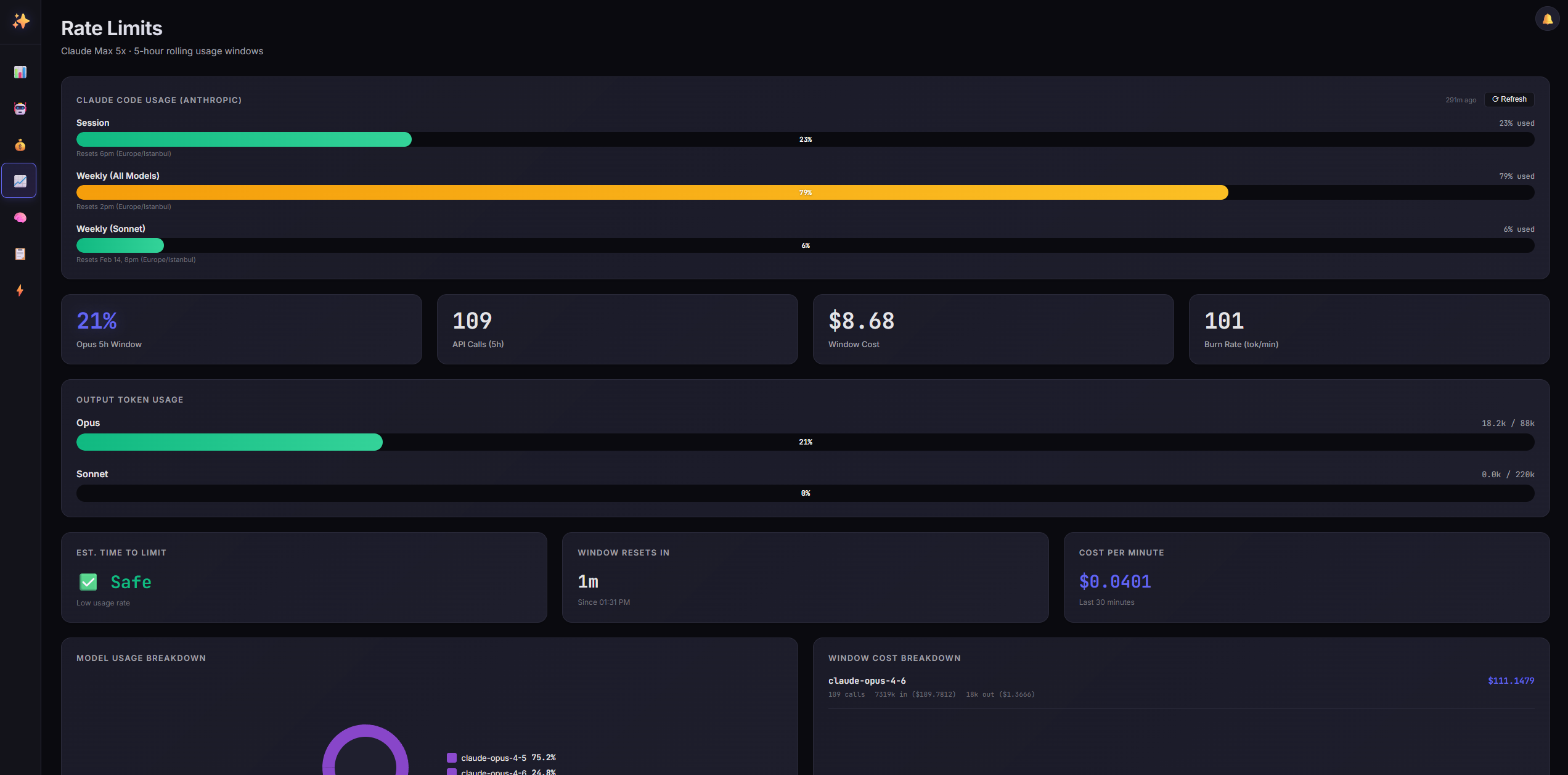
حدود المعدلالبث المباشرالسجلات
الحدودالبثالسجلات

✨ الميزات

  • 🤖 إدارة الجلسات - عرض جميع جلسات الوكيل مع حالة النشاط الفوري
  • 📊 مراقبة حدود المعدل - تتبع استخدام Claude وGemini لواجهة API مقابل النوافذ المتجددة
  • 💰 تحليل التكاليف - تفصيل دقيق للإنفاق حسب النموذج والجلسة والفترة الزمنية
  • ⚡ البث المباشر - تدفق فوري لرسائل الوكيل عبر جميع الجلسات
  • 🧠 عارض الذاكرة - تصفح وقراءة ملفات ذاكرة الوكيل (MEMORY.md وHEARTBEAT.md والملاحظات اليومية)
  • 📁 مدير الملفات - عرض وتعديل ملفات مساحة العمل والمهارات والتكوينات مع تعزيز الأمان
  • 📈 صحة النظام - مراقبة وحدة المعالجة المركزية والذاكرة العشوائية والقرص ودرجة الحرارة مع رسوم بيانية
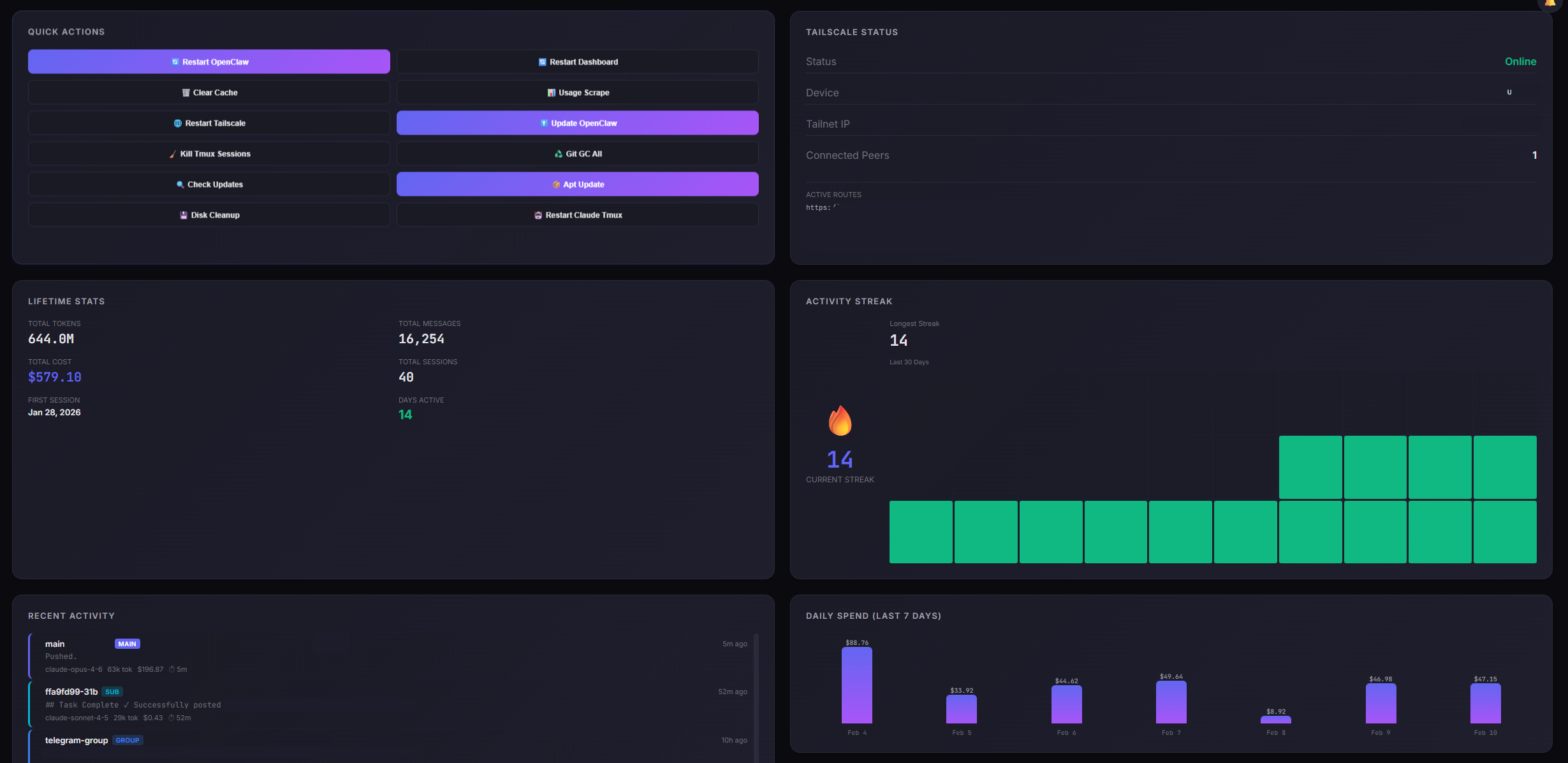
  • 🔄 التحكم في الخدمات - إجراءات سريعة لإعادة تشغيل OpenClaw أو لوحة التحكم أو خدمات أخرى
  • 📋 عارض السجلات - سجلات النظام الفورية مع التحديث التلقائي
  • ⏰ إدارة Cron - عرض وتمكين/تعطيل وتشغيل مهام cron يدويًا
  • 🌐 تكامل Tailscale - عرض حالة Tailscale وعنوان IP والأجهزة المتصلة
  • 🎯 خريطة النشاط الحرارية - تصور ساعات الذروة للاستخدام خلال آخر 30 يومًا
  • 🔥 تتبع التتابع - مراقبة سلاسل النشاط اليومية المتتالية
  • 🔍 البحث والتصفية في الجلسات - التصفية حسب الحالة والنموذج ونطاق التاريخ مع بحث فوري
  • 🎨 السمة الداكنة/الفاتحة - التبديل بين الوضع الداكن والفاتح مع تفضيل دائم
  • ⌨️ اختصارات لوحة المفاتيح - التنقل السريع باستخدام المفاتيح الساخنة (1-7, Space, /, Esc, ?)
  • 📱 متجاوب مع الجوال - يعمل على الهواتف والأجهزة اللوحية
  • 🔔 إشعارات المتصفح - تنبيه عند اقتراب حدود الاستخدام
  • 📊 عرض الجدول الزمني - خط زمني مرئي لنشاط الجلسة
  • 💾 نشاط Git - تتبع أحدث الالتزامات عبر مستودعاتك
  • 🎛️ أداة استخراج استخدام Claude - جلب بيانات الاستخدام الفعلية من واجهة سطر أوامر Claude Code
  • 🔷 تتبع استخدام Gemini - مراقبة استخدام نماذج Google Gemini مع تفصيل لكل نموذج
  • 🔀 تبديل المزود - التبديل بين استخدام Claude وGemini على بطاقة النظرة العامة
  • 📊 محدد النموذج - اختيار النموذج/النافذة المطلوب عرضها (Opus, Sonnet, Pro, Flash, وغيرها)
  • 🔄 التحديث التلقائي - تحديثات البيانات الفورية كل 5 ثوانٍ
  • 🌟 إحصائيات مدى الحياة - إجمالي الرموز والرسائل والتكلفة منذ أول جلسة

🚀 بدء سريع```bash

Clone the repository

git clone https://github.com/tugcantopaloglu/openclaw-dashboard.git cd openclaw-dashboard

Set your OpenClaw workspace path (optional, auto-detects if not set)

export WORKSPACE_DIR=/path/to/your/openclaw/workspace

Start the dashboard

node server.js

root@kitploit:~
قم بزيارة `http://localhost:7000` في متصفحك. في الزيارة الأولى، سترى **شاشة التسجيل** حيث تنشئ اسم المستخدم وكلمة المرور. بعد التسجيل، قم بتسجيل الدخول باستخدام بيانات اعتمادك.

## 📦 التثبيت

### المتطلبات الأساسية

- **Node.js** الإصدار 18 أو أعلى (تحقق باستخدام `node --version`)
- **OpenClaw** مثبت ويعمل
- **Systemd** (اختياري، لتثبيت الخدمة على لينكس)

#### التبعيات الاختيارية

| الأداة | مطلوب لـ | التثبيت |
|------|-------------|---------|
| `jq` | صفحة إدارة دوكر | `sudo apt install jq` |
| `tmux` | ماسح استخدام واجهة سطر أوامر Claude | `sudo apt install tmux` |
| `python3` | محلل استخدام واجهة سطر أوامر Claude | عادة ما يكون مثبت مسبقًا |
| `docker` | صفحة إدارة دوكر | [docs.docker.com](https://docs.docker.com/engine/install/) |

### التثبيت اليدوي

1. **استنساخ المستودع**   ```bash
   git clone https://github.com/tugcantopaloglu/openclaw-dashboard.git
   cd openclaw-dashboard
  1. تكوين البيئة (اختياري) ```bash export DASHBOARD_PORT=7000 export WORKSPACE_DIR=/path/to/your/workspace export OPENCLAW_DIR=$HOME/.openclaw export OPENCLAW_AGENT=main
    root@kitploit:~
  2. ابدأ الخادم ```bash node server.js
    root@kitploit:~

سيقوم الخادم بطباعة: ``` 🚀 Dashboard running on http://localhost:7000 🔑 Recovery token: abc123def456...

root@kitploit:~
**احفظ رمز الاسترداد** — ستحتاج إليه إذا نسيت كلمة المرور.

4. **الوصول إلى لوحة التحكم**
افتح `http://localhost:7000` وسجل حسابك.

### Systemd Service (install.sh)

لتشغيل لوحة التحكم كخدمة نظام مع بدء تلقائي واسترداد الأعطال:```bash
sudo ./install.sh

سيقوم هذا بما يلي:

  • إنشاء /etc/systemd/system/agent-dashboard.service
  • إنشاء ملف التجاوز في /etc/systemd/system/agent-dashboard.service.d/override.conf
  • تمكين الخدمة وبدء تشغيلها
  • تعيين مساحة العمل الخاصة بك وإنشاء رمز استرداد

عرض السجلات:```bash journalctl -u agent-dashboard -f

root@kitploit:~
### Docker```bash
# Build
docker build -t openclaw-dashboard .
# Run
docker run -d \
  --name openclaw-dashboard \
  -p 3001:3001 \
  -e WORKSPACE_DIR=/app/workspace \
  -e DASHBOARD_ALLOW_HTTP=true \
  -v ~/.openclaw:/home/node/.openclaw:ro \
  -v ~/.openclaw/workspace:/app/workspace \
  openclaw-dashboard

للوصول إلى صفحة إدارة Docker، قم بتمرير مقبس Docker:```bash docker run -d
--name openclaw-dashboard
-p 3001:3001
-e WORKSPACE_DIR=/app/workspace
-e DASHBOARD_ALLOW_HTTP=true
-v ~/.openclaw:/home/node/.openclaw:ro
-v ~/.openclaw/workspace:/app/workspace
-v /var/run/docker.sock:/var/run/docker.sock:ro
--group-add $(stat -c '%g' /var/run/docker.sock)
openclaw-dashboard

root@kitploit:~
### متغيرات البيئة

| المتغير | الوصف | الافتراضي |
|----------|-------------|---------|
| `DASHBOARD_PORT` | منفذ الخادم | `7000` |
| `DASHBOARD_TOKEN` | رمز الاسترداد لإعادة تعيين كلمة المرور | يتم إنشاؤه تلقائياً عند بدء التشغيل |
| `WORKSPACE_DIR` | مسار مساحة عمل OpenClaw | `$OPENCLAW_WORKSPACE` أو الدليل الحالي |
| `OPENCLAW_DIR` | دليل تكوين OpenClaw | `~/.openclaw` |
| `OPENCLAW_AGENT` | معرف الوكيل للمراقبة | `main` |
| `DASHBOARD_ALLOW_HTTP` | السماح بـ HTTP من عناوين IP غير محلية | `false` |

**أمثلة:**```bash
# Custom port
DASHBOARD_PORT=8080 node server.js

# Custom recovery token
DASHBOARD_TOKEN=my_secret_token_12345 node server.js

# Different workspace
WORKSPACE_DIR=/mnt/data/openclaw node server.js

🔐 المصادقة

تستخدم لوحة التحكم مصادقة اسم المستخدم وكلمة المرور مع جلسات آمنة من جانب الخادم.

التسجيل لأول مرة

  1. قم بزيارة رابط لوحة التحكم (مثال: http://localhost:7000)
  2. ستظهر لك شاشة تسجيل
  3. اختر اسم مستخدم وكلمة مرور
  4. انقر على تسجيل
  5. سجل الدخول باستخدام بيانات الاعتماد الجديدة

تسجيل الدخول

  • أدخل اسم المستخدم وكلمة المرور
  • اختياريًا، حدد "تذكرني" للبقاء مسجلاً لمدة 3 ساعات (يستخدم localStorage)
  • بدون "تذكرني"، تستمر جلستك فقط حتى إغلاق المتصفح (يستخدم sessionStorage)

أمان كلمة المرور

  • تجزئة PBKDF2 — 100,000 تكرار مع SHA-512
  • ملح عشوائي — فريد لكل كلمة مرور
  • جلسات من جانب الخادم — لا تُخزَّن كلمات المرور أبدًا في المتصفح، فقط رموز الجلسة
  • مقارنات آمنة زمنيًا — تمنع هجمات التوقيت على التحقق من كلمة المرور

تحديد المعدل

لمنع هجمات القوة العمياء:

  • 5 محاولات تسجيل دخول فاشلة ← إغلاق مؤقت لمدة 15 دقيقة
  • 20 محاولة تسجيل دخول فاشلة ← إغلاق دائم (يتطلب إعادة تشغيل الخدمة)
  • حدود المعدل موجودة في الذاكرة وتُعاد تعيينها عند إعادة تشغيل الخدمة

🔑 المصادقة متعددة العوامل (MFA)

أضف طبقة أمان إضافية باستخدام كلمات المرور لمرة واحدة القائمة على الوقت (TOTP).

تفعيل MFA

  1. سجل الدخول إلى لوحة التحكم
  2. انتقل إلى صفحة الأمان (الشريط الجانبي)
  3. انقر على "تفعيل MFA"
  4. يظهر رمز QR — امسحه ضوئيًا باستخدام تطبيق المصادقة الخاص بك:
    • Google Authenticator (iOS, Android)
    • Authy (iOS, Android, Desktop)
    • Microsoft Authenticator (iOS, Android)
    • 1Password, Bitwarden, أو أي تطبيق متوافق مع TOTP
  5. أدخل الرمز المكون من 6 أرقام الظاهر في تطبيقك للتحقق
  6. MFA نشط الآن! 🎉

استخدام MFA

بمجرد التفعيل، كل تسجيل دخول يتطلب:

  1. اسم المستخدم وكلمة المرور (كالمعتاد)
  2. رمز TOTP مكون من 6 أرقام من تطبيق المصادقة الخاص بك
  • يتم تحديث الرموز كل 30 ثانية
  • تقبل لوحة التحكم الرموز مع تسامح نافذة ±1 لانحراف الساعة (30 ثانية قبل/بعد)

تعطيل MFA

  1. انتقل إلى صفحة الأمان
  2. انقر على "تعطيل MFA"
  3. أدخل رمز TOTP الحالي المكون من 6 أرقام للتأكيد
  4. MFA معطل الآن

إعادة تعيين MFA (في حالة الإغلاق)

إذا فقدت الوصول إلى تطبيق المصادقة الخاص بك (فقدان الهاتف، إلغاء تثبيت التطبيق، إلخ):

  1. اتصل عبر SSH بالخادم الخاص بك
  2. قم بتشغيل هذا الأمر لمسح سر MFA: ```bash node -e "const fs=require('fs');const c=JSON.parse(fs.readFileSync('/root/clawd/data/credentials.json','utf8'));delete c.mfaSecret;fs.writeFileSync('/root/clawd/data/credentials.json',JSON.stringify(c,null,2));console.log('MFA cleared')"
    root@kitploit:~
  3. إعادة تشغيل لوحة التحكم: ```bash systemctl restart agent-dashboard
    root@kitploit:~
  4. سجّل الدخول باستخدام اسم المستخدم وكلمة المرور فقط
  5. أعد تمكين المصادقة متعددة العوامل (MFA) باستخدام رمز QR جديد

مهم: قم بتعديل المسار /root/clawd/data/credentials.json إذا كان مساحة العمل الخاصة بك في مكان آخر.

🔓 استعادة كلمة المرور

نسيت كلمة المرور؟

إذا نسيت كلمة المرور الخاصة بك:

  1. انقر على "نسيت كلمة المرور؟" في شاشة تسجيل الدخول
  2. أدخل رمز الاسترداد الخاص بك (انظر "العثور على رمز الاسترداد الخاص بك" أدناه)
  3. قم بتعيين كلمة مرور جديدة
  4. سجّل الدخول باستخدام كلمة المرور الجديدة

العثور على رمز الاسترداد الخاص بك

يتم طباعة رمز الاسترداد (DASHBOARD_TOKEN) عند بدء تشغيل الخادم. يمكنك العثور عليه في عدة أماكن:

التحقق من سجلات بدء تشغيل الخادم```bash

journalctl -u agent-dashboard | grep "Recovery token"

root@kitploit:~
المخرجات:```
🔑 Recovery token: 3e6b91f352418b486a9aa9d82fbbc1b1

التحقق من تجاوز تكوين Systemd```bash

cat /etc/systemd/system/agent-dashboard.service.d/override.conf

root@kitploit:~
ابحث عن:```ini
Environment=DASHBOARD_TOKEN=3e6b91f352418b486a9aa9d82fbbc1b1

التحقق من متغير البيئة

إذا قمت بتعيينه يدويًا:```bash echo $DASHBOARD_TOKEN

root@kitploit:~
### تغيير كلمة المرور

لتغيير كلمة المرور أثناء تسجيل الدخول:

1. اذهب إلى صفحة **الأمان**
2. أدخل **كلمة المرور الحالية**
3. أدخل **كلمة المرور الجديدة**
4. انقر على **"تغيير كلمة المرور"**
5. سيتم إبطال جميع الجلسات الأخرى (ستحتاج إلى تسجيل الدخول مرة أخرى في مكان آخر)

### إعادة تعيين الحساب بالكامل (الخيار النووي)

إذا كان كل شيء مقفلاً ولا يمكنك تسجيل الدخول:

1. **الاتصال عبر SSH بالخادم الخاص بك**
2. **حذف ملف بيانات الاعتماد**:

rm /path/to/credentials.db bash rm /root/clawd/data/credentials.json

root@kitploit:~
3. **إعادة تشغيل لوحة المعلومات**:   ```bash
systemctl restart agent-dashboard
  1. زيارة لوحة التحكم — تظهر شاشة التسجيل
  2. إنشاء حساب جديد من البداية

تحذير: هذا يحذف اسم المستخدم وكلمة المرور وإعدادات MFA. ملفات الذاكرة وسجلات التدقيق لا تتأثر.

🛡️ ميزات الأمان

تم بناء لوحة التحكم وفق أفضل ممارسات الأمان:

  • تجزئة كلمة المرور PBKDF2 — 100,000 تكرار، SHA-512، ملح عشوائي
  • مقارنات آمنة زمنيًا — تمنع هجمات التوقيت على التحقق من الرمز/كلمة المرور
  • جلسات من جانب الخادم — رموز الجلسة مخزنة في الذاكرة، كلمات المرور لا تُرسل أبدًا إلى المتصفح
  • تحديد المعدل — أداة تحديد معدل موحدة لمحاولات تسجيل الدخول (5 قفل ناعم / 20 قفل صارم)
  • فرض HTTPS — حظر HTTP باستثناء المضيف المحلي و Tailscale (100.64.0.0/10)
  • رؤوس الأمان:
    • HSTS — فرض HTTPS في الزيارات المستقبلية
    • CSP — سياسة أمان المحتوى (لا نصوص برمجية داخلية، نفس الأصل)
    • X-Frame-Options: DENY — منع اختطاف النقر
    • X-Content-Type-Options: nosniff — منع تخمين نوع MIME
    • X-XSS-Protection: 1; mode=block — حماية قديمة من XSS
  • تسجيل التدقيق — جميع أحداث المصادقة والإجراءات المدمرة تُسجل في data/audit.log
  • CORS — نفس الأصل فقط، لا يُسمح بالحرف البدل (*)
  • التحقق من الإدخال:
    • القائمة البيضاء للخدمات للسجلات والإجراءات
    • حماية اجتياز المسار للوصول إلى الملفات
    • حدود حجم الحمولة (1MB كحد أقصى)
  • النسخ الاحتياطي التلقائي — يتم إنشاء ملفات .bak قبل الكتابة فوق ملفات مساحة العمل

🌐 أمان الشبكة

لوحة التحكم مصممة للوصول المحلي أو عبر Tailscale:

طرق الوصول الموصى بها

  1. المضيف المحلي — الوصول من نفس الجهاز: http://localhost:7000
  2. Tailscale — الوصول من شبكة Tailscale الخاصة بك: http://100.x.x.x:7000
    • يوفر Tailscale تشفير TLS تلقائي (MagicDNS + HTTPS)
    • عناوين Tailscale (100.64.0.0 إلى 100.127.255.255) مستثناة من فرض HTTPS
  3. الشبكة المحلية — الوصول من الشبكة المحلية (استخدم HTTPS أو عيّن DASHBOARD_ALLOW_HTTP=true)

فرض HTTPS

افتراضيًا، لوحة التحكم تحظر الوصول عبر HTTP من عناوين IP غير محلية. الاستثناءات:

  • المضيف المحلي (127.0.0.1, ::1)
  • عناوين Tailscale (100.64.0.0/10)

بالنسبة للشبكات الأخرى، تتطلب لوحة التحكم HTTPS أو رأس X-Forwarded-Proto: https (من وكيل عكسي).

للسماح بـ HTTP من جميع عناوين IP (غير موصى به):```bash DASHBOARD_ALLOW_HTTP=true node server.js

root@kitploit:~
### لا تعرض للإنترنت العام

**لوحة التحكم هذه ليست مصممة للتعرض للإنترنت العام.** على الرغم من أنها تحتوي على مصادقة وتقييد للمعدل، إلا أنها مصممة للشبكات الخاصة. إذا كان عليك تعريضها:
- استخدم وكيل عكسي (nginx، Caddy) مع HTTPS
- أضف قائمة بيضاء للعناوين IP
- فكر في استخدام VPN (Tailscale، WireGuard) بدلاً من ذلك

## 🛠️ استكشاف الأخطاء وإصلاحها

### "محاولات فاشلة كثيرة جداً"

**المشكلة:** ترى رسالة "محاولات تسجيل دخول فاشلة كثيرة جداً. يرجى المحاولة مرة أخرى لاحقاً."

**الحلول:**
- انتظر **15 دقيقة** لانتهاء فترة الإغلاق المؤقت
- أعد تشغيل الخدمة لمسح حدود المعدل:
```  ```bash
  systemctl restart agent-dashboard
  • حدود المعدل موجودة في الذاكرة وتُعاد عند إعادة التشغيل

لا يمكن تسجيل الدخول بعد تغيير كلمة المرور

المشكلة: تم تغيير كلمة المرور الخاصة بك ولكن لا يمكنك تسجيل الدخول.

الحل: استخدم إجراء "نسيت كلمة المرور؟" باستخدام رمز الاسترداد الخاص بك لتعيين كلمة مرور جديدة.

رمز MFA لا يعمل

المشكلة: يتم رفض رمز TOTP المكون من 6 أرقام.

الحلول:

  • تأكد من أن ساعة هاتفك متزامنة:
    • iOS: الإعدادات ← عام ← التاريخ والوقت ← الضبط التلقائي
    • Android: الإعدادات ← النظام ← التاريخ والوقت ← التاريخ والوقت التلقائي
  • رموز TOTP لها تسامح ±30 ثانية لانحراف الساعة
  • حاول إدخال الرمز التالي (انتظر 30 ثانية حتى يتم تحديثه)
  • إذا استمر الفشل، أعد تعيين MFA عبر SSH (راجع قسم "إعادة تعيين MFA")

لوحة التحكم لا يتم تحميلها

المشكلة: يعرض المتصفح صفحة فارغة أو خطأ في الاتصال.

الحلول:

  1. تحقق من حالة الخدمة: ```bash systemctl status agent-dashboard
    root@kitploit:~
  2. تحقق من السجلات: ```bash journalctl -u agent-dashboard -n 50
    root@kitploit:~
  3. تحقق من المنفذ: ```bash curl http://localhost:7000/api/auth/status
    root@kitploit:~

يجب أن يعيد: ```json {"authenticated": false, "requiresRegistration": false}

root@kitploit:~
### خطأ "HTTPS مطلوب"

**المشكلة:** المتصفح يعرض "HTTPS مطلوب. الوصول عبر localhost أو Tailscale أو تمكين HTTPS."

**الحلول:**
- الوصول عبر **localhost**: `http://localhost:7000`
- الوصول عبر **Tailscale**: `http://100.x.x.x:7000`
- تعيين `DASHBOARD_ALLOW_HTTP=true` في البيئة (غير موصى به):  ```bash
# Add to /etc/systemd/system/agent-dashboard.service.d/override.conf
Environment=DASHBOARD_ALLOW_HTTP=true

# Reload and restart
systemctl daemon-reload
systemctl restart agent-dashboard

صفحة فارغة بعد التحديث

المشكلة: لوحة التحكم تظهر صفحة فارغة بعد سحب الكود الجديد.

الحلول:

  • تحديث صارم: Ctrl+Shift+R (ويندوز/لينكس) أو Cmd+Shift+R (ماك)
  • مسح ذاكرة التخزين المؤقت للمتصفح لعنوان URL الخاص بلوحة التحكم
  • فحص وحدة تحكم المتصفح (F12 → علامة التبويب Console) بحثًا عن أخطاء JavaScript

📡 مرجع API

تعرّض لوحة التحكم واجهة REST API للوصول البرمجي. تتطلب جميع نقاط النهاية المصادقة عبر عنوان Authorization: Bearer <sessionToken>.

نقاط النهاية غير المصادق عليها

  • GET /api/auth/status — التحقق من حالة المصادقة
  • POST /api/auth/login — تسجيل الدخول باسم المستخدم/كلمة المرور (+ TOTP إذا تم تفعيل MFA)
  • POST /api/auth/register — تسجيل حساب جديد (فقط إذا لم تكن هناك بيانات اعتماد موجودة)
  • POST /api/auth/reset-password — إعادة تعيين كلمة المرور باستخدام رمز الاسترداد

نقاط النهاية المصادق عليها

تتطلب جميع نقاط النهاية الأخرى المصادقة:

  • GET /api/config — تكوين لوحة التحكم
  • GET /api/sessions — سرد جميع جلسات الوكيل
  • GET /api/usage — بيانات استخدام نافذة متجددة لمدة 5 ساعات
  • GET /api/costs — بيانات الإنفاق حسب اليوم والنموذج والجلسة
  • GET /api/system — مقاييس صحة النظام
  • GET /api/memory-files — سرد ملفات الذاكرة
  • GET /api/memory-file?path=<path> — قراءة ملف ذاكرة
  • GET /api/key-files — سرد ملفات مساحة العمل (المهارات، التكوينات)
  • GET /api/key-file?path=<name> — قراءة ملف مساحة العمل
  • POST /api/key-file — الكتابة إلى ملف مساحة العمل (مع نسخ احتياطي)
  • GET /api/crons — سرد مهام cron
  • POST /api/cron/<id>/toggle — تمكين/تعطيل مهمة cron

للحصول على أمثلة مفصلة للطلب/الاستجابة، راجع الإصدار السابق من هذا الملف README أو استكشف API في علامة التبويب Network في المتصفح.

📂 ملفات البيانات

تخزّن لوحة التحكم البيانات في دليل مساحة العمل الخاص بك:

هيكل ملف بيانات الاعتماد:```json { "username": "admin", "passwordHash": "pbkdf2_sha512$100000$...", "salt": "...", "mfaSecret": "BASE32SECRET..." // Only if MFA enabled }

root@kitploit:~
## 🔗 تكامل OpenClaw

تكتشف لوحة التحكم تلقائيًا:
- **الجلسات** من `$OPENCLAW_DIR/agents/$AGENT_ID/sessions/`
- **مهام Cron** من `$OPENCLAW_DIR/cron/jobs.json`
- **ملفات الذاكرة** من `$WORKSPACE_DIR/MEMORY.md` و `HEARTBEAT.md` و `memory/*.md`
- **مستودعات Git** من `$WORKSPACE_DIR/projects/*/`
- **بيانات الصحة** المحفوظة في `$WORKSPACE_DIR/data/health-history.json`

### الملفات المطلوبة

تعمل لوحة التحكم بشكل أفضل عند وجود هذه الملفات:
- `$WORKSPACE_DIR/MEMORY.md` - الذاكرة طويلة المدى للوكيل
- `$WORKSPACE_DIR/HEARTBEAT.md` - قائمة مهام نبضات القلب
- `$WORKSPACE_DIR/memory/YYYY-MM-DD.md` - ملاحظات الذاكرة اليومية
- `$WORKSPACE_DIR/scripts/scrape-claude-usage.sh` - ماسح استخدام Claude
- `$WORKSPACE_DIR/scripts/parse-claude-usage.py` - محلل استخدام Claude
- `$WORKSPACE_DIR/scripts/scrape-gemini-usage.sh` - ماسح استخدام Gemini
- `$WORKSPACE_DIR/scripts/parse-gemini-usage.py` - محلل استخدام Gemini

## ⌨️ اختصارات لوحة المفاتيح

| المفتاح | الإجراء |
|-----|--------|
| `1` | التبديل إلى النظرة العامة |
| `2` | التبديل إلى الجلسات |
| `3` | التبديل إلى التكاليف |
| `4` | التبديل إلى حدود المعدل |
| `5` | التبديل إلى الذاكرة |
| `6` | التبديل إلى الملفات |
| `7` | التبديل إلى التغذية المباشرة |
| `8` | التبديل إلى السجلات |
| `9` | التبديل إلى الأمان |
| `Space` | إيقاف/استئناف التغذية (عند وجودك في صفحة التغذية المباشرة) |
| `/` | تركيز مربع البحث |
| `Esc` | إغلاق النوافذ المنبثقة والتراكبات |
| `?` | إظهار تعليمات اختصارات لوحة المفاتيح |

## 🤝 المساهمة

المساهمات مرحب بها! يرجى اتباع هذه الإرشادات:

1. **انشعاب** المستودع
2. **إنشاء** فرع ميزة (`git checkout -b feature/amazing-feature`)
3. **الالتزام** بالتغييرات (`git commit -m 'Add amazing feature'`)
4. **الدفع** إلى الفرع (`git push origin feature/amazing-feature`)
5. **فتح** طلب سحب

### إعداد التطوير```bash
git clone https://github.com/tugcantopaloglu/openclaw-dashboard.git
cd openclaw-dashboard
export WORKSPACE_DIR=/path/to/test/workspace
node server.js

لوحة التحكم ليس بها خطوة بناء — قم بتعديل server.js أو index.html وأعد التحميل.

نمط الكود

  • لا تعليقات في الكود (يوثّق نفسه بنفسه)
  • أسماء دوال موجزة ومباشرة

📄 الترخيص

رخصة MIT - انظر ملف LICENSE للتفاصيل.

🙏 شكر وتقدير

  • تم بناؤه باستخدام Claude Code
  • تم بناؤه لـ OpenClaw
  • مستوحى من لوحات التحكم الحديثة (Grafana, Vercel, Railway)
  • الخط: Inter و JetBrains Mono

📞 الدعم

  • المشكلات: GitHub Issues
  • تويتر: @tugcantopaloglu

مصنوع بـ ✨ بواسطة Tuğcan Topaloğlu

تنزيل الأداة
  • 📈 تاريخ الصحة - رسوم بيانية لمدة 24 ساعة لوحدة المعالجة المركزية والذاكرة العشوائية ودرجة الحرارة واستخدام القرص
  • 🎯 إجراءات سريعة - صيانة النظام بنقرة واحدة (تحديثات، تنظيف، إعادة تشغيل)
  • 🍎 متوافق مع macOS - دعم كامل لإحصائيات النظام وخدمات macOS والإبلاغ عن الذاكرة
  • 🛡️ لوحة أمان النظام - قواعد UFW، المنافذ المفتوحة، fail2ban، سجلات SSH، تدقيق أمني (يتطلب إعادة المصادقة)
  • ⚙️ محرر التكوين - تعديل إعدادات OpenClaw مع التحقق من صحة JSON، نسخ احتياطي تلقائي، وإعادة تشغيل البوابة (يتطلب إعادة المصادقة)
  • 🐳 إدارة Docker - عرض الحاويات والصور واستخدام النظام؛ بدء/إيقاف/إعادة تشغيل الحاويات؛ تنظيف الموارد غير المستخدمة
  • 🔔 مركز الإشعارات - تدفق أحداث سجل التدقيق مع عداد الإشعارات غير المقروءة (تسجيل الدخول، تغييرات التكوين، أحداث أمنية)
  • 🔐 مصادقة اسم المستخدم/كلمة المرور - تسجيل آمن مع تجزئة كلمة المرور PBKDF2
  • 🔑 TOTP MFA - مصادقة ثنائية اختيارية (متوافقة مع Google Authenticator)
  • 💾 تذكرني - تسجيل دخول مستمر لمدة الجلسة فقط أو 3 ساعات
  • 🛡️ تعزيز الأمان - HSTS، CSP، تحديد المعدل، مقارنات آمنة زمنيًا، تسجيل التدقيق
  • 📦 تبعيات ضئيلة - Node.js نقي، لا حاجة لقاعدة بيانات أو حزم npm. اختياري: jq (صفحة Docker)، tmux + python3 (أداة استخراج استخدام Claude CLI)، docker (إدارة Docker)
  • POST /api/cron/<id>/run — تشغيل مهمة cron يدويًا
  • GET /api/logs?service=<service>&lines=<N> — جلب سجلات النظام
  • POST /api/action/<action> — تشغيل الإجراءات السريعة (إعادة تشغيل openclaw، إعادة تشغيل لوحة التحكم، إلخ.)
  • POST /api/claude-usage-scrape — تشغيل جمع استخدام Claude
  • GET /api/claude-usage — الحصول على آخر استخدام مجمّع لكلود
  • POST /api/gemini-usage-scrape — تشغيل جمع استخدام Gemini
  • GET /api/gemini-usage — الحصول على آخر استخدام مجمّع لجيميني
  • GET /api/live — تدفق أحداث الخادم للرسائل في الوقت الفعلي
  • GET /api/notifications?limit=<N> — أحداث سجل التدقيق لمركز الإشعارات
  • POST /api/reauth — إعادة المصادقة للصفحات الحساسة (الأمان، التكوين)
  • GET /api/openclaw-config — قراءة ملف تكوين OpenClaw
  • PUT /api/openclaw-config — حفظ التكوين مع نسخ احتياطي تلقائي وإعادة تشغيل البوابة
  • GET /api/sys-security — معلومات أمان النظام (UFW، المنافذ، fail2ban، سجلات SSH)
  • GET /api/docker — سرد حاويات Docker والصور واستخدام النظام
  • POST /api/docker/action — إجراءات Docker (بدء/إيقاف/إعادة تشغيل حاوية، تنظيف)
  • GET /api/services — سرد خدمات systemd
  • POST /api/services/action — إجراءات الخدمة (بدء/إيقاف/إعادة تشغيل، مسموح بها فقط)
  • الملفالغرض
    data/credentials.jsonاسم المستخدم + كلمة المرور المشفرة + سر MFA
    data/audit.logسجل تدقيق الأمان (يدور تلقائيًا عند 10 ميغابايت)
    data/health-history.jsonسجل CPU/RAM/Temp/Disk للرسومات الشرطية
    data/claude-usage.jsonآخر بيانات استخدام Claude المجمعة
    data/gemini-usage.jsonآخر بيانات استخدام Gemini المجمعة