
scrcpy v4.1
عرض شاشة جهاز Android والتحكم به
[!WARNING] مستودع GitHub هذا (https://github.com/Genymobile/scrcpy) هو المصدر الرسمي الوحيد للمشروع. لا تقم بتنزيل الإصدارات من مواقع ويب عشوائية، حتى لو كان اسمها يحتوي على
scrcpy.
scrcpy (v5.0.1)

تُنطق "screen copy"
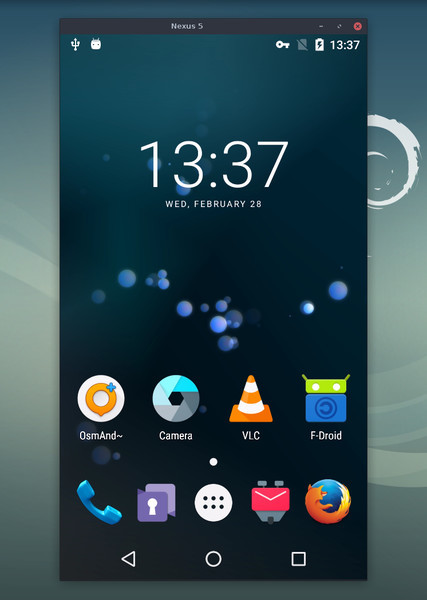
يقوم هذا التطبيق بعكس شاشة أجهزة Android (الفيديو والصوت) المتصلة عبر USB أو TCP/IP ويسمح بالتحكم باستخدام لوحة مفاتيح الحاسوب والفأرة. لا يتطلب وصول root أو تطبيقًا مثبتًا على الجهاز. يعمل على Linux و_Windows_ و_macOS_.



يركّز على:
- الخفة: أصلي، يعرض شاشة الجهاز فقط
- الأداء: 30~120 إطارًا في الثانية، حسب الجهاز
- الجودة: 1920×1080 أو أعلى
- زمن استجابة منخفض: 35~70ms
- زمن بدء منخفض: ~ثانية واحدة لعرض الصورة الأولى
- عدم التدخل: لا يبقى أي شيء مثبتًا على جهاز Android
- فوائد للمستخدم: لا حساب، لا إعلانات، لا حاجة إلى الإنترنت
- الحرية: برنامج حر ومفتوح المصدر
تشمل ميزاته:
- تمرير الصوت (Android 11+)
- التسجيل
- شاشة افتراضية
- العكس مع إطفاء شاشة جهاز Android
- النسخ واللصق في كلا الاتجاهين
- جودة قابلة للتكوين
- عكس الكاميرا (Android 12+)
- العكس ككاميرا ويب (V4L2) (على Linux فقط)
- محاكاة لوحة مفاتيح وفأرة فعلية (HID)
- دعم ذراع التحكم
- وضع OTG
- والمزيد…
المتطلبات الأساسية
يتطلب جهاز Android على الأقل API 21 (Android 5.0).
تمرير الصوت مدعوم لـ API >= 30 (Android 11+).
تأكد من تفعيل تصحيح أخطاء USB على جهازك (أجهزتك).
على بعض الأجهزة (خاصة Xiaomi)، قد تحصل على الخطأ التالي:
Injecting input events requires the caller (or the source of the instrumentation, if any) to have the INJECT_EVENTS permission.
في هذه الحالة، تحتاج إلى تفعيل خيار إضافي USB debugging (Security Settings) (وهذا عنصر مختلف عن USB debugging) للتحكم فيه باستخدام
لوحة مفاتيح وفأرة. يلزم إعادة تشغيل الجهاز بمجرد تعيين هذا الخيار.
لاحظ أن USB debugging غير مطلوب لتشغيل scrcpy في وضع OTG.
الحصول على التطبيق
- Linux
- Windows (اقرأ كيفية التشغيل)
- macOS
نصائح يجب معرفتها
- تقليل الدقة قد يحسّن الأداء بشكل كبير
(
scrcpy -m1024) - النقر بزر الفأرة الأيمن يُشغّل
BACK - النقر بزر الفأرة الأوسط يُشغّل
HOME - Alt+f يبدّل ملء الشاشة
- هناك العديد من الاختصارات الأخرى
أمثلة على الاستخدام
هناك الكثير من الخيارات، موثّقة في صفحات منفصلة. إليك بعض الأمثلة الشائعة فقط.
-
التقاط الشاشة بترميز H.265 (جودة أفضل)، وتحديد الحجم بـ 1920، وتحديد معدل الإطارات بـ 60fps، وتعطيل الصوت، والتحكم في الجهاز عبر محاكاة لوحة مفاتيح فعلية:
scrcpy --video-codec=h265 --max-size=1920 --max-fps=60 --no-audio --keyboard=uhid scrcpy --video-codec=h265 -m1920 --max-fps=60 --no-audio -K # short version -
تشغيل VLC في شاشة افتراضية جديدة (منفصلة عن شاشة الجهاز):
scrcpy --new-display=1920x1080 --start-app=org.videolan.vlc -
تشغيل VLC في شاشة flex جديدة باستخدام H.265 بمعدل بت 16 Mbps، مع إبقاء الشاشة نشطة حتى لا تنطفئ:
scrcpy --new-display -x --keep-active --start-app=org.videolan.vlc --video-codec=h265 -b16M -
تسجيل كاميرا الجهاز بترميز H.265 بدقة 1920x1080 (والميكروفون) إلى ملف MP4:
scrcpy --video-source=camera --video-codec=h265 --camera-size=1920x1080 --record=file.mp4 -
التقاط الكاميرا الأمامية للجهاز وكشفها ككاميرا ويب على الحاسوب (على Linux):
scrcpy --video-source=camera --camera-size=1920x1080 --camera-facing=front --v4l2-sink=/dev/video2 --no-playback -
التحكم في الجهاز دون عكس الشاشة عبر محاكاة لوحة مفاتيح وفأرة فعلية (USB debugging غير مطلوب):
scrcpy --otg -
التحكم في الجهاز باستخدام أذرع التحكم (gamepads) الموصولة بالحاسوب:
scrcpy --gamepad=uhid
scrcpy -G  # short version
وثائق المستخدم
يوفّر التطبيق الكثير من الميزات وخيارات التهيئة. وهي موثّقة في الصفحات التالية:
- الاتصال
- الفيديو
- الصوت
- التحكم
- لوحة المفاتيح
- الفأرة
- ذراع التحكم
- الجهاز
- النافذة
- التسجيل
- الشاشة الافتراضية
- الأنفاق
- OTG
- الكاميرا
- Video4Linux
- الاختصارات