
File-Tunnel v3.5.2
نفق اتصالات TCP عبر ملف
نفق الملفات
قم بنقل اتصالات TCP عبر خادم ملفات.
يمكن العثور على قائمة كاملة بأنظمة الملفات المدعومة هنا.
تنزيل
يمكن العثور على الملفات التنفيذية المحمولة لأنظمة ويندوز ولينكس وماك في قسم الإصدارات.
مثال 1 - تجاوز جدار الحماية
ترغب في الاتصال من المضيف أ إلى المضيف ب، ولكن يوجد جدار حماية في الطريق. لكن كلا المضيفين لديهما إمكانية الوصول إلى مجلد مشترك.
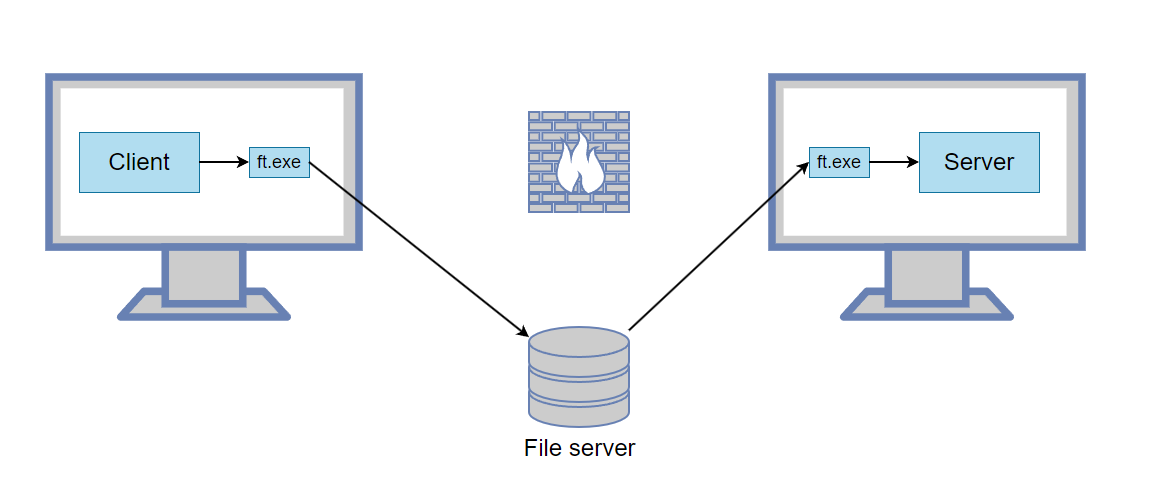
المضيف أ
ft.exe -L 5000:127.0.0.1:3389 --write "\\server\share\1.dat" --read "\\server\share\2.dat"
يستمع هذا الأمر للاتصالات على المنفذ 5000. عند استقبال اتصال، يتم توجيهه عبر نفق الملفات ثم إلى 127.0.0.1:3389.
المضيف ب
ft.exe --read "\\server\share\1.dat" --write "\\server\share\2.dat"
الآن على المضيف أ، قم بتوصيل العميل بـ 127.0.0.1:5000 وسيتم توجيهه إلى الخادم البعيد.
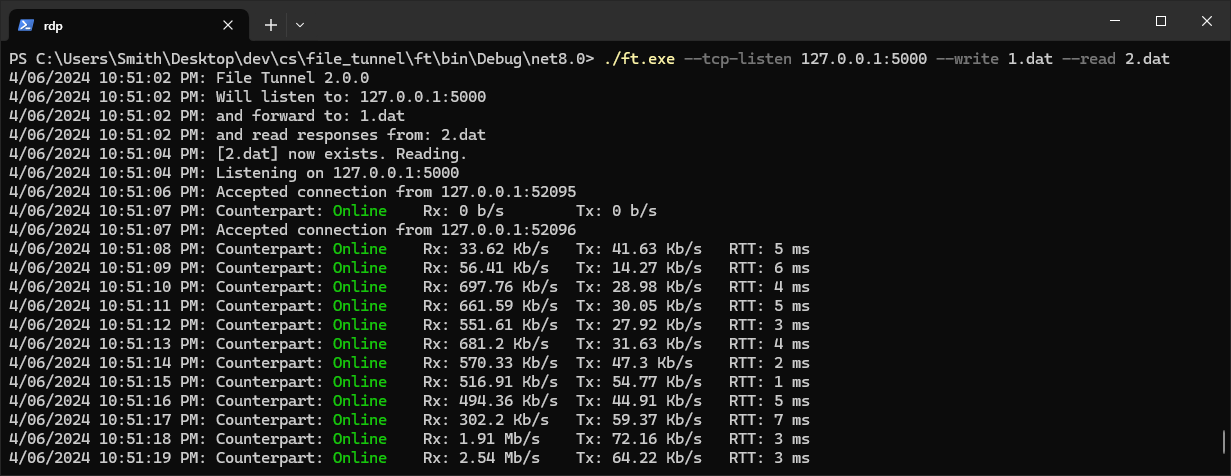
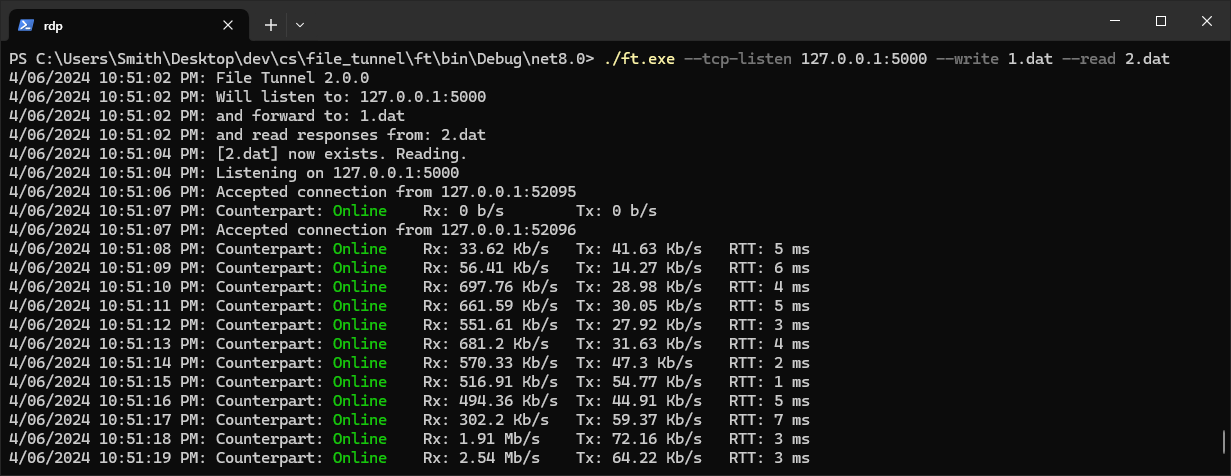
هذا ما يبدو عليه نفق الملفات أثناء التشغيل:
مثال 2 - نقل TCP عبر RDP (مشابه لنفق SSH)
ترغب في الاتصال بخدمة بعيدة (مثل 192.168.1.50:8888)، ولكن لديك وصول فقط إلى المضيف ب باستخدام RDP.
المضيف أ
ft.exe -L 5000:192.168.1.50:8888 --write "C:\Temp\1.dat" --read "C:\Temp\2.dat"
قم بتشغيل عميل RDP وتأكد من مشاركة الأقراص المحلية كما هو موضح هنا.
اتصل بـ RDP إلى المضيف ب.
المضيف ب
ft.exe --read "\\tsclient\c\Temp\1.dat" --write "\\tsclient\c\Temp\2.dat"
الآن على المضيف أ، يمكنك الاتصال بـ 127.0.0.1:5000 وسيتم توجيهه إلى 192.168.1.50:8888
ميزات مثيرة للاهتمام أخرى
-
يمكن استخدام
-Lعدة مرات، لتوجيه العديد من المنافذ عبر النفق الواحد. -
لتمكين أجهزة الكمبيوتر الأخرى من استخدام النفق، حدد عنوان ربط
0.0.0.0. على سبيل المثال:-L 0.0.0.0:5000:192.168.1.50:3389يسمح لأي كمبيوتر على الشبكة بالاتصال بالنفق ثم إلى 192.168.1.50:3389 -
استخدم
-Rللتوجيه البعيد. على سبيل المثال:-R 5000:10.0.0.50:6000يوجه الجانب البعيد للاستماع على المنفذ 5000، وعند استقبال اتصال يتم توجيهه عبر النفق ثم إلى 10.0.0.50:6000 عبر الجهاز المحلي. هذا يسمح لك بمشاركة خادم يعمل على جهازك المحلي مع أجهزة كمبيوتر أخرى. -
استخدم
-Dللتوجيه الديناميكي (SOCKS)، تمامًا مثل SSH. على سبيل المثال:-D 1080يبدأ وكيل SOCKS4/4a/5 على المنفذ 1080؛ يتم الاتصال من الجانب البعيد، لذلك يمكن للتطبيقات الوصول إلى أي شيء يمكن للجهاز البعيد الوصول إليه. أما-R 1080العارية (بدون وجهة) فهي العكس: تستضيف وكيل SOCKS على الجانب البعيد، وتتصل بالخارج عبر جهازك المحلي. يتعامل مع كل من TCP (CONNECT) وUDP الخاص بـ SOCKS5 (ASSOCIATE)؛ بدون مصادقة. -
استخدم
--http-proxyلوكيل HTTP. على سبيل المثال:--http-proxy 8080يبدأ وكيل HTTP CONNECT على المنفذ 8080، ويتم الاتصال من الجانب البعيد (وجّه متصفحًا أوcurl -x http://127.0.0.1:8080 https://example.comإليه). استخدم--remote-http-proxy 8080لاستضافة الوكيل على الجانب البعيد بدلاً من ذلك، مع الاتصال بالخارج عبر جهازك المحلي. طريقة CONNECT فقط (HTTPS وأي نفق TCP)؛ بدون مصادقة. -
يمكنك استخدام اتصال الإنترنت لجهاز كمبيوتر آخر باتباع هذه التعليمات.
كيف يعمل؟
يبدأ البرنامج مستقبلاً TCP، وعند استقبال اتصال، يكتب بيانات TCP في ملف. تتم قراءة هذا الملف نفسه بواسطة البرنامج المقابل، الذي ينشئ اتصال TCP ويعيد توجيه بيانات TCP. لتجنب نمو الملف المشترك إلى أجل غير مسمى، يتم تطهيره كلما أصبح أكبر من 10 ميجابايت.