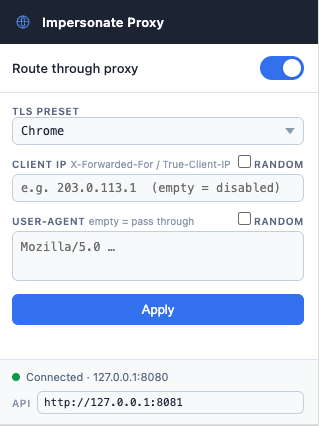
一个本地 MITM 代理,可通过单个 YAML 配置文件控制 TLS 指纹(JA3/JA4)、HTTP/2 指纹、HTTP 请求头顺序、User-Agent 以及源 IP 请求头。
项目内置了一个 Chrome 扩展,可以直接在浏览器工具栏上切换代理开关和指纹配置,无需重启代理。
本工具用于对 WAF 机器人检测系统进行授权的安全测试。将 curl、浏览器或 Playwright 的流量路由到该代理,即可观察不同指纹组合会被如何判定。
curl / browser / Playwright
│ HTTP CONNECT (to proxy)
▼
┌─────────────────────────────────────────┐
│ impersonate-proxy │
│ │
│ MITM TLS ◄──────────────► uTLS │
│ (our CA cert) (custom JA3/4) │
│ │
│ Header rewriter (UA, order, add/del) │
│ HTTP/2 framer (SETTINGS, WINDOW_UPDATE│
│ pseudo-header order) │
└─────────────────────────────────────────┘
│ Custom TLS ClientHello + HTTP/2
▼
Target server / WAF
| 层级 | 可控制的内容 |
|---|---|
| TLS | 通过 uTLS 预设或完全自定义的 custom_hello 规范,控制加密套件、扩展及其顺序(JA3 / JA4) |
| HTTP/1.1 | 请求头顺序、User-Agent、任意请求头的增删、IP 伪装(X-Forwarded-For / True-Client-IP) |
brew install go
发行版自带的 Go 版本通常较旧,建议直接安装官方二进制包:
# 下载并解压(请将 1.22.5 替换为 https://go.dev/dl/ 上的最新版本)
curl -OL https://go.dev/dl/go1.22.5.linux-amd64.tar.gz
sudo rm -rf /usr/local/go
sudo tar -C /usr/local -xzf go1.22.5.linux-amd64.tar.gz
# 添加到 PATH(如需永久生效,请将此行添加到 ~/.bashrc 或 ~/.zshrc)
export PATH=$PATH:/usr/local/go/bin
验证:
go version
# go version go1.22.5 linux/amd64
ARM64(Raspberry Pi、AWS Graviton 等): 将下载链接中的
linux-amd64替换为linux-arm64。
想用一次性环境而不安装 Go?直接跳到 Docker 章节。
git clone https://github.com/ytkoka/impersonate-proxy.git
cd impersonate-proxy
make build
CA 会在首次运行时自动生成。启动一次代理即可创建 ca.crt 和 ca.key:
make run
# 2026/04/22 12:00:00 generated CA certificate → ca.crt
# 2026/04/22 12:00:00 listening on 127.0.0.1:8080 preset=chrome
使用 Ctrl-C 停止。
客户端需要信任你的 MITM CA,否则会拒绝代理生成的叶子证书。
macOS 系统钥匙串(影响所有应用):
make trust-ca # runs: sudo security add-trusted-cert ...
Linux 系统信任库(影响所有应用;需要 ca-certificates 包):
# Debian / Ubuntu
sudo cp ca.crt /usr/local/share/ca-certificates/impersonate-proxy.crt
sudo update-ca-certificates
# RHEL / Fedora / Amazon Linux
sudo cp ca.crt /etc/pki/ca-trust/source/anchors/impersonate-proxy.crt
sudo update-ca-trust
仅 curl(不影响系统全局):
curl --cacert ca.crt ...
Playwright / Node.js:
export NODE_EXTRA_CA_CERTS="$(pwd)/ca.crt"
Firefox: 设置 → 隐私与安全 → 查看证书 → 证书颁发机构 → 导入 ca.crt
在容器中运行代理——无需在本地安装 Go/Make。
仅限 Linux: 容器以非特权用户(
nonroot,UID 65532)运行,需要对保存 CA 证书/密钥的./data目录有写权限。如果./data尚不存在,Docker 会自动创建它并归属root,其他用户没有写权限,导致容器首次启动时无法生成 CA。请提前以正确的属主创建该目录:mkdir -p data && sudo chown 65532:65532 data在 Docker Desktop for Mac/Windows 上不需要此步骤——其绑定挂载层会自动映射属主。
git clone https://github.com/ytkoka/impersonate-proxy.git
cd impersonate-proxy
docker compose up -d
该命令会在本地构建镜像并启动容器。首次运行时会生成 MITM CA,并输出:
impersonate-proxy | generated CA certificate → /data/ca.crt (add to OS trust store to avoid cert errors)
impersonate-proxy | listening on 0.0.0.0:8080 preset=chrome
或者不克隆仓库,直接运行预构建镜像:
docker run -d --name impersonate-proxy \
-p 127.0.0.1:8080:8080 -p 127.0.0.1:8081:8081 \
-v "$(pwd)/config.docker.yaml:/config.yaml:ro" \
-v "$(pwd)/data:/data" \
ghcr.io/ytkoka/impersonate-proxy:latest
docker-compose.yml 仅将两个端口发布到 127.0.0.1——与原生安装相同的仅回环暴露范围(管理 API 没有身份验证,因此除非你自行添加访问控制,否则不要将其改为 0.0.0.0)。
CA 在容器内生成,但通过挂载的卷持久化到主机的 ./data/ca.crt 和 ./data/ca.key,因此在容器重启/重建后依然保留。按照上面原生安装相同的步骤信任它,只需将 ./ca.crt 替换为 ./data/ca.crt:
# curl
curl --proxy http://127.0.0.1:8080 --cacert ./data/ca.crt https://tls.peet.ws/api/all
# macOS 系统钥匙串
sudo security add-trusted-cert -d -r trustRoot -k /Library/Keychains/System.keychain ./data/ca.crt
编辑 config.docker.yaml(而不是 config.yaml——那是原生安装使用的文件),然后重启:
docker compose restart
config.docker.yaml 与 config.yaml 基本相同,区别在于 listen/mgmt_listen 为 0.0.0.0(这是 Docker 端口发布能够到达进程的必要条件——容器自身的 127.0.0.1 无法从主机访问),以及 ca_cert/ca_key 指向持久化卷 /data。所有可用字段参见下方的配置。
| 目标 | 说明 |
|---|---|
make docker-build | 通过 docker compose build 构建镜像 |
make docker-run | 构建并在后台启动 |
make docker-stop | 停止并删除容器 |
docker compose down # 停止容器
rm -rf data # 同时删除持久化的 CA(删除后需要重新信任)
在启动代理之前编辑 config.yaml。所有字段都有默认值——你只需要指定想要覆盖的部分。
listen: "127.0.0.1:8080"
mgmt_listen: "127.0.0.1:8081" # Chrome 扩展使用的管理 API(留空可禁用)
ca_cert: "ca.crt"
ca_key: "ca.key"
tls:
# TLS 指纹预设(控制 JA3 / JA4)
# 可选值: chrome | firefox | safari | edge | ios | random | golang
preset: "chrome"
http:
# 覆盖 User-Agent(留空则原样转发客户端的 UA)
user_agent: "Mozilla/5.0 (Macintosh; Intel Mac OS X 10_15_7) AppleWebKit/537.36 (KHTML, like Gecko) Chrome/131.0.0.0 Safari/537.36"
# 伪装源 IP:将 X-Forwarded-For 和 True-Client-IP 都设置为该值,
# 覆盖客户端可能已设置的值(留空则禁用)
# client_ip: "1.2.3.4"
# 按此顺序发送请求头;未列出的请求头会附加在末尾
header_order:
- "Host"
- "User-Agent"
- "Accept"
- "Accept-Language"
- "Accept-Encoding"
- "Connection"
# 添加或覆盖请求头
add_headers:
Accept-Language: "ja,en-US;q=0.9,en;q=0.8"
# 转发前移除的请求头
remove_headers: []
http2:
enabled: true
# SETTINGS 帧条目 — id 和顺序都会影响 HTTP/2 指纹。
# RFC 7540 §11.3 的 ID:
# 1=HEADER_TABLE_SIZE 2=ENABLE_PUSH 3=MAX_CONCURRENT_STREAMS
# 4=INITIAL_WINDOW_SIZE 5=MAX_FRAME_SIZE 6=MAX_HEADER_LIST_SIZE
settings:
- { id: 1, val: 65536 } # 此处展示的是 Chrome 的默认值
- { id: 2, val: 0 }
- { id: 4, val: 6291456 }
- { id: 6, val: 262144 }
# 连接级别的 WINDOW_UPDATE 增量
window_update: 15663105
# HEADERS 帧中伪首部的顺序
pseudo_header_order: [method, authority, scheme, path]
代理启动后,还会在 mgmt_listen(默认 127.0.0.1:8081)上暴露一个轻量级 HTTP API。Chrome 扩展通过它在运行时读取和更新设置,而无需重启代理。你也可以直接用 curl 调用:
POST /api/config 是真正的部分更新:只发送你想修改的字段,其余的——包括 TLS 预设和上游代理选择——都保持原样。
# 读取当前设置
curl http://127.0.0.1:8081/api/config
# 切换为 Firefox 指纹并设置伪装 IP(其他字段不受影响)
curl -s -X POST http://127.0.0.1:8081/api/config \
-H "Content-Type: application/json" \
-d '{"tls_preset":"firefox","client_ip":"203.0.113.1"}'
# 在运行时切换为任意 JA3/JA4 指纹 — 字段与 config.yaml 中的
# custom_hello 块相同,以 JSON 形式发送(参见下方的“自定义 TLS 指纹”)
curl -s -X POST http://127.0.0.1:8081/api/config \
-H "Content-Type: application/json" \
-d '{
"tls_preset": "custom",
"custom_hello": {
"cipher_suites": [2570, 4865, 4866, 4867, 49195, 49199, 49196, 49200, 52393, 52392, 49171, 49172, 156, 157, 47, 53],
"curves": ["X25519", "P256", "P384"],
"versions": ["1.3", "1.2"],
"extensions": [2570, 0, 23, 65281, 10, 11, 35, 16, 5, 18, 13, 51, 45, 43, 27, 21]
},
"client_ip": "",
"user_agent": ""
}'
# 启用上游代理并按名称选择 — TLS 预设、源 IP、User-Agent 保持不变
curl -s -X POST http://127.0.0.1:8081/api/config \
-H "Content-Type: application/json" \
-d '{"upstream_enabled": true, "upstream_select": "residential_us"}'
# 读取当前上游代理状态
curl -s http://127.0.0.1:8081/api/upstream
更改会立即对新连接生效。将 mgmt_listen 设置为空字符串("")可完全禁用该 API。
preset: "custom")内置预设(chrome、firefox、safari 等)已覆盖大多数常见场景。如果需要匹配特定浏览器版本,或与这些预设不同的指纹,请设置 preset: "custom" 并提供 custom_hello 块。
JA3 / JA4 与配置字段的对应关系
JA3 和 JA4 都是单向哈希——无法从哈希值反推出原始参数。请使用 tls.peet.ws 或 Wireshark 获取目标浏览器的实际参数,再填入
custom_hello。
Chrome 131 示例
tls:
preset: "custom"
custom_hello:
cipher_suites: # 十六进制 ID;0x0a0a = GREASE 占位符(每次连接随机化)
- 0x0a0a
- 0x1301 # TLS_AES_128_GCM_SHA256
- 0x1302 # TLS_AES_256_GCM_SHA384
- 0x1303 # TLS_CHACHA20_POLY1305_SHA256
- 0xc02b # ECDHE-ECDSA-AES128-GCM-SHA256
- 0xc02f # ECDHE-RSA-AES128-GCM-SHA256
- 0xc02c # ECDHE-ECDSA-AES256-GCM-SHA384
- 0xc030 # ECDHE-RSA-AES256-GCM-SHA384
- 0xcca9 # ECDHE-ECDSA-CHACHA20-POLY1305
- 0xcca8 # ECDHE-RSA-CHACHA20-POLY1305
- 0xc013 # ECDHE-RSA-AES128-SHA
- 0xc014 # ECDHE-RSA-AES256-SHA
- 0x009c # RSA-AES128-GCM-SHA256
- 0x009d # RSA-AES256-GCM-SHA384
- 0x002f # RSA-AES128-SHA
- 0x0035 # RSA-AES256-SHA
curves: # X25519 | X25519Kyber768 | P256 | P384 | P521
- "X25519Kyber768"
- "X25519"
- "P256"
versions: # 要通告的 TLS 版本
- "1.3"
- "1.2"
extensions: # 按顺序排列的扩展类型 ID(控制 JA3 的 extensions 部分)
- 0x0a0a # GREASE
- 0 # server_name (SNI)
- 23 # extended_master_secret
- 65281 # renegotiation_info
- 10 # supported_groups
- 11 # ec_point_formats
- 35 # session_ticket
- 16 # ALPN
- 5 # status_request
- 18 # signed_certificate_timestamp
- 13 # signature_algorithms
- 51 # key_share
- 45 # psk_key_exchange_modes
- 43 # supported_versions
- 27 # compress_certificate
- 17513 # application_settings (ALPS)
- 0x0a0a # GREASE
- 21 # padding
支持的扩展类型 ID
运行时更新:
preset: "custom"并不局限于config.yaml——也可以通过管理 API(见前面的“管理 API”一节,向POST /api/config发送custom_hello对象)或 Chrome 扩展的 TLS Preset 下拉菜单在运行时切换,无需重启代理。
默认情况下代理直接连接目标,因此前面提到的 X-Forwarded-For / True-Client-IP 伪装只改变了请求“声称”的内容——TCP 连接的真实源 IP 仍然是你自己的。设置 upstream.enabled: true 后,到目标的连接会先经过一个 SOCKS5 或 HTTP CONNECT 代理,这样真实的出口 IP 也会改变。这样你就可以测试那些忽略可伪造请求头、直接查看连接源 IP 的 WAF 规则,并区分“指纹正常但 IP 不干净”和“IP 干净但指纹不对”这两种情况。
只支持能够建立隧道的协议——socks5、socks5h 和 http(CONNECT)。这两者都会返回一条原始 TCP 隧道,再由代理自身用 uTLS 包装,因此本工具要控制的 ClientHello 和 HTTP/2 帧结构会完全不变地穿过隧道。不支持 https://(会终止 TLS 的)上游代理:它会自行解密并重新建立 TLS,用它自己的指纹替换掉你的 uTLS 指纹。
upstream:
enabled: false # 默认关闭;可在运行时切换,无需重启
select: "residential_us" # 代理名称 | "rotate" | "random" | ""(第一个代理)
dial_timeout_ms: 15000
suppress_ip_headers_when_active: true # 上游代理生效时不发送 XFF/True-Client-IP——避免"干净的 IP 却声称伪造的 IP"这种矛盾
proxies:
- name: residential_us
url: "socks5://user:[email protected]:1080" # 主机名由代理端解析(即 SOCKS5h 行为),本地绝不解析
- name: datacenter
url: "http://user:[email protected]:8080"
- name: tor
url: "socks5://127.0.0.1:9050" # 可免费试用: brew install tor && brew services start tor
和 TLS 预设一样,也可以在运行时切换代理——通过 Chrome 扩展的"Upstream proxy"开关/下拉菜单,或者:
curl -s -X POST http://127.0.0.1:8081/api/config \
-H "Content-Type: application/json" \
-d '{"upstream_enabled": true, "upstream_select": "residential_us"}'
GET /api/upstream 和 Chrome 扩展的下拉菜单只会显示代理的名称——URL 和凭据永远不会离开代理进程。
验证是否真的生效: 在启用上游代理前后分别检查真实的出口 IP(例如 curl --proxy http://127.0.0.1:8080 https://ifconfig.me),并另外用 tls.peet.ws 确认指纹未受影响——由于只是网络路径发生了变化,upstream.enabled 无论开启还是关闭,JA3/JA4 和 HTTP/2 指纹都应该保持一致。
注意: 浏览器(不同于 curl)会保留并复用每个源的连接。如果你切换了
select(或切换了enabled)之后,只是刷新一个已经建立过连接的标签页,浏览器可能会直接复用已有连接而不是重新建立新连接——这样一来,改动要等到真正建立新连接时才会体现出来。如果切换后似乎没有生效,可以在新的隐身窗口中测试,或者在chrome://net-internals/#sockets中清空套接字池。
不要因为一个代理接受了连接就信任它。 SOCKS5/CONNECT 握手成功并不能说明这个代理是诚实的——恶意代理完全可以自己终止你的 TLS 连接、返回它自己的证书,而不是老老实实地转发原始字节,这样一来,你以为端到端加密的通信其实被整个读取(甚至篡改)了。在信任任何非你自己搭建的代理之前,请务必这样检查:通过它访问
https://tls.peet.ws,确认 (a) 没有证书错误,并且 (b) JA4 与upstream.enabled: false时一致。只要出现证书错误或 JA4 发生变化,就说明这个"代理"是在拦截你的流量而不是转发它——不要让任何流量经过它。
Docker: 指向宿主机的上游代理 URL(例如宿主机上本地 Tor 实例
socks5://127.0.0.1:9050)在容器内无法照原样解析——这里的127.0.0.1是容器自己的回环地址,而不是宿主机的。请改用socks5://host.docker.internal:9050(Mac/Windows 上的 Docker Desktop)或容器的默认网关 IP(Linux)。
make run
# 结束占用 8080 端口的旧进程,重新构建并启动。
要切换指纹配置,请编辑 config.yaml 并重新运行 make run。
# 在系统已信任 CA 的情况下(执行 make trust-ca 之后):
curl --proxy http://127.0.0.1:8080 https://tls.peet.ws/api/all
# 未在系统中信任 CA — 显式指定 CA:
curl --proxy http://127.0.0.1:8080 --cacert ca.crt https://tls.peet.ws/api/all
chrome-extension/ 目录中包含一个 Manifest V3 扩展,可从浏览器工具栏控制代理。
安装步骤:
方式 B — 加载已解压的扩展程序(用于开发,或体验尚未发布的更改):
chrome://extensionschrome-extension/ 文件夹控制项:
User-Agent 的作用范围: 该扩展只修改 HTTP 的
User-Agent请求头。JavaScript 的navigator.userAgent由 Chrome 自身控制,不受影响。若要同时伪装两者,请在启动 Chrome 时附加--user-agent="..."参数,并配合代理设置一起使用。
const { chromium } = require('playwright');
const browser = await chromium.launch();
const context = await browser.newContext({
proxy: { server: 'http://127.0.0.1:8080' },
});
// 如果 CA 未加入系统信任,启动前设置:
// NODE_EXTRA_CA_CERTS=./ca.crt node script.js
const page = await context.newPage();
await page.goto('https://tls.peet.ws/api/all');
如需查看更完整的示例——通过管理 API 轮流切换预设并记录 WAF 的放行/拦截结果——请参见 examples/waf-fingerprint-test.js。
from playwright.sync_api import sync_playwright
with sync_playwright() as p:
browser = p.chromium.launch()
context = browser.new_context(proxy={"server": "http://127.0.0.1:8080"})
page = context.new_page()
page.goto("https://tls.peet.ws/api/all")
如果 CA 未在系统级别被信任,请设置 NODE_EXTRA_CA_CERTS(Node)或 REQUESTS_CA_BUNDLE(Python)。
tls.peet.ws 会返回它收到的任何请求的完整指纹分解结果。可以通过 jq 或 Python 处理输出,便于阅读:
curl -s --proxy http://127.0.0.1:8080 --cacert ca.crt \
https://tls.peet.ws/api/all | python3 -m json.tool
需要检查的关键字段:
impersonate-proxy/
├── main.go # 入口文件
├── config/config.go # YAML 配置结构体与默认值
├── fp/dialer.go # uTLS dialer — TLS 指纹预设
├── h2fp/conn.go # HTTP/2 帧处理器 — SETTINGS / WINDOW_UPDATE / 伪首部控制
├── mitm/ca.go # MITM CA:生成、缓存并颁发叶子证书
├── upstream/ # 上游 SOCKS5/HTTP-CONNECT 代理:管理器、dialer、选择逻辑
├── proxy/proxy.go # 代理服务器:CONNECT 处理、协议分支、运行时配置
├── rewrite/headers.go # HTTP 请求头改写(UA、顺序、增删、IP 伪装)
├── mgmt/server.go # 管理 HTTP API(/api/config, /api/upstream)
├── chrome-extension/
│ ├── manifest.json # Manifest V3
│ ├── popup.html # 工具栏弹出窗口 UI
│ ├── popup.css
│ ├── popup.js # 代理开关 + 上游代理开关 + 管理 API 客户端
│ ├── icon.svg
│ └── icon16.png, icon48.png, icon128.png # 工具栏 / Web Store 图标
├── config.yaml # 默认配置
├── config.docker.yaml # docker-compose.yml 使用的配置
├── examples/
│ └── waf-fingerprint-test.js # Playwright 测试脚本:轮流切换预设并记录 WAF 判定结果
├── Dockerfile
├── docker-compose.yml
└── Makefile
删除二进制文件和生成的 CA 文件:
make clean
如果你已将 CA 添加到 macOS 系统钥匙串,可以通过钥匙串访问(搜索“impersonate-proxy CA”)移除,或执行:
sudo security delete-certificate -c "impersonate-proxy CA" /Library/Keychains/System.keychain
Transfer-Encoding: chunked 的请求体。User-Agent 请求头,但 JavaScript 的 navigator.userAgent 由浏览器自行设置,不受影响。如需同时覆盖两者,请使用 Chrome 的 --user-agent 启动参数。socks5 / socks5h / http(CONNECT)上游代理——会自行终止 TLS 的上游代理会破坏 uTLS ClientHello,因此在启动时会被拒绝。参见上游代理。本工具仅用于授权的安全测试——例如,对你自己拥有或已获得书面明确授权的系统进行 WAF 与机器人检测配置测试。
在未获授权的系统上使用本工具,可能违反适用法律(例如美国《计算机欺诈与滥用法》、日本《禁止非法访问法》,或你所在司法辖区的同等法律)以及目标系统的服务条款。
作者不对任何滥用行为承担责任。
| HTTP/2 | SETTINGS 的值与顺序、WINDOW_UPDATE、伪首部顺序(HTTP/2 指纹) |
| 接口 | 方法 | 说明 |
|---|
/api/config | GET | 以 JSON 返回当前设置(包含当前的 custom_hello 和上游代理状态) |
/api/config | POST | 部分更新 TLS 预设 / custom_hello / 源 IP / User-Agent / 上游代理的启用与选择 — 未提供的字段保持不变 |
/api/upstream | GET | 返回上游代理状态: enabled、select、已配置代理的名称(绝不包含 URL/凭据)、以及 IP 头抑制是否生效 |
| 浏览器 | TLS 预设 | HTTP/2 SETTINGS | WINDOW_UPDATE |
|---|
| Chrome | chrome | 1:65536,2:0,4:6291456,6:262144 | 15663105 |
| Firefox | firefox | 1:65536,4:131072,5:16384 | 12517377 |
| Safari | safari | 1:4096,3:100,4:2097152,6:16384 | 10485760 |
| 指纹组成部分 | 配置字段 | 说明 |
|---|
| TLS 版本范围 | versions | 最小/最大值会自动推导 |
| 加密套件列表及顺序 | cipher_suites | 使用 0x0a0a 作为 GREASE 占位符;uTLS 会在每次连接时随机化 |
| 扩展类型 ID 及顺序 | extensions | 顺序直接决定 JA3 的 extensions 部分;匹配 GREASE 模式(0xXAXA)的值会在每次连接时随机化 |
| 支持的分组(曲线) | curves | 同时控制发送的密钥共享(key share) |
| ID | 名称 | 说明 |
|---|
0xXAXA(任意 GREASE 模式) | GREASE | 每次连接随机化 |
0 | server_name (SNI) | |
5 | status_request | OCSP 装订 |
10 | supported_groups | 使用 curves 列表 |
11 | ec_point_formats | 固定为:uncompressed (0) |
13 | signature_algorithms | 类 Chrome 默认值 |
16 | ALPN | 通告 h2、http/1.1 |
18 | signed_certificate_timestamp | |
21 | padding | BoringSSL 风格的填充 |
23 | extended_master_secret | |
27 | compress_certificate | |
28 | record_size_limit | 固定为:0x4001 |
35 | session_ticket | |
43 | supported_versions | 使用 versions 列表 |
45 | psk_key_exchange_modes | PSK with DHE |
50 | signature_algorithms_cert | 类 Chrome 默认值 |
51 | key_share | 基于 curves 的 X25519、P256 密钥共享 |
17513 | application_settings (ALPS) | 通告 h2 |
17613 | application_settings (ALPS,新码点) | 通告 h2;Chrome 133+ 使用此码点代替 17513 |
65037 | encrypted_client_hello (ECH) | GREASE ECH 负载(BoringSSL 风格) |
65281 | renegotiation_info | |
| 其他 | GenericExtension | 以空负载发送 |
| 控制项 | 作用 |
|---|
| 代理开关 | 启用/禁用 Chrome 的代理设置(将流量通过 :8080 路由) |
| TLS Preset | 切换 uTLS 指纹预设(chrome / firefox / safari / edge / ios / random / golang / custom) |
| Cipher Suites / Curves / TLS Versions / Extensions | 选择 Custom (JA3/JA4) 时显示 — 字段与 config.yaml 中的 custom_hello 相同,无需编辑 YAML 或重启代理即可设置任意 JA3/JA4 指纹 |
| Client IP | 为每个请求设置 X-Forwarded-For 和 True-Client-IP |
| User-Agent | 覆盖 HTTP 的 User-Agent 请求头 |
| Upstream proxy | 启用通过上游 SOCKS5/HTTP-CONNECT 代理路由,并选择使用哪一个(或 rotate/random)——参见上游代理 |
| Apply 按钮 | 将新设置 POST 到管理 API;立即生效 |
| API 字段 | 管理 API 的地址(默认 http://127.0.0.1:8081) |
| 字段 | 说明 |
|---|
tls.ja3_hash | JA3 指纹哈希 |
tls.ja4 | JA4 指纹字符串 |
http2.akamai_fingerprint | HTTP/2 指纹字符串(SETTINGS + WINDOW_UPDATE + 伪首部顺序)— 字段名由 tls.peet.ws 的 API 定义 |
http1.headers | 服务器收到的请求头顺序 |
user_agent | 服务器看到的 User-Agent |
ip | 服务器看到的源 IP — 可在此确认 X-Forwarded-For / True-Client-IP 的伪装效果 |
| 目标 | 说明 |
|---|
make build | 编译二进制文件 |
make run | 构建、结束已有实例并启动 |
make trust-ca | 将 ca.crt 添加到 macOS 系统钥匙串(需要 sudo) |
make clean | 删除二进制文件、ca.crt 和 ca.key |
make docker-build | 构建 Docker 镜像(参见 Docker) |
make docker-run | 构建并在后台启动 |
make docker-stop | 停止并删除容器 |