Skip to content
KitploitKITPLOIT
工具博客
提交
工具博客
提交

黑客、渗透测试和网络安全工具,武装您的安全武器库!

Kitploit 是一个黑客、网络安全和渗透测试工具的目录。发现最新的项目更新,查找漏洞、分析系统、自动化测试并加强你的安全。

··订阅源·联系·隐私·© 2026 Kitploit

工具目录

分类

查看所有分类
Loading categories
EnableWindowsLogSettings — 用于正确启用 Windows 事件日志的文档和脚本。 | Kitploit
工具/GitHubGitHub/yamato-security/enablewindowslogsettings
防御工具配置审计数字取证入侵检测学习与教育事件响应
GitHubyamato-security/enablewindowslogsettings

EnableWindowsLogSettings

用于正确启用 Windows 事件日志的文档和脚本。

最受欢迎

查看全部 →

发现我们社区最常用的工具。

探索所有工具

浏览我们的工具集合

查看所有工具 →
分享
查看仓库
7156710个月前Kitploit 审核通过

Yamato Security 标志

Yamato Security 的 Windows 事件日志配置指南(面向 DFIR 与威胁狩猎)

[ English ] | [日本語]

这是又一份关于正确配置和监控 Windows 事件日志的指南,重点强调对 sigma 规则的日志记录。

本文仍在不断完善中,请定期回来查看更新。

TLDR

  • 使用 Windows 默认审核设置时,只能使用约 10~20% 的 sigma 检测规则。
  • 即使已启用 Windows 日志,默认情况下日志的最大大小也只有 1~20 MB,因此证据很有可能很快被覆盖。
  • 使用 YamatoSecurityConfigureWinEventLogs.bat 或 WELA (Windows Event Log Auditor) 启用正确的审核设置,即可使用约 75% 的 sigma 规则,并根据需要长时间保留日志。
    • 警告:请务必根据自己的需求定制脚本,并在生产环境使用前进行测试!
  • 安装 sysmon 以获得完整覆盖。(强烈推荐!)

配套项目

  • Hayabusa - 基于 sigma 的威胁狩猎和 Windows 事件日志快速取证时间线生成器。
  • Hayabusa Rules - 用于 hayabusa 的检测规则。
  • Hayabusa Sample EVTXs - 用于测试 hayabusa/sigma 检测规则的示例 evtx 文件。
  • Takajo - 用于分析 hayabusa 结果的工具。
  • WELA (Windows Event Log Auditor) - 用于审计 Windows 事件日志设置的工具。

目录

  • TLDR
  • 配套项目
  • 目录
  • 作者
  • 贡献者
  • 致谢
  • 默认 Windows 日志设置的问题
  • 警告:对系统进行更改,风险自负!
  • 重要的 Windows 事件日志
    • Sigma 的主要日志源
      • 主要 sigma 日志源
      • 主要安全事件 ID
  • 增大最大文件大小
    • 选项 1:通过事件查看器手动操作
    • 选项 2:Windows 内置工具
    • 选项 3:PowerShell
    • 选项 4:组策略
  • 配置脚本
  • 配置日志设置
    • Sysmon 日志(1382 条 sigma 规则)
    • 安全日志(1045 条 sigma 规则(903 条进程创建规则 + 142 条其他规则))
    • Powershell 日志(175 条 sigma 规则)
      • 模块日志记录(30 条 sigma 规则)
        • 启用模块日志记录
          • 选项 1:通过组策略启用
          • 选项 2:通过注册表启用
      • 脚本块日志记录(134 条 sigma 规则)
        • 启用脚本块日志记录
        • 选项 1:通过组策略启用
        • 选项 2:通过注册表启用
      • 转录日志记录
        • 启用转录日志记录
          • 选项 1:通过组策略启用
          • 选项 2:通过注册表启用
      • 参考资料

作者

Zach Mathis(@yamatosecurity)。随着我进行更多研究和测试,我计划定期更新本指南,因为还有很大的改进空间(无论是在文档方面,还是在创建更多检测规则方面)。欢迎提交 PR,我也会很乐意将你添加为贡献者。如果你发现本指南中的任何错误,请告诉我,我会尽快修复。

如果你觉得这些内容有用,请在 GitHub 上点个星,因为这可能会激励我继续更新。

贡献者

  • DustInDark (hitenkoku):日语翻译修复。
  • Fukusuke Takahashi (fukusuket):日语翻译与修复。
  • LasseKrache:指出批处理脚本中的一个错误。

致谢

大部分信息来自微软的 高级安全审核常见问题、sigma 规则、ACSC 事件日志记录指南 以及我自己的研究/测试。我尤其要感谢 sigma 社区 将威胁检测开源并免费提供给所有防御者使用。

默认 Windows 日志设置的问题

默认情况下,Windows 不会记录许多检测恶意活动和执行取证调查所必需的事件。 此外,经典事件日志(Security、System、Application)的默认最大文件大小仅为 20 MB,PowrShell 为 15 MB,而几乎所有其他日志都只有 1 MB,因此证据很有可能随时间被覆盖。 本仓库提供了一个简单的 批处理脚本,让系统管理员可以轻松配置其 Windows 机器,以便在事件发生时拥有所需的日志。对于大型网络,你可能希望以本文档为参考,并通过组策略和/或 InTune 配置终端。

警告:对系统进行更改,风险自负!

我强烈建议改进默认的 Windows 事件日志记录设置,并且会尽力提供最准确的信息。然而,对于启用过多日志记录所产生的任何不利影响,或本仓库中任何内容的准确性,我概不负责。 你有责任在将更改部署到生产环境之前,在测试机器上理解并测试你对系统所做的任何更改。 我建议在模拟你环境的测试机器上尽可能多地启用日志记录,并持续至少一周,然后确认是否有事件产生过多噪音,或者是否有你想要但没有生成的事件。

你可以使用 Hayabusa 的事件 ID 指标命令查看 evtx 文件中事件 ID 的总数和百分比。

示例:hayabusa.exe eid-metrics -f path/to/Security.evtx

重要的 Windows 事件日志

  1. 最需要启用的日志可能是 Process Creation(进程创建),它记录系统中运行了哪些进程。 目前,Sigma 的检测规则中约有一半依赖此事件。 这可以通过安装 Sysmon(事件 ID 1)或启用内置安全日志事件 ID 4688 来实现。 Sysmon 1 将提供可执行文件的哈希和元数据等详细信息,因此是理想之选;但如果无法安装 Sysmon,也可以使用内置的 Security 4688 日志。不过,命令行日志记录也必须启用,因为许多检测规则依赖于此。遗憾的是,Security 4688 提供的信息不如 Sysmon 进程创建日志详细,因此并非所有 Process Creation 规则都能与 Security 4688 配合使用。
  2. 第二重要的是经过适当调优的安全日志。
  3. 第三重要的可能是 PowerShell 模块日志记录和脚本块日志记录,因为攻击者经常滥用 PowerShell。
  4. 第四重要的可能是所有其他 Sysmon 事件。
  5. 在此之后,“Application and Services Logs”(应用程序和服务日志)文件夹下还有许多非常重要的日志:AppLocker、Bits-Client、NTLM、PowerShell、PrintService、Security-Mitigations、Windows Defender、Windows Firewall With Advanced Security、WMI-Activity 等……

Sigma 的主要日志源

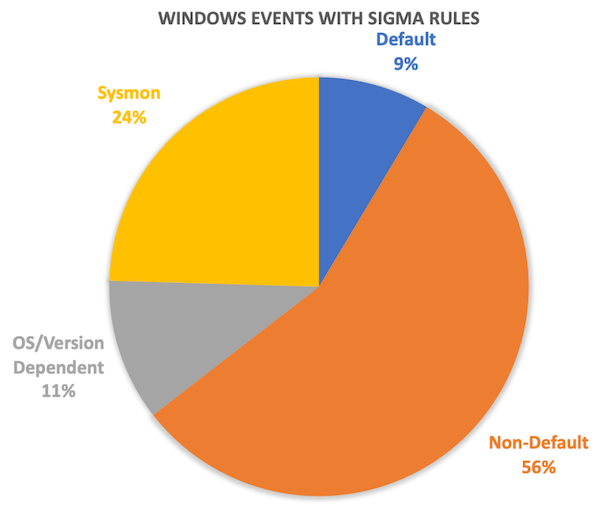
WindowsEventsWithSigmaRules

使用默认的 Windows 审核设置时,只能使用约 10~20% 的 sigma 规则!
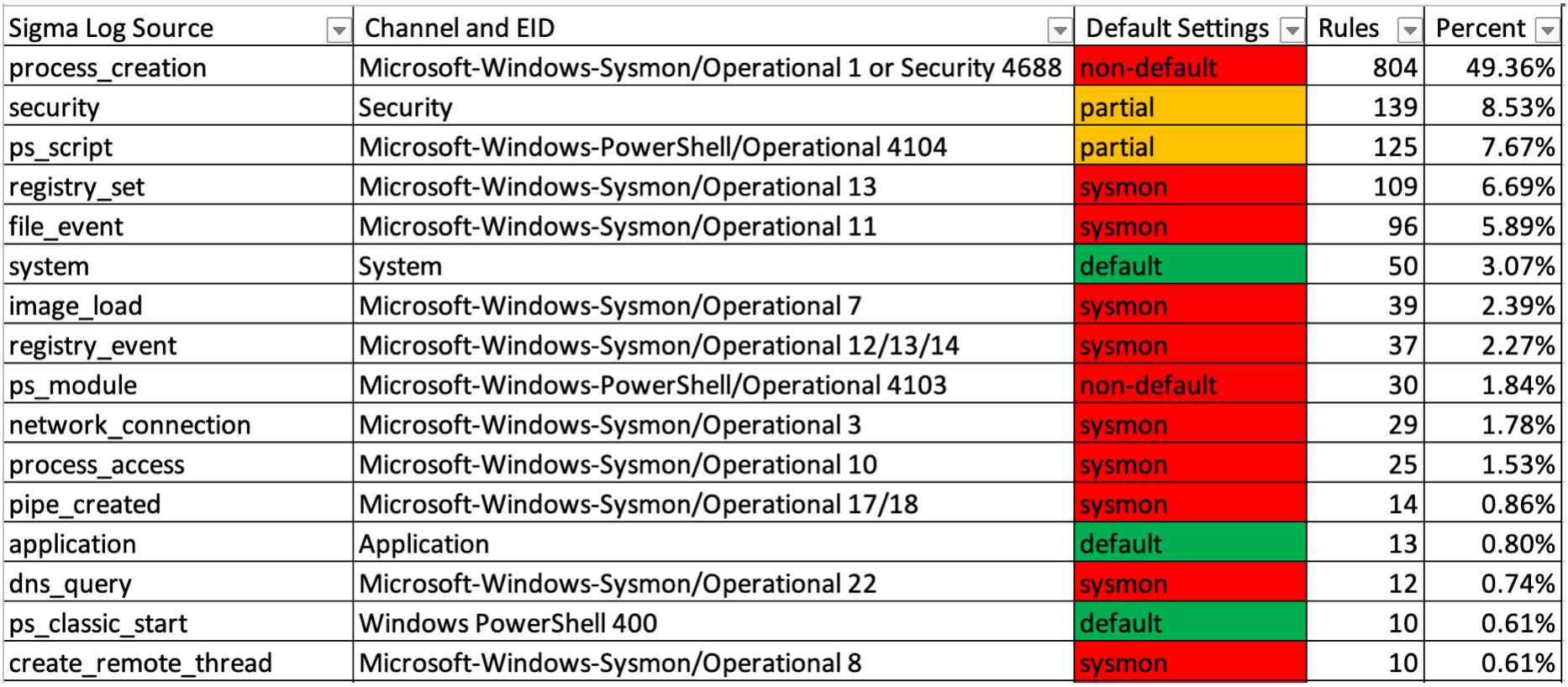
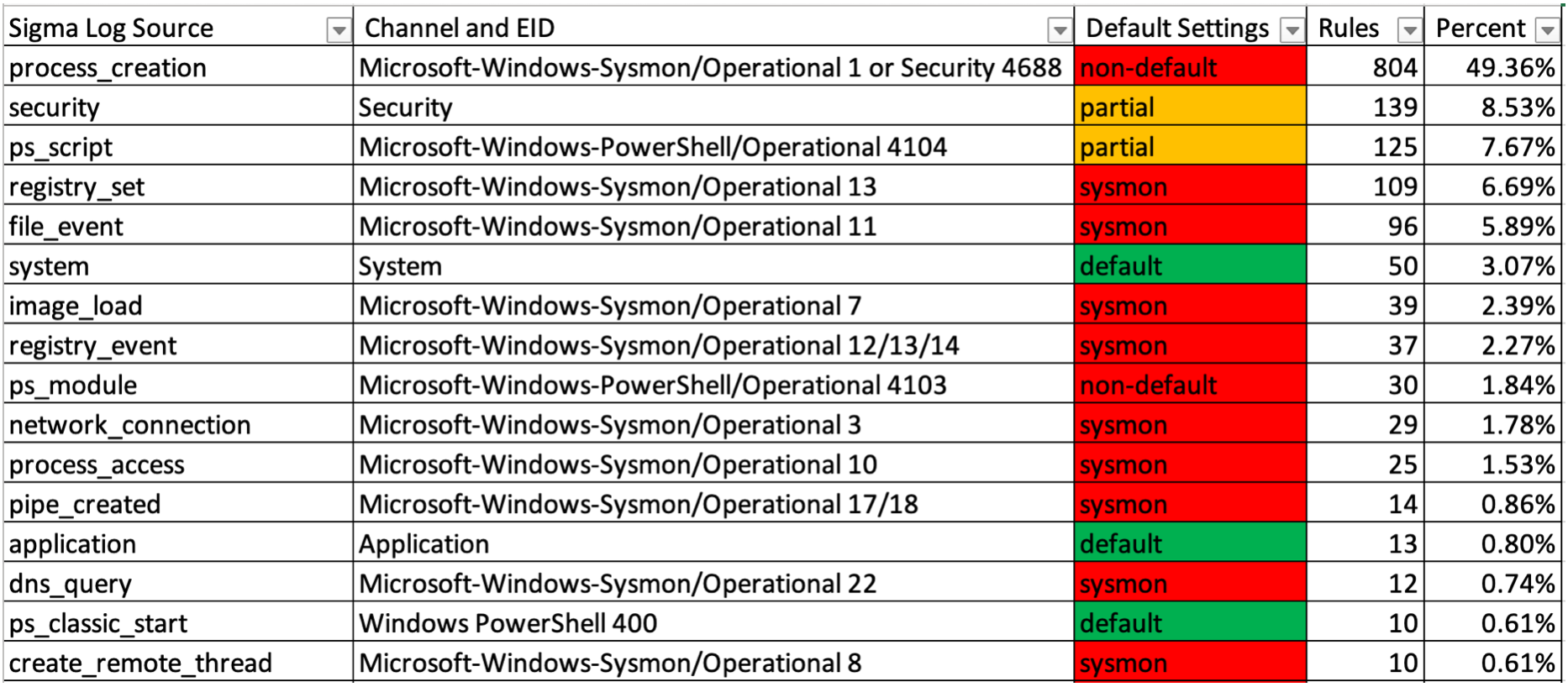
主要 sigma 日志源

SigmaTopLogSources

主要安全事件 ID

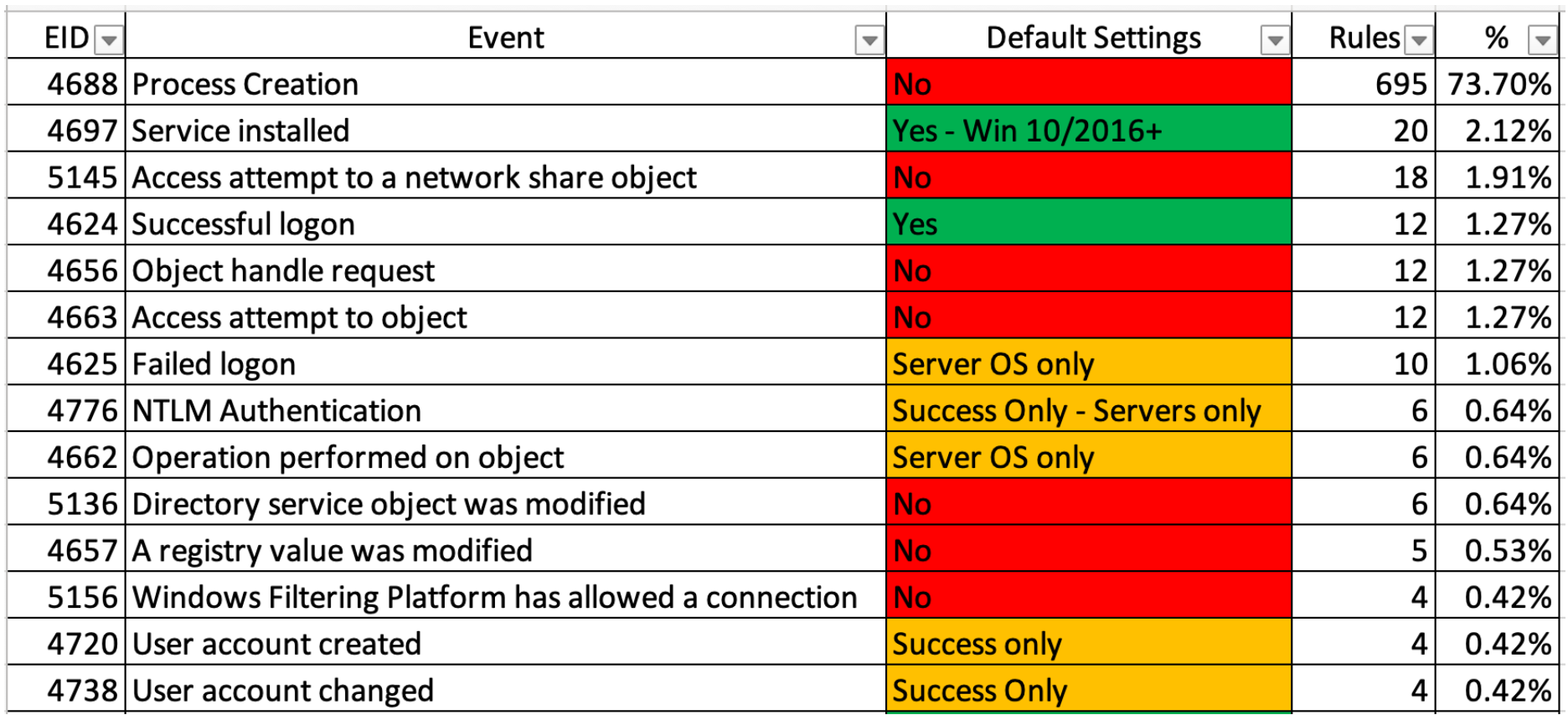
TopSecurityEventIDs

增大最大文件大小

选项 1:通过事件查看器手动操作

这不适合大规模操作,但启用/禁用日志以及检查和/或配置日志最大文件大小的最简单方法,是在事件查看器中右键单击日志并打开 Properties。

选项 2:Windows 内置工具

你可以使用内置的 wevtutil 命令。

示例:wevtutil sl Security /ms:1073741824 用于将安全日志的最大文件大小增加到 1 GB。

选项 3:PowerShell

示例:```powershell $sysmon = Get-WinEvent -ListLog Microsoft-Windows-Sysmon/Operational $sysmon.MaximumSizeInBytes = 2048000000 #2GB $sysmon.SaveChanges()

root@kitploit:~
## 选项 4:组策略

增加经典事件日志(如 `Security`、`System` 和 `Application`)的最大文件大小很简单,但遗憾的是,你需要安装管理模板和/或直接修改注册表,才能更改其他日志的最大文件大小。也许在启动时通过批处理或 PowerShell 脚本增大文件大小会更简单。

# 配置脚本

以下提供了一个脚本,用于增大最大文件大小并启用正确的日志:[YamatoSecurityConfigureWinEventLogs.bat](https://github.com/yamato-security/enablewindowslogsettings/blob/HEAD/YamatoSecurityConfigureWinEventLogs.bat)

# 配置日志设置

## Sysmon 日志(1382 条 sigma 规则)

文件:`Microsoft-Windows-Sysmon%4Operational.evtx`

默认设置:`Not installed`

安装并配置 sysmon 是提高 Windows 终端可见性的最佳选择,但它需要规划、测试和维护。
这本身就是一个大话题,因此目前不在本文档的讨论范围内。
请查看以下资源:
* [TrustedSec Sysmon Community Guide](https://github.com/trustedsec/SysmonCommunityGuide)
* [Sysmon Modular](https://github.com/olafhartong/sysmon-modular)
* [Florian Roth 对 Swift On Security 的 sysmon 配置文件的更新分支](https://github.com/Neo23x0/sysmon-config)
* [Ion-storm 对 Swift On Security 的 sysmon 配置文件的更新分支](https://github.com/ion-storm/sysmon-config)
* [Cyb3rWard0g 的 sysmon 配置文件](https://github.com/OTRF/Blacksmith/blob/master/resources/configs/sysmon/sysmon.xml)

## Security 日志(1045 条 sigma 规则(903 条进程创建规则 + 142 条其他规则))

文件:`Security.evtx`

默认设置:`Partially enabled`

Security 日志是配置最复杂的,因此我为其创建了一份单独的文档:[ConfiguringSecurityLogAuditPolicies.md](https://github.com/yamato-security/enablewindowslogsettings/blob/HEAD/ConfiguringSecurityLogAuditPolicies.md)

## PowerShell 日志(175 条 sigma 规则)

文件:`Microsoft-Windows-PowerShell%4Operational.evtx`

### 模块日志记录(30 条 sigma 规则)

启用模块日志记录将启用事件 ID `4103`。
模块日志记录的优点在于它可以运行在较旧的操作系统和 PowerShell 版本上:PowerShell 3.0(Win 7 及以上)。
另一个好处是,它既会记录执行的 PowerShell 命令,也会记录结果。
缺点是它会生成极其大量的日志事件。
例如,如果攻击者运行 Mimikatz,将产生 7 MB 的日志,包含超过 2000 个事件!

#### 启用模块日志记录

默认设置:`No Auditing`

##### 选项 1:通过组策略启用
在组策略编辑器(`gpedit.msc`)中,打开 `Computer Configuration > Administrative Templates > Windows Components > Windows PowerShell`,然后启用 `Turn on Module Logging`。
在 `Options` 窗格中,单击 `Show...` 按钮,配置要记录哪些模块。
在 `Value` 文本框中输入 `*`,以记录所有模块。

##### 选项 2:通过注册表启用```
HKLM\SOFTWARE\Wow6432Node\Policies\Microsoft\Windows\PowerShell\ModuleLogging → EnableModuleLogging = 1
HKLM\SOFTWARE\Wow6432Node\Policies\Microsoft\Windows\PowerShell\ModuleLogging\ModuleNames → * = *

脚本块日志记录(134 条 Sigma 规则)

默认设置:在 Win 10/2016+ 上,如果 PowerShell 脚本被 AMSI 标记为可疑,则会以“警告”级别记录。

开启脚本块日志记录将启用事件 ID 4104。如果启用 Log script block invocation start / stop events,还会启用 EID 4105 和 4106,但不建议这样做,因为它只会产生噪音。

脚本块日志记录在 PowerShell 5.0+(Win 10+)中默认受支持,但如果你安装 .NET 4.5 和 WMF 4.0+,也可以在较旧的系统(Win 7+)上启用它。

遗憾的是,单个 Windows 事件日志的最大大小为 32 KB,因此任何大于此大小的 PowerShell 脚本都会以 32 KB 大小的块进行分段。

如果你有原始的 PowerShell Operational.evtx 文件,可以使用 block-parser 工具将这些日志去分段,合并为一个易于阅读的文本文件。

脚本块日志记录的一个优点是,即使恶意脚本使用 XOR、Base 64、ROT13 等进行混淆,解码后的脚本也会被记录,从而大大简化分析。

与模块日志记录相比,这些日志更易于处理:例如,如果攻击者运行 Mimikatz,只会生成 5 MB 和 100 个事件,而模块日志记录会生成 7 MB 和超过 2000 个事件。

但是,脚本块日志记录不会记录命令的输出。

启用脚本块日志记录

选项 1:通过组策略启用

在组策略编辑器中,打开 Computer Configuration > Administrative Templates > Windows Components > Windows PowerShell,然后启用 Turn on PowerShell Script Block Logging。

选项 2:通过注册表启用

HKLM\SOFTWARE\Wow6432Node\Policies\Microsoft\Windows\PowerShell\ScriptBlockLogging → EnableScriptBlockLogging = 1

转录日志记录

默认设置:No Auditing

通过转录日志,还可以将 PowerShell 日志保存到本地计算机上的文本文件中。

虽然攻击者通常可以轻松删除转录日志以进行反取证,但在某些场景下,攻击者可能清除了所有事件日志,却没有搜索并删除转录日志。

因此,如果可能,也建议启用转录日志。

默认情况下,它们会保存到用户的“文档”文件夹中。

理想情况下,转录日志应保存到只写网络文件共享中,但这在实践中可能难以实现。

转录日志的一个优点是,它们包含每个命令的时间戳和元数据,并且存储效率极高,Mimikatz 执行时不到 6 KB。

缺点是转录日志仅记录 PowerShell 终端中显示的内容。

启用转录日志记录

选项 1:通过组策略启用

在组策略编辑器中,打开 Computer Configuration > Administrative Templates > Windows Components > Windows PowerShell,然后启用 Turn on PowerShell Transcription。

然后,指定输出目录。

选项 2:通过注册表启用```

HKLM\SOFTWARE\Wow6432Node\Policies\Microsoft\Windows\PowerShell\Transcription → EnableTranscripting = 1 HKLM\SOFTWARE\Wow6432Node\Policies\Microsoft\Windows\PowerShell\Transcription → EnableInvocationHeader = 1 HKLM\SOFTWARE\Wow6432Node\Policies\Microsoft\Windows\PowerShell\Transcription → OutputDirectory = “” (Enter path. Empty = default)

root@kitploit:~
### 参考文献

* [Mandiant 博客:通过 PowerShell 日志提高可见性](https://www.mandiant.com/resources/blog/greater-visibilityt)

## 系统日志(55 条 Sigma 规则)

文件:`System.evtx`

默认设置:`Enabled. 20 MB`

推荐设置:`Enabled. 128 MB+`

恶意软件通常会安装服务以实现持久化、本地权限提升等,这些操作都可以在此日志中找到。
也可以在此检测到各种被利用的漏洞。

> **注意:对于系统日志,需要特别留意的一点是,字段中的参数有时会被翻译成本地语言,因此仅使用英文的签名可能无法在非英文系统上检测到。例如,在英文系统中,EID 7045 的参数会记录 `Enabled`,而在日文系统中可能会记录 `有効`。**

> **注意:与 `Application` 日志一样,多个提供程序会写入相同的事件 ID,因此除了通道之外,您可能还需要按提供程序名称进行筛选。例如,事件 ID `1` 会被多个提供程序用于不同的事件。**

重要事件 ID:

| 事件 ID | 描述 | Sigma 规则 | Hayabusa 规则 | 级别 | 备注 |
| :---: | :---: | :---: | :---: | :---: | :---: |
| 1 | 系统睡眠/休眠 | 0 | 暂无 | 信息 | 提供程序:`Power-Troubleshooter` |
| 1 | 系统时间已更改 | 0 | 暂无 | 信息 | 提供程序:`Kernel-General` |
| 12 | 操作系统启动 | 0 | 暂无 | 信息 | |
| 13 | 操作系统关闭 | 0 | 暂无 | 信息 | |
| 16 | 注册表配置单元访问历史已清除 | 2 | 暂无 | 高~严重 | 密码转储程序在从 SAM 注册表项转储密码哈希后,可能会清除访问历史。不过这种情况也可能正常发生,因此需要过滤掉误报。 |
| 55 | NTFS 文件系统损坏 | 1 | 无 | 高 | 可以检测针对 NTFS 漏洞的攻击。 |
| 104 | 系统事件日志已清除 | 1 | 有 | 中 | |
| 6005 | 事件日志服务已启动 | 0 | 有 | 信息 | |
| 6006 | 事件日志服务已停止 | 0 | 有 | 信息 | |
| 6008 | 意外关机 | 0 | 有 | 信息 | |
| 6038 | 使用了 NTLMv1 | 1 | 无 | 低 | |
| 7031 | 服务崩溃 | 0 | 有 | 低 | |
| 7034 | 服务崩溃 | 0 | 有 | 低 | |
| 7036 | 服务已启动/停止 | 2 | 有 | 信息~高 | 可用于检测有人停止 Defender 等操作。 |
| 7040 | 服务启动类型已更改 | 0 | 有 | 信息 | 可能表明攻击者禁用了某个服务。 |
| 7045 | 服务安装 | 37 | 有 | 信息~严重 | 这是最重要的系统事件 ID,因为恶意软件经常将自己安装为服务或滥用服务。 |
| 20001 | 新 PNP 设备 | 0 | 有 | 信息~? | 级别取决于是否允许使用 USB 设备。仅记录设备第一次插入的时间。非 USB PNP 设备事件非常嘈杂,可能应该被过滤掉。  |

## 应用程序日志(16 条 Sigma 规则)

此日志大多是噪声,但您可能会在这里找到一些重要的证据。
某些第三方防病毒软件会记录到此日志。
使用 Application 日志时需要注意的一点是,不同厂商会对不同事件使用相同的事件 ID,因此您不仅应按事件 ID 筛选,还应按提供程序名称筛选。

文件:`Application.evtx`

默认设置:`Enabled. 20 MB`

推荐设置:`Enabled. 128 MB+`

重要事件 ID:

| 事件 ID | 提供程序 | 描述 | Sigma 规则 | Hayabusa 规则 | 级别 | 备注 |
| :---: | :---: | :---: | :---: | :---: | :---: | :---: |
| 1 | `Audit-CVE`, `Microsoft-Windows-Audit-CVE` | 已知漏洞(CVE)利用尝试 | 1 | 无 | 严重 | 检测用户模式应用程序在尝试利用已知漏洞时调用 CveEventWrite API 所生成的事件。微软于 2020 年 1 月针对 CVE-2020-0601(一个 Windows CryptoAPI 漏洞)开始使用此日志。遗憾的是,这几乎是写入此日志的唯一 CVE 实例。  |
| 325 | `ESENT` | ESE 数据库已创建 | 2 | 无 | 信息~严重 | 检测进程何时创建 ESE 数据库。此数据库用于多种用途,例如 Exchange、AD、证书服务、SRUM 等。对安全而言最重要的 ESE 数据库是 NTDS.dit,即位于域控制器上包含所有域用户密码哈希的文件。有两条 Sigma 规则用于检测 NTDS.dit 的转储,但如果管理员使用 ntdsutil 进行备份或创建卷影副本,则可能产生误报。  |
| 326 | `ESENT` | ESE 数据库已附加 | 1 | 无 | 信息~严重 | 可能能够检测对 NTDS.dit 的访问。  |
| 1000, 1001 | `Application Error`, `Windows Error Reporting` | 应用程序错误 | 1 | 无 | 信息~高 |  |
| 1034, 11724 | `MsiInstaller` | 应用程序已卸载 | 1 | 无 | 信息~低 | |
| 1040 | `MsiInstaller` | 应用程序安装 | 1 | 无 | 信息~中 |  |
| 33205 | `MSSQLSERVER` | SQL 审核事件 | 6 | 无 | 信息~高 | 可以检测 MSSQL 后门、SQL/命令注入等。  |


## Windows Defender 操作日志(10 条 Sigma 规则)

文件:`Microsoft-Windows-Windows Defender%4Operational.evtx`

默认设置:`Enabled. 1 MB`

推荐设置:`Enabled. 128 MB+`

您可以检测到的不只是 Windows Defender 警报(这些警报需要重点监控),还包括添加排除项、禁用篡改保护、删除历史记录等操作。

## Bits-Client 操作日志(6 条 Sigma 规则)

文件:`Microsoft-Windows-Bits-Client%4Operational.evtx`

默认设置:`Enabled. 1 MB`

推荐设置:`Enabled. 128 MB+`

Bitsadmin.exe 是一个流行的 [lolbin](https://lolbas-project.github.io/lolbas/Binaries/Bitsadmin/),攻击者会滥用它来下载和执行恶意软件。
您可能会在此日志中找到相关证据,不过需要注意会有大量误报。

## 防火墙日志(6 条 Sigma 规则)

文件:`Microsoft-Windows-Windows Firewall With Advanced Security%4Firewall.evtx`

默认设置:`Enabled? 1 MB`

推荐设置:`Enabled. 256 MB+`

您可以在这里找到防火墙规则被添加/修改/删除的证据。
恶意软件通常会添加防火墙规则以确保能够与其 C2 服务器通信,添加用于横向移动的代理规则等。

## NTLM 操作日志(3 条 Sigma 规则)

文件:`Microsoft-Windows-NTLM%4Operational.evtx`

默认设置:`Enabled but Auditing is disabled. 1 MB`

如果您想要禁用 NTLM 身份验证,建议启用此日志。
禁用 NTLM 很可能会破坏某些通信,因此您可以在 DC 和其他服务器上监控此日志,以查看谁仍在使用 NTLM,并在全局禁用之前,从这些用户开始逐步禁用 NTLM。
可以在登录事件(如 4624)中检测到 NTLM 用于传入连接的情况,但如果您想监控谁在进行传出 NTLM 连接,则需要启用此日志。

要启用审核,请在组策略中打开 `Computer Configuration > Policies > Windows Settings > Security Settings > Local Policies > Security Options`,并配置相应的各种 `Network security: Restrict NTLM:` 设置。

参考:[告别 NTLM](https://www.scip.ch/en/?labs.20210909)

## Security-Mitigations KernelMode 和 UserMode 日志(2 条 Sigma 规则)

文件:`Microsoft-Windows-Security-Mitigations%4KernelMode.evtx`, `Microsoft-Windows-Security-Mitigations%4UserMode.evtx`

默认设置:`Enabled. 1 MB`

推荐设置:`Enabled. 128 MB+`

目前这些日志只有 2 条 Sigma 规则,但您可能应该收集和监控所有的 Exploit Protection、Network Protection、Controlled Folder Access 和 Attack Surface Reduction 日志(大约 40+ 个事件 ID)。

遗憾的是,Attack Surface Reduction 日志(以前是 WDEG(Windows Defender Exploit Guard)和 EMET)分布在多个日志中,需要使用复杂的 XML 查询才能搜索它们。

详细信息:[了解并使用攻击面缩减功能](https://learn.microsoft.com/en-us/microsoft-365/security/defender-endpoint/overview-attack-surface-reduction?view=o365-worldwide)

## PrintService 日志(2 条 Sigma 规则)

建议同时启用 Operational 日志,以检测 Print Spooler 攻击者。(例如:PrintNightmare 等。)

### Admin(1 条 Sigma 规则)

文件:`Microsoft-Windows-PrintService%4Admin.evtx`

默认设置:`Enabled. 1 MB`

推荐设置:`Enabled. 128 MB+`

### Operational(1 条 Sigma 规则)

文件:`Microsoft-Windows-PrintService%4Operational.evtx`

默认设置:`Disabled. 1 MB`

推荐设置:`Enabled. 128 MB+`

## SMBClient 安全日志(2 条 Sigma 规则)

文件:`Microsoft-Windows-SmbClient%4Security.evtx`

默认设置:`Enabled. 8 MB`

推荐设置:`Enabled. 128 MB+`

用于尝试检测 PrintNightmare(来自 IP 的可疑 SMB 来宾登录被拒绝)以及用户挂载隐藏共享的行为。

## AppLocker 日志(1 条 Sigma 规则)

文件:`Microsoft-Windows-AppLocker%4MSI and Script.evtx`, `Microsoft-Windows-AppLocker%4EXE and DLL.evtx`, `Microsoft-Windows-AppLocker%4Packaged app-Deployment.evtx`, `Microsoft-Windows-AppLocker%4Packaged app-Execution.evtx`

默认设置:`Enabled if AppLocker is enabled? 1 MB`

推荐设置:`Enabled. 256 MB+`

如果您正在使用 AppLocker,确保其已启用并受到监控非常重要。

## CodeIntegrity 操作日志(1 条 Sigma 规则)

文件:`Microsoft-Windows-CodeIntegrity%4Operational.evtx`

默认设置:`Enabled. 1 MB`

推荐设置:`Enabled. 128 MB+`

检查此日志以检测被 Windows 代码完整性检查阻止的驱动程序加载事件,这可能表明存在一个加载失败的恶意驱动程序。

## Diagnosis-Scripted 操作日志(1 条 Sigma 规则)

文件:`Microsoft-Windows-Diagnosis-Scripted%4Operational.evtx`

默认设置:`Enabled. 1 MB`

推荐设置:`Enabled. 128 MB+`

可以在这里找到 diagcab 软件包被用于攻击利用的证据。

## DriverFrameworks-UserMode 操作日志(1 条 Sigma 规则)

文件:`Microsoft-Windows-DriverFrameworks-UserMode%4Operational.evtx`

默认设置:`No Auditing. 1 MB`

推荐设置:`Enabled. 128 MB+`

检测已插入的 USB 设备。

## WMI-Activity 操作日志(1 条 Sigma 规则)

文件:`Microsoft-Windows-WMI-Activity%4Operational.evtx`

默认设置:`Enabled on Win10/2016+. 1 MB`

推荐设置:`Enabled. 128 MB+`

这一点值得重点监控,因为攻击者经常利用 WMI 进行持久化和横向移动。

## TerminalServices-LocalSessionManager 操作日志(1 条 Sigma 规则)

文件:`Microsoft-Windows-TerminalServices-LocalSessionManager%4Operational.evtx`

默认设置:`Enabled. 1 MB`

推荐设置:`Enabled. 128 MB+`

检测反向代理工具 ngrok 将流量转发到本地 RDP 端口以绕过防火墙的情况。

链接:[通过 RDP 隧道绕过网络限制](https://www.mandiant.com/resources/blog/bypassing-network-restrictions-through-rdp-tunneling)

## TaskScheduler 操作日志(1 条 Sigma 规则)

文件:`Microsoft-Windows-TaskScheduler%4Operational.evtx`

默认设置:`Disabled. 1 MB`

推荐设置:`Enabled. 128 MB+`

攻击者经常滥用任务来实现持久化和横向移动,因此应启用此日志。
下载工具
系统日志(55 条 sigma 规则)
  • 应用程序日志(16 条 sigma 规则)
  • Windows Defender 操作日志(10 条 sigma 规则)
  • Bits-Client 操作日志(6 条 sigma 规则)
  • 防火墙日志(6 条 sigma 规则)
  • NTLM 操作日志(3 条 sigma 规则)
  • Security-Mitigations 内核模式和用户模式日志 (2 条 sigma 规则)
  • PrintService 日志(2 条 sigma 规则)
    • 管理(1 条 sigma 规则)
    • 操作(1 条 sigma 规则)
  • SMBClient 安全日志(2 条 sigma 规则)
  • AppLocker 日志(1 条 sigma 规则)
  • CodeIntegrity 操作日志(1 条 sigma 规则)
  • Diagnosis-Scripted 操作日志(1 条 sigma 规则)
  • DriverFrameworks-UserMode 操作日志 (1 条 sigma 规则)
  • WMI-Activity 操作日志 (1 条 sigma 规则)
  • TerminalServices-LocalSessionManager 操作日志 (1 条 sigma 规则)
  • TaskScheduler 操作日志 (1 条 sigma 规则)