Stevo 的 AI 屏蔽列表
一个适用于 uBlock Origin 和 AdGuard 的过滤列表,用于隐藏特定网站中使用生成式 AI 的功能以及标记为 AI 生成的内容。
适用于 PC/Linux(Firefox、Edge、Chrome、Brave)、macOS(Firefox、Edge、Chrome、Safari)、Android(Firefox)以及 iOS/iPadOS(Safari、Brave)。
过滤内容示例
- Google 的 AI 概览和 AI 模式
- YouTube 的 Ask 按钮、视频摘要、自动配音和“超级分辨率”画质提升
- GitHub、Bing、Microsoft 365 和 Azure Portal 上的 Copilot 按钮
- Pixiv 和 DeviantArt 上标记为 AI 生成的图片
- Amazon Rufus 和评论摘要
- Reddit Answers 以及来自 AI 子版块的推荐帖子
- Facebook 的 AI 聊天以及带有 AI 信息标签的帖子
- 标记为 AI 生成的 TikTok 视频
- X/Twitter 的 Grok 按钮、来自 Grok 的帖子以及带有“made with AI”标签的帖子
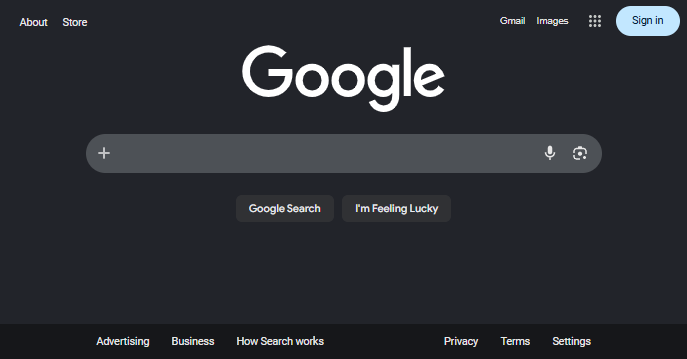
图片对比
之前:
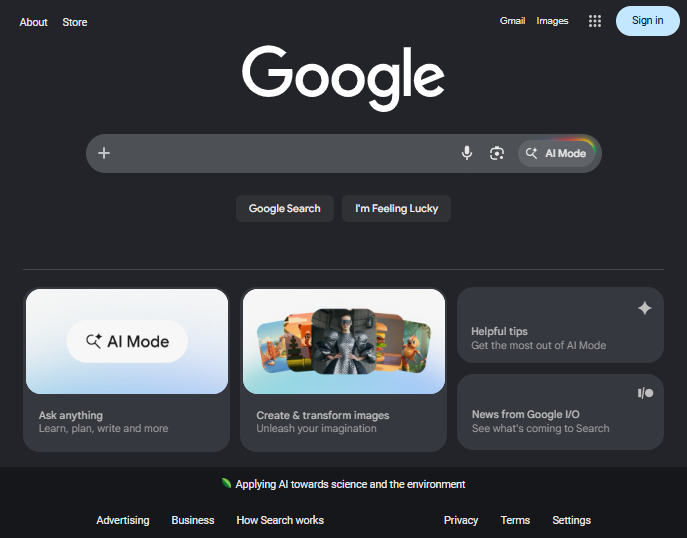
之后:
安装
Firefox(桌面版)
- 安装 uBlock Origin。
- 左键点击此链接。
- 点击“订阅”以导入过滤列表。
如果上述说明无效(可能是由于安装了多个广告拦截器),你可以尝试手动导入:
- 安装 uBlock Origin。
- 点击工具栏中的 uBlock 按钮并打开仪表盘设置(齿轮图标)
- 选择“过滤列表”选项卡
- 打开“导入...”部分并粘贴以下链接:
https://raw.githubusercontent.com/Stevoisiak/Stevos-AI-Blocklist/refs/heads/main/GenAI-Blocklist.txt
- 点击“应用更改”
Google Chrome(桌面版)
- 从 Chrome 网上应用店安装 AdGuard AdBlocker。
- 点击工具栏中的扩展程序按钮(拼图图标)
- 点击绿色的 AdGuard 图标,然后点击齿轮图标。
- 打开“过滤器”选项卡,进入“自定义”,然后点击“扩展设置”链接。
- 启用“允许用户脚本”。
- 返回此页面并左键点击此链接。
- 在“添加自定义过滤器”下,点击“下一步”。
- 点击“添加”。
Microsoft Edge(桌面版)
- 从 Chrome 网上应用店安装 AdGuard AdBlocker。
- 点击工具栏中的扩展程序按钮(拼图图标)
- 点击绿色的 AdGuard 图标,然后点击齿轮图标。
- 打开“过滤器”选项卡,进入“自定义”,然后点击“扩展设置”链接。
- 返回此页面并左键点击此链接。
- 在“添加自定义过滤器”下,点击“下一步”。
- 点击“添加”。
Safari(macOS)
- 安装 AdGuard Mini。(说明)
- 打开 AdGuard Mini,接受最终用户许可协议,然后点击 继续。
- 点击“打开设置”以打开 Safari 设置。
- 勾选全部七个 AdGuard 扩展程序的复选框。
- 点击“AdGuard for Safari”扩展程序,然后点击“在每个网站上始终允许...”
- 在出现的通知中,再次点击“在每个网站上始终允许...”。
- 打开 AdGuard Mini 应用并进入 设置 → 过滤器 → 自定义过滤器
- 粘贴以下链接:
https://raw.githubusercontent.com/Stevoisiak/Stevos-AI-Blocklist/refs/heads/main/GenAI-Blocklist.txt
- 点击 下一步
- 将自定义过滤器的开关从“已禁用”改为“已启用”
Brave(桌面版)
- 打开 设置 → 扩展程序 → Manifest V2 扩展程序。
- 将“启用 uBlock Origin”切换为开启。
- 左键点击此链接。
- 点击“订阅”以导入过滤列表。
Firefox(Android)
- 打开 Firefox
- 点击操作菜单(⋮)并选择“扩展程序”
- 点击 uBlock Origin 旁边的加号(+)并安装它
- 关闭并重新打开 扩展程序 菜单
- 点击 uBlock Origin 并选择 设置
- 打开“过滤列表”选项卡
- 滚动到底部并点击“导入...”
- 粘贴以下链接:
https://raw.githubusercontent.com/Stevoisiak/Stevos-AI-Blocklist/refs/heads/main/GenAI-Blocklist.txt
- 点击“应用更改”
Safari(iOS/iPadOS)
- 安装 AdGuard Ad Blocker for Safari
- 从主屏幕打开 设置 → App → Safari → 扩展程序
- 点击每个“AdGuard”扩展程序并启用 允许扩展程序。
- 点击第一个“Adguard”扩展程序,向下滚动并将“所有网站”改为“允许”。
- 打开 AdGuard 应用并完成初始设置
- 点击盾牌图标以打开保护屏幕
- 点击 Safari 保护 → 过滤器 → 烦扰(点击文字本身,而不是开关图标)
- 向下滚动并启用“Stevo 的 AI 屏蔽列表”
- 将“烦扰”类别的开关从“已禁用”改为“已启用”。
Brave 浏览器(iOS/iPadOS)
- 安装 Brave 浏览器。
- 打开 Brave 并点击 ... → 屏蔽与隐私 → 内容过滤 → 按 URL 添加过滤器...
- 粘贴以下链接:
https://raw.githubusercontent.com/Stevoisiak/Stevos-AI-Blocklist/refs/heads/main/GenAI-Blocklist.txt
- 点击 添加。
可选的额外屏蔽列表
还有一个可选的额外过滤列表 GenAI-Blocklist-Extra.txt,其中包含更主观或更具实验性的额外过滤器。它们可能更容易意外屏蔽非 AI 内容或破坏网站功能。这些包括:
- 新闻网站标题中的 AI 类别。
- 在联系人工客服之前必须使用的客户支持聊天机器人。
- YouTube:受信任过滤器可在通过 URL 直接加载视频时移除自动配音,但即使视频没有自动配音也会导致可见的页面刷新。
- Zoom:录制会议中的精彩片段和自动章节。
- 需要测试的早期版本过滤器
常见问题
此过滤列表可与哪些广告拦截器配合使用?
这些过滤器与 uBlock Origin 或 AdGuard 配合效果最佳。
它们应该可用于 AdBlock、Adblock Plus、Brave、Ghostery 以及桌面版 uBlock Origin Lite,但并未获得完全支持,可能存在兼容性问题。
这会从搜索结果中移除发布 AI 生成内容的网站吗?
不会。如果你想从搜索引擎中屏蔽 AI 网站,请尝试 laylavish 的 Huge AI Blocklist。
我可以将这些过滤器与 Pi-hole 一起使用吗?
不可以。Pi-hole 的工作方式与传统广告拦截器不同。广告拦截器允许过滤页面上的单个元素,而 Pi-hole 则屏蔽整个域名。
我可以将这些过滤器与 Opera 一起使用吗?
不可以。这些过滤器无法与 Opera 内置的广告拦截器或适用于 Opera 的 uBlock Origin 正常工作。原因未知,但在 Laylavish 的屏蔽列表上报告过类似问题。
有多少网站有针对 AI 功能的过滤器?
超过 400 个。
为什么 Google 上仍然显示 AI 概览?
如果你使用 AdBlock Plus,请确保在设置中禁用“显示可接受广告”。
如何报告错误或未被屏蔽的 AI 元素?
请提交问题报告。
为什么 Google Chrome 和 iOS 推荐使用 AdGuard 而不是 uBlock Origin?
uBlock Origin 不适用于 Google Chrome 和 iOS。
虽然 uBlock Origin Lite 作为替代品存在,但它在 iOS 上不支持自定义过滤列表。Chrome 版 uBO Lite 已添加支持,但与此过滤列表的兼容性尚未经过彻底测试。本 README 的早期版本建议将 GenAI 过滤器复制到 uBO Lite 的自定义过滤器中作为变通方法。然而,过滤并不可靠,更新需要手动删除旧的过滤规则,并且某些过滤规则不兼容。
这会阻止在后台生成 AI 摘要吗?
有时会。此过滤列表创建的主要目标是隐藏 AI 元素,但已添加一些网络过滤器以阻止内容生成。
在哪里可以找到被过滤项目的完整列表?
请查看 GenAI-Blocklist.txt 和 GenAI-Blocklist-Extra.txt。
为什么 AdGuard 推荐使用受信任过滤器,而 uBlock Origin 不推荐?
某些过滤器使用 scriptlets 来屏蔽 AI 项目。(DeviantArt 和 Pixiv 图片过滤器、YouTube 自动配音、TikTok 视频等)。与 uBlock Origin 不同,AdGuard 要求所有 scriptlets 使用受信任过滤器。此外,在 AdGuard 中启用受信任过滤器比在 uBlock Origin 中更容易。
为什么某些过滤器在 uBlock Origin 中显示“无效过滤器:过滤器需要受信任来源”?
出于安全原因,受信任过滤器在 uBlock Origin 中默认禁用,因为它们允许直接在网页上执行代码。