BurpSuite-Team-Extension
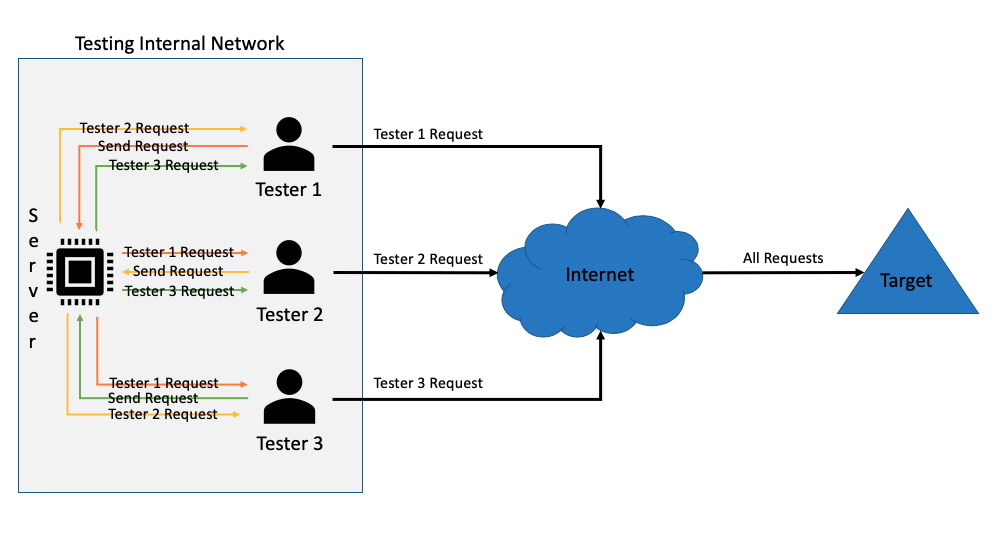
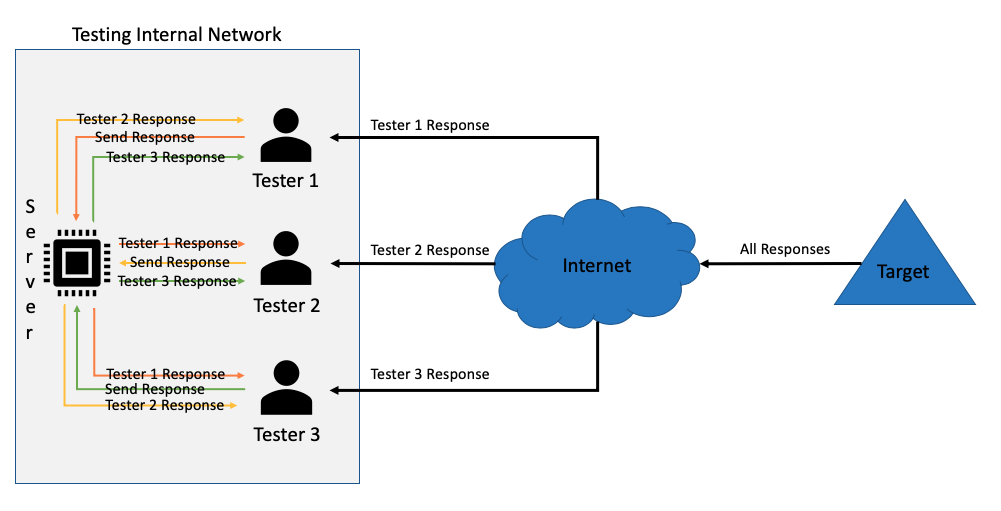
该 Burpsuite 插件允许多名测试人员实时共享实时/历史代理请求、作用域以及 Repeater/Intruder 载荷,从而实现真正的协作式 Web 应用测试。当连接到团队服务器并加入团队房间后,所有经过你的 Burp 客户端的请求都会与房间内的其他测试人员共享,反之亦然!
从客户端发往目标的请求会传播给其他客户端
从目标返回客户端的响应会传播给其他客户端
功能
-
所有客户端之间实时共享请求/响应对
-
客户端与服务器之间的所有流量均采用双向 TLS 加密
-
独立的团队房间,允许多个团队共用 1 台服务器
-
可静音单个团队成员或整个房间
-
暂停向房间发送流量
-
在房间内的所有客户端之间同步作用域
-
与单个团队成员或整个房间共享 Repeater/Intruder 载荷
-
与单个团队成员或整个房间共享特定的请求/响应对
-
生成可在 Burp Suite 之外共享的 Burp Suite 请求分享链接
-
自动共享已发现的 Cookie
-
自动共享已发现的被动/主动扫描结果
-
配置共享所有请求或仅共享作用域内的请求
-
配置共享/接收 Cookie
-
配置共享/接收问题(Issues)
-
保存连接设置
工作原理
实现这种协作式 Web 应用测试需要两个部分。第一部分显然是一个 Burpsuite 插件,它利用 API 捕获请求/响应对并将其传送到服务器,同时接收其他客户端的流量。它是用户使用此工具时看到的主要 UI。第二部分是一个用 GO 编写的轻量级服务器,负责管理客户端与房间之间的连接。
如何启动服务器
你可以从 GitHub Release 下载预构建的 Linux 二进制文件。
或者你可以按如下方式手动构建:
go get github.com/Static-Flow/BurpSuiteTeamServer/cmd/BurpSuiteTeamServer
cd ~/go/src/github.com/Static-Flow/BurpSuiteTeamServer/
go get ./...
go install ./...
~/go/bin/BurpSuiteTeamServer -h
如何安装 Burpsuite 插件
jar 文件已为你预构建在 build/jar 文件夹中。要使用预构建的 jar:
- 启动 Burpsuite
- 导航到 Extender 选项卡
- 单击 Add 并从 git 仓库中选择 jar 文件
- 应会出现一个标题为 "Burp TC" 的新 Burpsuite 选项卡
如何使用 Burp Team Server 功能
服务器操作(Server Actions)
这些操作可由已连接到服务器的客户端执行
连接到服务器
- 导航到 "Burp TC" 选项卡
- 输入所选用户名、服务器 IP 地址、端口和服务器密码(如果需要)
- 在 "Burp TC" 选项卡中导航到 "Configuration" 子选项卡
- 使用 "Select Certificate" 文件选择按钮,选取服务器启动时生成的服务器证书
- 使用 "Select Certificate Key" 文件选择按钮,选取服务器启动时生成的服务器证书密钥
- 单击 "Connect" 按钮
断开与服务器的连接
- 单击 "Disconnect" 按钮
创建新房间
- 单击 "New Room" 按钮
- 输入房间名称
- 如果需要,输入房间密码
- 单击 "Ok"
加入房间
- 中间右侧面板将显示当前服务器房间,如果没有则显示 "No rooms currently"
- 右键单击所需房间并单击 "Join"
- 如果需要密码,将出现提示,输入房间密码
房间操作(Room Actions)
这些操作可由已连接到服务器并加入房间的客户端执行
离开房间
- 单击 "Leave Room" 按钮
暂停向服务器发送数据
- 单击 "Pause" 按钮
取消暂停向服务器发送数据
- 单击 "Unpause" 按钮
静音单个团队成员
- 中间右侧面板将显示当前房间成员
- 右键单击所需成员并单击 "Mute"
取消静音单个团队成员
- 中间右侧面板将显示当前房间成员
- 右键单击所需成员并单击 "Unmute"
静音所有团队成员
- 单击 "Mute All" 按钮
取消静音所有团队成员
- 单击 "Unmute All" 按钮
设置房间作用域
(只能由创建房间的客户端执行)
- 使用 Target 选项卡按需设置 Burpsuite 作用域
- 在 "Burp TC" 选项卡中单击 "Set Room Scope" 按钮
获取房间作用域
- 单击 "Get Room Scope" 按钮
这些操作适用于 "Burp TC" 选项卡之外的 Burpsuite 工具
与整个团队共享 Repeater 载荷
- 在 Repeater 选项卡中,在请求编辑器内右键单击并将鼠标悬停在 "Share Repeater Payload" 上
- 选择 "To Group"
与团队成员共享 Repeater 载荷
- 在 Repeater 选项卡中,在请求编辑器内右键单击并将鼠标悬停在 "Share Repeater Payload" 上
- 将鼠标悬停在 "To Teammate" 上
- 选择所需团队成员的名字
与整个团队共享 Intruder 载荷
- 在 Intruder 选项卡中导航到 "Positions" 子选项卡
- 在 "Positions" 子选项卡中,在请求编辑器内右键单击并将鼠标悬停在 "Share Intruder Payload" 上
- 选择 "To Group"
与团队成员共享 Intruder 载荷
- 在 Intruder 选项卡中导航到 "Positions" 子选项卡
- 在 "Positions" 子选项卡中,在请求编辑器内右键单击并将鼠标悬停在 "Share Intruder Payload" 上
- 将鼠标悬停在 "To Teammate" 上
- 选择所需团队成员的名字
与整个团队共享代理请求
- 在 Target 选项卡中导航到 "Site map" 子选项卡
- 在 "Site map" 子选项卡中,右键单击要共享的条目并将鼠标悬停在 "Share Request" 上
- 选择 "To Group"
与团队成员共享代理请求
- 在 Target 选项卡中导航到 "Site map" 子选项卡
- 在 "Site map" 子选项卡中,右键单击要共享的条目并将鼠标悬停在 "Share Request" 上
- 将鼠标悬停在 "To Teammate" 上
- 选择所需团队成员的名字
自定义操作(Custom Actions)
设置服务器证书
- 在 "Burp TC" 扩展选项卡中导航到 "Configuration" 子选项卡
- 单击 "Select Cetificate" 按钮
- 使用文件选择器,选择服务器生成的 "BurpServer.pem" 文件
设置服务器证书密钥
- 在 "Burp TC" 扩展选项卡中导航到 "Configuration" 子选项卡
- 单击 "Select Cetificate Key" 按钮
- 使用文件选择器,选择服务器生成的 "BurpServer.key" 文件
生成 URL 形式的分享链接
- 在 repeater 选项卡内右键单击并选择 "create link"
- 在 "Burp TC" 扩展选项卡中导航到 "Shared Links" 子选项卡
- 右键单击要分享的链接并选择 "Get link"
生成 HTML 链接形式的分享链接
- 在 repeater 选项卡内右键单击并选择 "create Link"
- 在 "Burp TC" 扩展选项卡中导航到 "Shared Links" 子选项卡
- 右键单击要分享的链接并选择 "Get HTML Link"
移除生成的链接
- 在 repeater 选项卡内右键单击并选择 "create link"
- 在 "Burp TC" 扩展选项卡中导航到 "Shared Links" 子选项卡
- 右键单击要分享的链接并选择 "Remove link"
配置仅共享作用域内的请求
- 在 "Burp TC" 扩展选项卡中导航到 "Configuration" 子选项卡
- 取消勾选 "Share all requests" 复选框
配置发送已发现的问题
- 在 "Burp TC" 扩展选项卡中导航到 "Configuration" 子选项卡
- 取消勾选 "Share issues" 复选框
配置发送已发现的 Cookie
- 在 "Burp TC" 扩展选项卡中导航到 "Configuration" 子选项卡
- 取消勾选 "Share cookies" 复选框
配置接收已发现的问题
- 在 "Burp TC" 扩展选项卡中导航到 "Configuration" 子选项卡
- 取消勾选 "Receive shared issues" 复选框
配置接收已发现的 Cookie
- 在 "Burp TC" 扩展选项卡中导航到 "Configuration" 子选项卡
- 取消勾选 "Receive shared cookies" 复选框