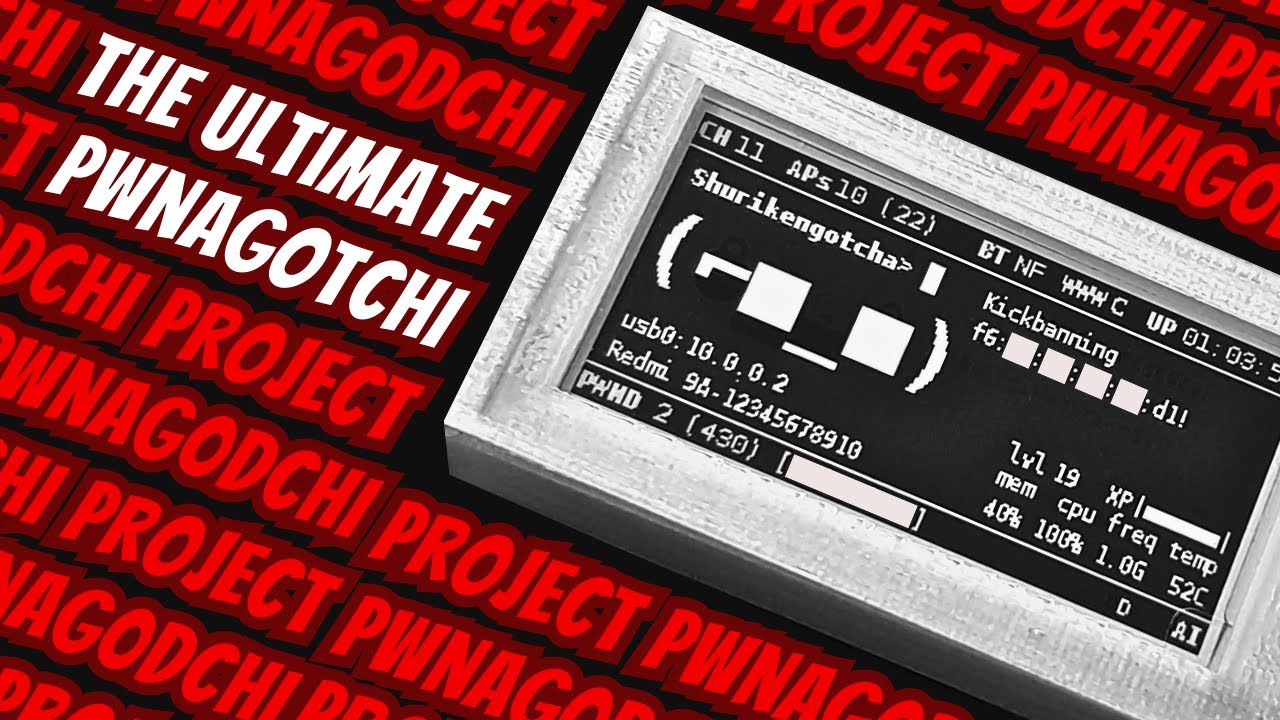
创建这个项目是因为很多人都询问我使用的自定义插件和配置。按照本指南,你的 Pwnagotchi 将在约5分钟内与我在社交媒体和 YouTube 视频中的外观完全一致。
你还会在这里找到一份完整的 Pwnagotchi 新手构建指南以及一些常见的故障排除方法。
我会尽可能持续更新。如果你有任何建议或在使用本项目时遇到问题,请提交一个 GitHub Issue,我们可以一起讨论!
/usr/local/share/pwnagotchi/custom-plugins//etc/pwnagotchi/changeme:changeme
通过 Web UI:插件 > webcfg
通过 /etc/pwnagotchi/config.toml
然后进行以下添加/修改:
main.name 设置为你想要给你的 Pwnagotchi 命名的名称(例如:Pwnag0dchi)main.whitelist.#0 和 main.plugins.grid.exclude 应设置为你家 Wi-Fi 网络的 SSID,这样你的 Pwnagotchi 就不会攻击它(例如:Shuriken-WiFi_2.4GHz)main.plugins.wpa-sec.api_key 应设置为你的 WPA-sec API 密钥(请先访问此处并点击 "Get key" 获取免费 API 密钥,密钥会通过电子邮件发送给你)
注意:将 API 密钥复制粘贴到
main.plugins.wpa-sec.api_key时,确保 API 密钥的开头或结尾没有空格
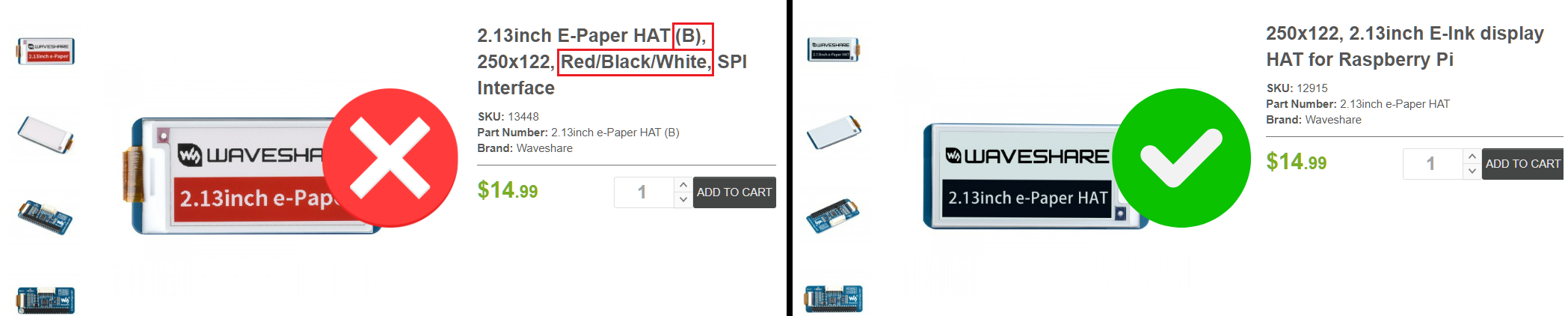
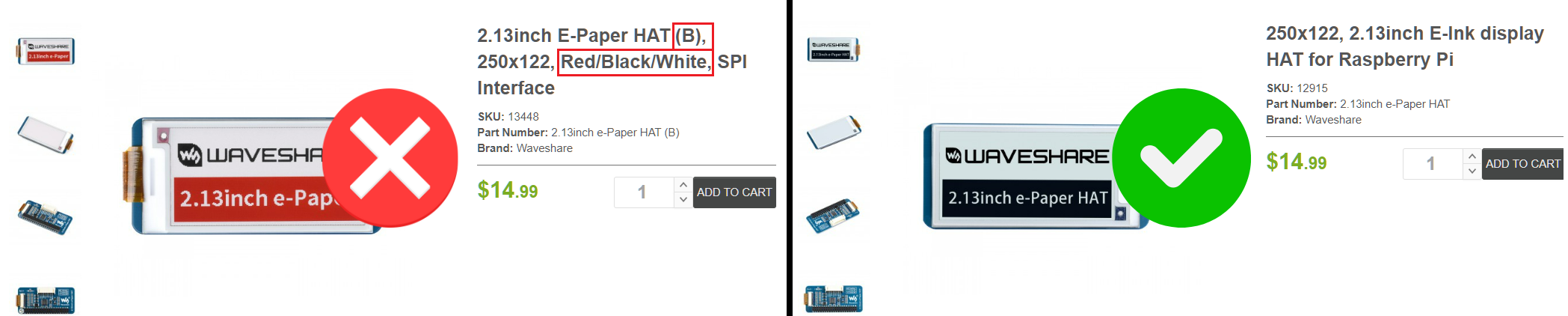
sudo systemctl restart pwnagotchi.service 重启 Pwnagotchi 服务以应用更改。在 Web UI 上,可以通过在 webcfg 插件中点击顶部的 "Save and Restart" 来完成Waveshare 2.13 英寸电子墨水显示屏(亚马逊 | Waveshare)
Raspberry Pi Zero W - 需要焊接(亚马逊 | Raspberry Pi)
或者 Raspberry Pi Zero WH - 无需焊接(亚马逊 | Adafruit)
WH 中的 H 代表 "Headers" 排针)WH 变体可能比 W 更难找到Micro-SD 卡 — 16GB 最佳,必须为 "UHS-I" 等级
注意:这仅适用于首次启动。以后每次启动只需等待约 2-3 分钟
教程:https://youtu.be/7nj5Euo5Bng?t=135
注意:仅关注 2:15 到 4:31
注意:如果需要手动安装 RNDIS 驱动,请从此 GitHub 仓库("RNDIS Driver" 目录)下载
ssh [email protected] 或简写 ssh [email protected](密码 = raspberry)
要以 root 用户通过 FTP 访问你的 Pwnagotchi,首先需要初始化 root 用户帐户并启用 root FTP 登录:
sudo passwd rootsudo nano /etc/ssh/sshd_config
注意:是
sshd_config,不是ssh_config
PermitRootLogin prohibit-password 行改为 PermitRootLogin yes,如果该行被注释,则取消注释(去掉行首的 #)sudo service ssh restart教程:https://www.youtube.com/watch?v=X-5jN0WjurQ&t=88s
win_connection_share.ps1("Internet Sharing" 目录)cd .\Downloads\.\win_connection_share.ps1 -SetPwnagotchiSubnet.\win_connection_share.ps1 -EnableInternetConnectionSharingssh [email protected](密码 = raspberry)ping google.com 确认互联网连接sudo chattr +i /etc/resolv.confsudo nano /etc/resolv.confnameserver 8.8.8.8