Win11Debloat



Win11Debloat 是一个轻量级、易于使用的 PowerShell 脚本,可让你快速清理和自定义 Windows 体验,无需安装!你可以使用它来移除预装应用、禁用遥测、移除侵入性界面元素等等。无需再费力地逐一检查所有设置或逐个移除应用。Win11Debloat 让这一过程变得快速而简单!
该脚本还包含许多系统管理员和高级用户会喜欢的功能。例如强大的命令行界面、对 Windows 审核模式的支持,以及能够对其他 Windows 用户进行更改。你还可以轻松导出和导入你偏好的设置,从而在所有系统上快速应用相同的设置。更多详情请参阅我们的 wiki。
这个脚本对你有帮助吗?请考虑请我喝杯咖啡,以支持我的工作

使用方法
[!Warning]
我们已尽力确保此脚本不会意外破坏任何操作系统功能,但使用风险自负!如果你遇到任何问题,请在此处报告。
快速方法
通过 PowerShell 自动下载并运行脚本。
- 打开 PowerShell 或终端。
- 将以下命令复制并粘贴到 PowerShell 中:
& ([scriptblock]::Create((irm "https://debloat.raphi.re/")))
- 等待脚本自动下载并启动 Win11Debloat。
- 仔细阅读并遵循屏幕上的说明。
此方法支持命令行参数来自定义脚本的行为。请点击此处了解更多信息。
传统方法
手动下载并运行脚本。
- 下载最新版本的脚本,并将 .ZIP 文件解压到你想要的位置。
- 导航到 Win11Debloat 文件夹
- 双击
Run.bat 文件以启动脚本。注意:如果控制台窗口立即关闭且没有任何反应,请尝试下面的高级方法。
- 接受 Windows UAC 提示以管理员身份运行脚本,这是脚本正常运行所必需的。
- 仔细阅读并遵循屏幕上的说明。
高级方法
手动下载脚本并通过 PowerShell 运行脚本。推荐高级用户使用。
- 下载最新版本的脚本,并将 .ZIP 文件解压到你想要的位置。
- 以管理员身份打开 PowerShell 或终端。
- 输入以下命令临时启用 PowerShell 执行:
Set-ExecutionPolicy Bypass -Scope Process -Force
- 在 PowerShell 中,导航到文件解压所在的目录。例如:
cd c:\Win11Debloat
- 现在通过输入以下命令运行脚本:
.\Win11Debloat.ps1
- 仔细阅读并遵循屏幕上的说明。
此方法支持命令行参数来自定义脚本的行为。请点击此处了解更多信息。
功能
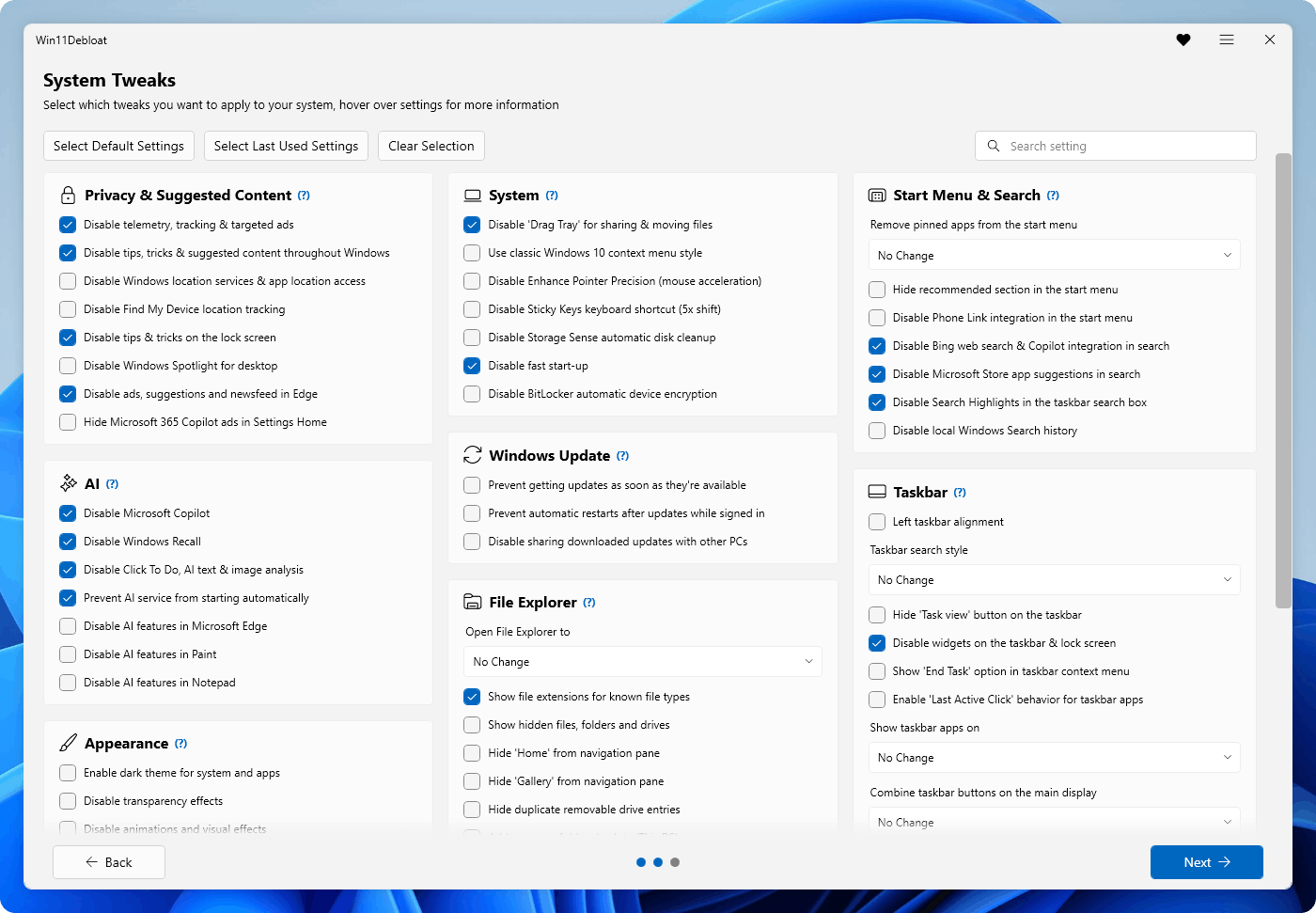
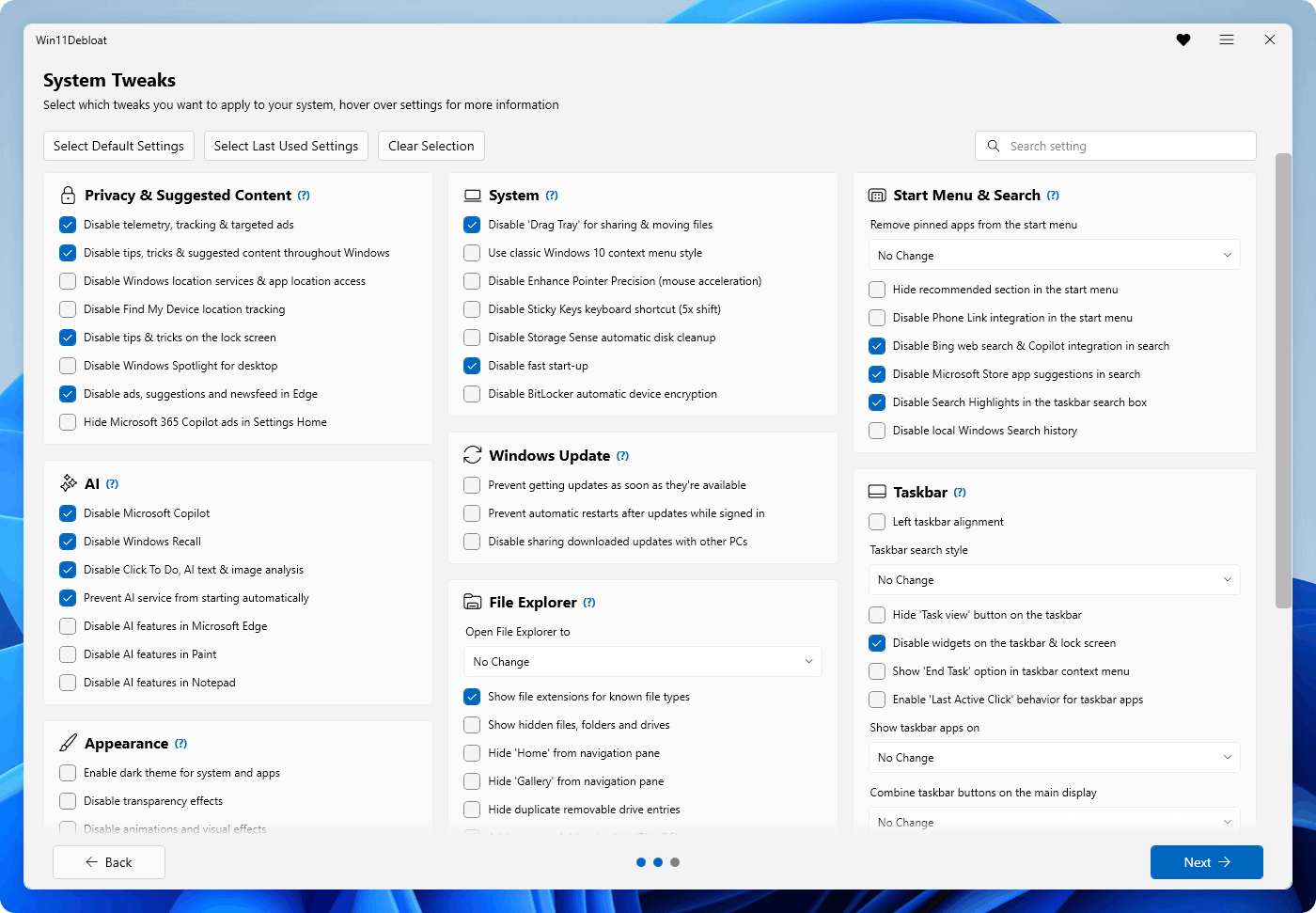
以下是 Win11Debloat 提供的主要功能和特性概述。你可以访问 wiki 了解更多详情。
[!Tip]
Win11Debloat 所做的所有更改都可以轻松还原,几乎所有应用都可以通过 Microsoft Store 重新安装。你可以访问 wiki 了解有关还原更改的更多信息。
应用移除
隐私与推荐内容
- 禁用遥测、诊断数据、活动历史记录、应用启动跟踪和定向广告。
- 禁用 Windows、锁屏界面和 Microsoft Edge 中的提示、技巧、建议和广告。
- 禁用 Windows 位置服务、应用位置访问和“查找我的设备”位置跟踪。
- 在设置“主页”页面上隐藏 Microsoft 365 广告,或完全隐藏“主页”页面。
AI 功能
- 禁用并移除 Microsoft Copilot、Windows Recall 和 Click to Do。
- 阻止 AI 服务 (WSAIFabricSvc) 自动启动。
- 禁用 Edge、Chrome、画图和记事本中的 AI 功能。
系统
- 禁用用于共享和移动文件的拖拽托盘。
- 恢复旧版 Windows 10 风格的上下文菜单。
- 关闭提高指针精确度(鼠标加速)。
- 禁用粘滞键键盘快捷键。
- 禁用存储感知自动磁盘清理。
- 禁用快速启动以确保完全关机。
- 禁用 BitLocker 自动设备加密。
- 在现代待机期间禁用网络连接以减少电池消耗。
Windows 更新
- 阻止 Windows 在更新一发布就立即获取。
- 阻止登录状态下更新后自动重启。
- 禁用与其他电脑共享已下载的更新,也称为传递优化。
- 阻止 Windows 自动安装设备配套应用,如 LG Monitor App、Alienware Command Center 等。
外观
- 为系统和应用启用深色模式。
- 禁用透明效果、动画和视觉效果。
- 隐藏桌面聚焦的“了解此图片”快捷方式,或完全禁用 Windows 聚焦背景选项。
开始菜单与搜索
- 通过移除固定应用、隐藏推荐内容以及自定义“所有应用”部分来自定义开始菜单。
- 禁用开始菜单中的手机连接移动设备集成。
- 在 Windows 搜索中禁用 Bing 网络搜索和 Copilot 集成以及 Microsoft Store 应用建议。
任务栏
- 更改任务栏对齐方式。
- 自定义或隐藏任务栏按钮,如搜索栏、任务视图等。
- 禁用任务栏和锁屏界面上的小组件。
- 在任务栏右键菜单中启用“结束任务”选项,以便快速强制关闭应用。
- 在任务栏应用区域启用“最后活动点击”行为。这允许你反复点击任务栏中某个应用的图标,以在该应用打开的窗口之间切换焦点。
- 自定义应用按钮在任务栏上的显示方式。
文件资源管理器
- 更改文件资源管理器打开时的默认位置。
- 显示已知文件类型的文件扩展名。
- 显示隐藏的文件、文件夹和驱动器。
- 从文件资源管理器导航窗格中隐藏“主页”、“图库”或 OneDrive 部分。
- 从文件资源管理器导航窗格中隐藏重复的可移动驱动器条目,以便仅保留“此电脑”下的条目。
- 将所有常用文件夹(桌面、下载等)重新添加到文件资源管理器中的“此电脑”。
- 更改文件资源管理器中驱动器号的位置或可见性。
多任务
- 禁用窗口贴靠。
- 在拖动或贴靠窗口时禁用贴靠助手和贴靠布局建议。
- 更改贴靠窗口或按 Alt+Tab 时是否显示选项卡。
可选 Windows 功能
- 启用 Windows 沙盒,这是一个轻量级桌面环境,用于在隔离环境中安全运行应用程序。
- 启用适用于 Linux 的 Windows 子系统,它允许你直接在 Windows 上运行 Linux 环境。
其他
- 禁用 Xbox Game Bar 集成和游戏/屏幕录制。如果你卸载 Xbox Game Bar,这还会禁用
ms-gamingoverlay/ms-gamebar 弹窗。
- 禁用 Brave 浏览器中的臃肿功能(AI、加密货币、新闻等)
高级功能
贡献
我们欢迎各种形式的贡献!请参阅我们的贡献指南,了解如何开始以及贡献的最佳实践。
许可证
Win11Debloat 采用 MIT 许可证授权。有关更多信息,请参阅 LICENSE 文件。