


Skip to content
KitploitKITPLOIT
工具博客
提交
工具博客
提交

黑客、渗透测试和网络安全工具,武装您的安全武器库!

Kitploit 是一个黑客、网络安全和渗透测试工具的目录。发现最新的项目更新,查找漏洞、分析系统、自动化测试并加强你的安全。

··订阅源·联系·隐私·© 2026 Kitploit

工具目录

分类

查看所有分类
Loading categories
LoggerPlusPlus — Advanced Burp Suite Logging Extension | Kitploit
工具/GitHubGitHub/nccgroup/loggerplusplus
Web SecurityPenetration TestingUtilities & FrameworksLog Analysis
GitHubnccgroup/loggerplusplus

LoggerPlusPlus

Advanced Burp Suite Logging Extension

查看仓库
7121712年前Kitploit 审核通过

最受欢迎

查看全部 →

发现我们社区最常用的工具。

探索所有工具

浏览我们的工具集合

查看所有工具 →
分享

Logger++

适用于 Burp Suite 的高级日志记录

GitHub Watchers GitHub Stars GitHub All Releases GitHub License

由 Corey Arthur Twitter Follow
最初由 Soroush Dalili Twitter Follow

由 NCC Group Plc 以开源形式发布 - https://www.nccgroup.com/
根据 AGPL-3.0 发布,更多信息请参阅 LICENSE

描述

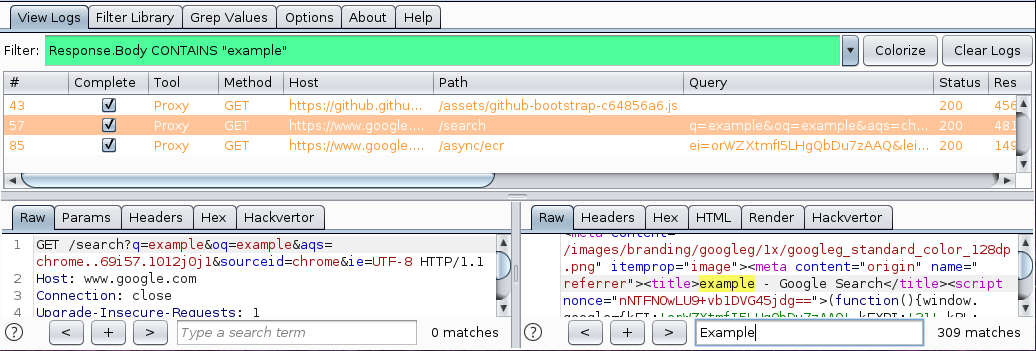
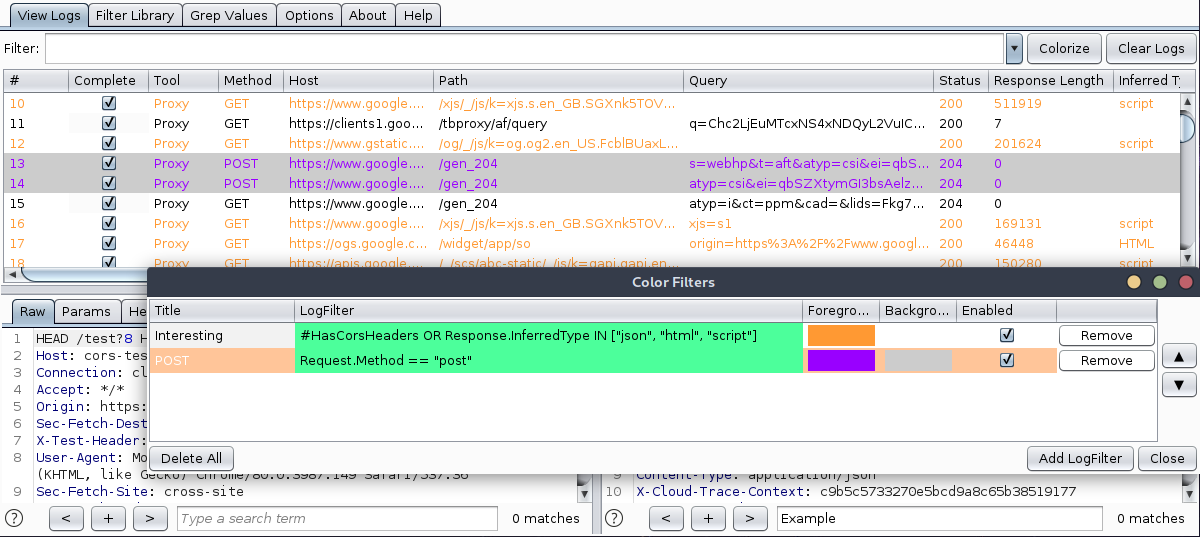
Logger++ 是一个用于 Burp Suite 的多线程日志记录扩展。除了记录来自所有 Burp Suite 工具的请求和响应外,该扩展还允许定义高级过滤器,以突出显示有趣的条目,或将日志筛选为 仅匹配该过滤器的内容。

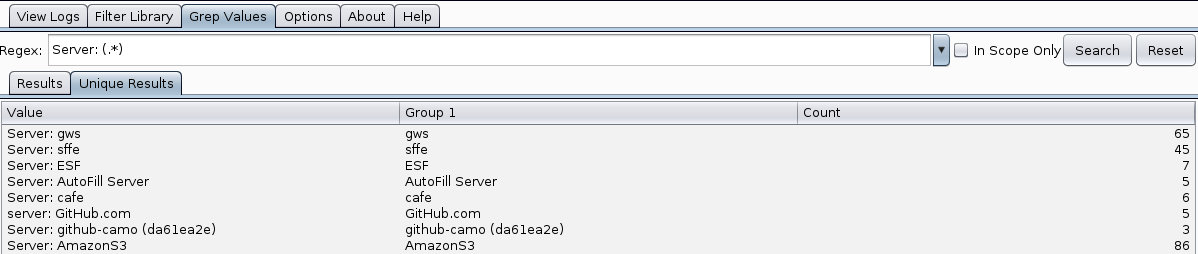
内置的 grep 工具允许搜索日志,以定位匹配指定模式的条目,并提取 捕获组的值。

为了能够在其他系统中使用日志,表格还可以上传到 elasticsearch 或导出为 CSV。

功能:

  • 兼容最新版本的 Burp Suite(已在 1.7.27 上测试)
  • 记录所有发送请求和接收响应的工具
  • 能够记录来自特定工具的日志
  • 能够以 CSV 格式保存结果
  • 能够在请求/响应中显示自定义正则表达式的结果
  • 用户可以自定义列标题
  • 可以创建高级过滤器,仅显示与特定字符串或正则表达式模式匹配的请求。
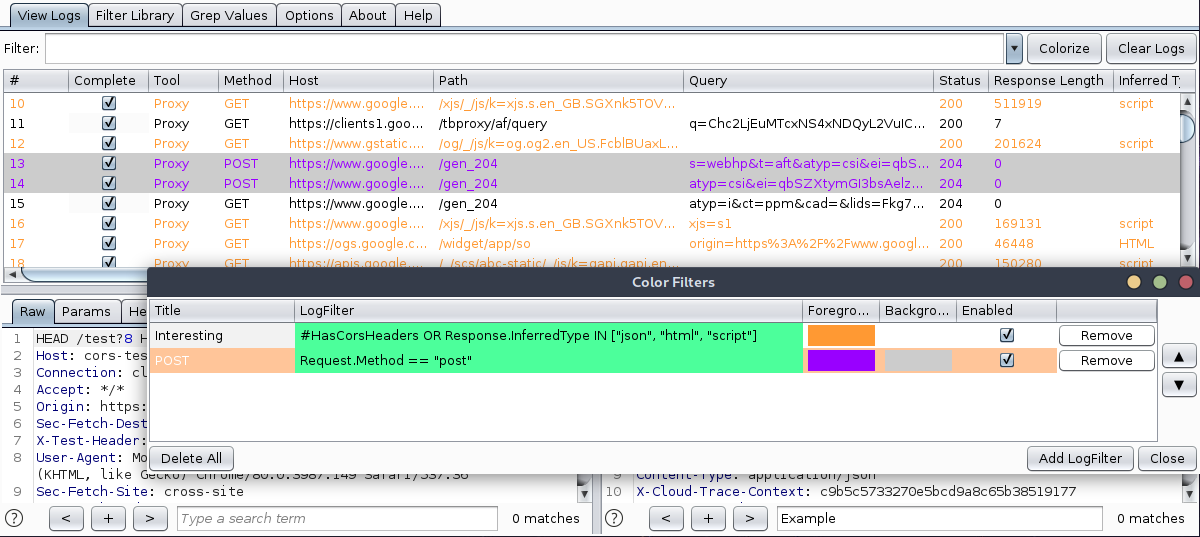
  • 可以使用高级过滤器添加行高亮,使有趣的请求更显眼。
  • 在日志中进行 Grep 搜索。
  • 实时请求和响应。
  • 多种视图选项。
  • 弹出式视图面板。
  • 多线程。

当前限制:

  • 无法记录请求的实际时间,除非源自代理工具。
  • 无法计算请求与其响应之间的实际延迟,除非源自代理工具。

截图

日志过滤器

日志过滤器

行高亮

行高亮

Grep 搜索

Grep 面板

使用方法

你可以不使用 BApp 商店来使用此扩展。要从 GitHub 仓库安装此扩展的最新版本, 请按照以下步骤操作:

  1. 下载最新版本 jar。

  2. 在 Burp Suite 中,点击“Extender”选项卡,然后在“Extensions”选项卡中点击“Add”按钮,并选择下载的 “loggerplusplus.jar”文件。

  3. 现在你应该能在 Burp Suite 中看到“Logger++”选项卡。如果它无法记录任何内容,请检查你的 Burp Suite 扩展设置。如果保存按钮被禁用,请确保所请求的库已成功加载;先卸载然后重新加载扩展,再重试。 如果你发现了问题,请在 GitHub 项目中报告。

  4. 你可以通过其“option”选项卡以及右键单击列标题来配置此扩展。

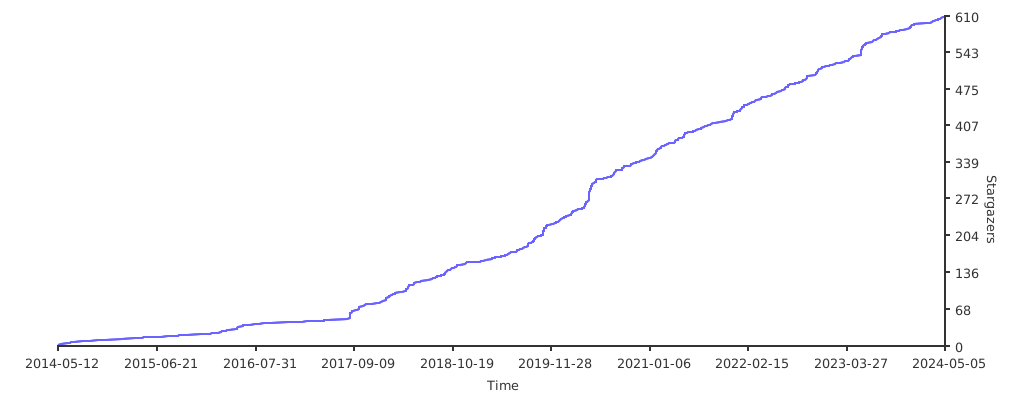
  5. 如果你喜欢这个项目,就给仓库点个星吧!<3

Stargazers

贡献

从源码构建

如果你想从源码构建项目,项目使用 Gradle 来简化流程:

  1. 克隆仓库:git clone https://github.com/nccgroup/LoggerPlusPlus.git
  2. 在项目文件夹内,执行 gradlew jar(Linux)或 gradlew.bat jar(Windows)
  3. 完成后,你可以在项目的 releases 文件夹中找到构建好的 Jar 文件。

测试

IntelliJ Idea 已被用于开发此项目,但你可以随意使用任何喜欢的 IDE。以下说明 适用于 Idea,但其他 IDE 的流程类似。

  1. 在 Idea 中,点击 File > Open,然后选择项目的 build.gradle 文件。
  2. 在下一个对话框中点击“作为项目打开”。
  3. 要运行/调试应用程序,请进入 Run > Edit Configurations,然后添加一个新的“Application”配置, 其目标为 TestLogger 类。

报告 Bug

如果你发现了问题,请通过 GitHub 报告。

下载工具