


一个基于TUI的SSH服务器文件浏览器,允许你浏览和管理远程服务器上的文件,原地编辑它们,并通过并行目录遍历递归下载目录。它还支持快速打开到远程服务器上路径的SSH会话。
双许可:MIT 或 UNLICENSE。
brew install jayanaxhf/taps/filessh
cargo install --locked filessh
git clone https://github.com/your-username/filessh.git
cd filessh
cargo build --release
target/release/filessh。filessh [OPTIONS] <HOST> <PATH>
filessh [OPTIONS] [HOST] [PATH]
filessh <COMMAND>
Commands: connect 显式连接(与默认命令相同) install-man-pages 将手册页安装到系统中 install-completions 生成 shell 补全脚本
Arguments: [HOST] 要连接的远程主机(例如 'example.com' 或 '192.168.1.100') [PATH] 在远程主机上打开的初始目录路径
Options: -p, --port 用于 SSH 连接的端口号 [默认: 22] -u, --username 登录远程主机的用户名 -k, --private-key <PRIVATE_KEY> 用于公钥认证的私钥文件路径 -o, --openssh-certificate <OPENSSH_CERTIFICATE> OpenSSH 证书的可选路径 -h, --help 打印帮助信息 -V, --version 打印版本信息
### 示例

```sh
./target/release/filessh \
    --username myuser \
    --private-key ~/.ssh/id_rsa \
    example.com \
    /home/myuser
要退出,请按 Ctrl+q。
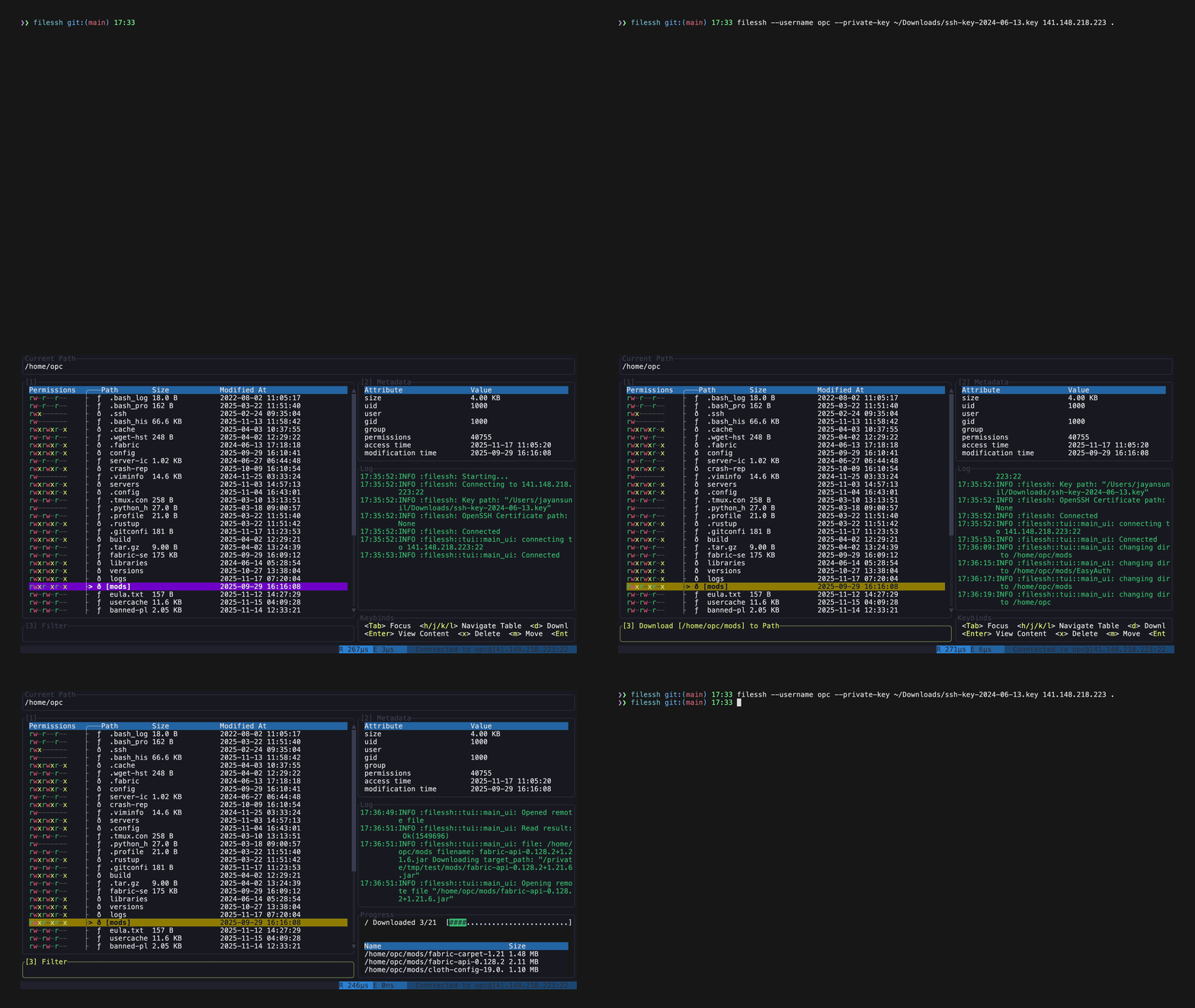
界面包含三个面板:文件列表、元数据和文件内容面板,以及提示框出现的输入框。
| 按键 | 动作 |
|---|---|
| Ctrl+q | 退出 |
| Tab / Shift+Tab | 在面板之间移动焦点 |
| 1 / 2 / 3 | 聚焦文件列表、内容面板或输入框 |
| Esc | 返回文件列表,清除任何提示或筛选 |
在文件列表中:
| 按键 | 动作 |
|---|---|
| j / k, ↓ / ↑ | 移动选择 |
| l / → | 进入选中的目录 |
| h / ← | 返回父目录 |
| Enter | 在内容面板中显示选中文件的内容 |
| e | 在 $EDITOR 中编辑文件(需先按 Enter 加载它) |
| d | 下载选中项,提示输入本地路径 |
| f | 按名称筛选列表,边输入边筛选 |
| m | 重命名或移动选中项 |
| x | 删除选中项,按 y 确认 |
| n f | 创建文件 |
| n d | 创建目录 |
| . | 隐藏点文件(默认显示) |
| Ctrl+o | 在当前目录打开 SSH 会话 |
在提示框中,Enter 接受,Esc 取消。


