版权所有 (c) 2026 Invictus Incident Response
原作者 Greg Charitonos 和 BertJanCyber,由 Invictus Incident Response 维护
关于支持的操作系统的说明:ALFA 已在多个 Linux 发行版(Debian 和 Ubuntu)上测试。
虽然在 Windows 或 macOS 上也可能使用,但结果可能不同,请自行承担风险。
sudo pip install -e . 或 sudo pip3 install -e .使用 pyenv 安装 Python 3.9
ALFA 最适合与 Python 3.9 一起使用。你可以使用 pyenv 来管理和安装此版本。
pyenv,可以使用 Homebrew 安装:
brew install pyenv
~/.zshrc 或 ~/.bashrc)中来在 shell 中设置 pyenv:
export PYENV_ROOT="$HOME/.pyenv"
export PATH="$PYENV_ROOT/bin:$PATH"
eval "$(pyenv init --path)"
source ~/.zshrc # 或 source ~/.bashrc
pyenv 安装 Python 3.9:
pyenv install 3.9
pyenv global 3.9
pyenv shell 3.9
(可选)创建虚拟环境 在虚拟环境中运行项目以保持依赖隔离是一个好做法。使用你刚设置的 Python 3.9 版本,创建一个虚拟环境:
python -m venv alfa
source alfa/bin/activate
安装 ALFA
在 ALFA 项目所在的文件夹内,使用 pip 安装:
pip install -e .
如果你没有使用虚拟环境,可能需要 sudo:
sudo pip install -e .
验证安装
安装后,你可以通过尝试运行其命令行工具 alfa 来验证 ALFA 是否已安装。
注意:要获取 credentials.json,请参阅 CREDENTIALS.md
alfa init 项目名 来创建新目录以存储配置和数据。例如:alfa init project_xALFA 有以下 3 个选项,说明如下:
alfa acquirealfa acquire -h你可以进行各种过滤以限制获取的数据,以下是一些示例:
alfa acquire --logtype=adminalfa acquire -d /tmp/project_secretalfa acquire --user=insert_usernamealfa acquire --start-time=2022-07-10T10:00:00Z --end-time=2022-07-11T14:26:01Z 时间格式为 (RFC3339)现在你知道了如何获取数据,是时候进行一些高级操作来释放 ALFA 的全部能力了。
分析功能会自动分析给定 Google Workspace 的所有审计日志数据,以识别可疑活动。
alfa analyze,它将自动识别子链(如果没有找到则不会显示)。它还会将你放入一个 shell 中,你可以在其中执行后续操作。A.aoi(export='activities.json') 将所有已识别的子链导出到一个文件中,然后你可以使用该文件进行进一步分析。使用 A = Alfa.load([日志名称]) 从本地存储加载和分析日志。使用 A = Alfa.load('all') 加载所有日志。默认情况下,ALFA 会过滤掉良性活动。要加载所有活动和事件(未经过滤),请使用 Alfa.load([日志名称], filter=False)。
可以直接编辑 config/event_to_mitre.yml 文件,但建议不要这样做。该文件的布局不够直观。相反,可以考虑对 utils/mappings.yml 进行修改。然后通过运行 utils/event_mitre_remap.py 重新填充 config/event_to_mitre.yml。
攻击链发现功能使用硬编码的常量。这些常量可以在 config/config.yml 中找到。 法证分析人员应根据需要审查这些值并根据工作区进行修改。 这些常量负责攻击链统计 (kcs) 和攻击链发现(子链)。
想了解更多关于 ALFA 使用的统计数据和算法?我们在这里写了一篇博客文章 https://medium.com/@invictus-ir/automated-forensic-analysis-of-google-workspace-859ed50c5c92
你必须将 credentials.json 文件添加到项目文件夹的 'config' 子目录中。说明在 'CREDENTIALS.md' 文件中。
这意味着端口 8089 已被另一个应用程序使用。如果你在该端口上运行 Web 服务器,或者 Splunk 默认使用端口 8089,就可能发生这种情况。解决方案是(临时)停止该端口的使用,因为认证流程需要该端口可用。
有时需要更新授权信息,最简单的方法是删除 project_name/config 文件夹中的 'token.json',然后重新运行命令。如果仍有问题,则删除 token.json 和 credentials.json,并按照 CREDENTIALS.MD 中的说明重新注册 OAuth 应用程序。
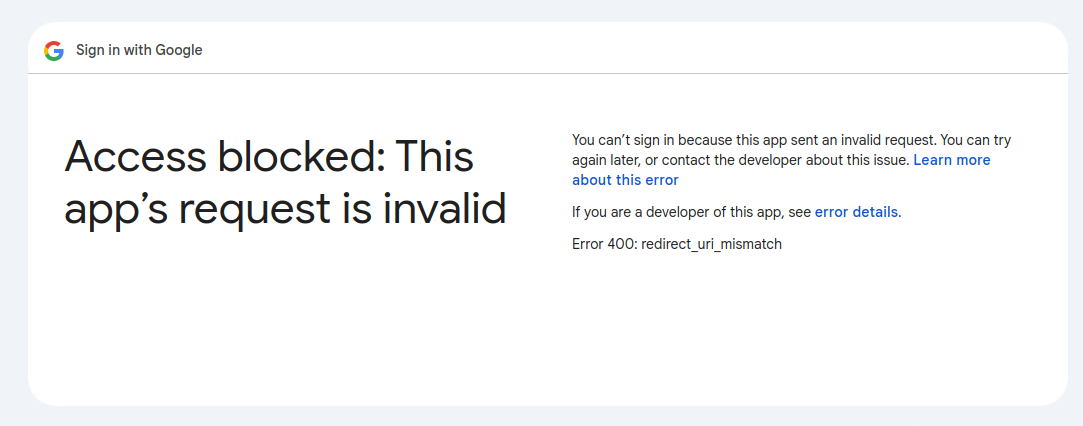
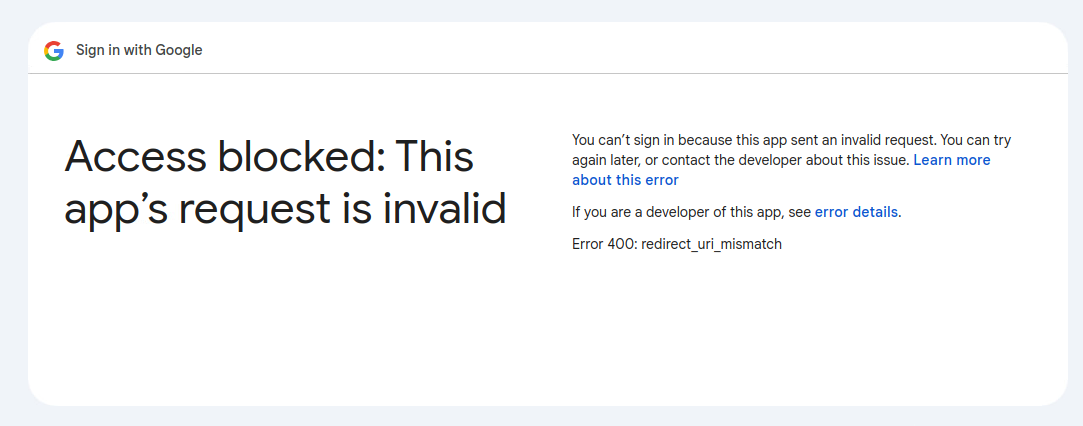
确保在你的应用程序的“OAuth 2.0 客户端 ID”的“授权重定向 URI” URI http://localhost:8089 末尾包含斜杠(/)。