Skip to content
KitploitKITPLOIT
工具博客
提交
工具博客
提交

黑客、渗透测试和网络安全工具,武装您的安全武器库!

Kitploit 是一个黑客、网络安全和渗透测试工具的目录。发现最新的项目更新,查找漏洞、分析系统、自动化测试并加强你的安全。

··订阅源·联系·隐私·© 2026 Kitploit

工具目录

分类

查看所有分类
Loading categories
flashlight — 渗透测试人员在信息收集阶段花费了太多时间。Flashlight(Fener)提供服务来快速扫描目标网络的网络/端口并收集信息。因此,在渗透测试期间,Flashlight 应该是自动化发现步骤的选择。本文将介绍 Flashlight 应用程序的用法。 | Kitploit
工具/GitHubGitHub/galkan/flashlight
数据包嗅探与分析侦察漏洞扫描器网络映射端口扫描信息收集渗透测试
GitHubgalkan/flashlight

flashlight

渗透测试人员在信息收集阶段花费了太多时间。Flashlight(Fener)提供服务来快速扫描目标网络的网络/端口并收集信息。因此,在渗透测试期间,Flashlight 应该是自动化发现步骤的选择。本文将介绍 Flashlight 应用程序的用法。

查看仓库
196488年前Kitploit 审核通过

最受欢迎

查看全部 →

发现我们社区最常用的工具。

探索所有工具

浏览我们的工具集合

查看所有工具 →
分享

渗透测试人员自动化信息收集工具

视频:

https://www.youtube.com/watch?v=EUMKffaAxzs&list=PL1BVM6VWlmWZOv9Hv8TV2v-kAlUmvA5g7&index=4 https://www.youtube.com/watch?v=qCgW-SfYl1c&list=PL1BVM6VWlmWZOv9Hv8TV2v-kAlUmvA5g7&index=5 https://www.youtube.com/watch?v=98Soe01swR8&list=PL1BVM6VWlmWZOv9Hv8TV2v-kAlUmvA5g7&index=6 https://www.youtube.com/watch?v=9wft9zuh1f0&list=PL1BVM6VWlmWZOv9Hv8TV2v-kAlUmvA5g7&index=7

渗透测试人员在信息收集阶段花费太多时间。Flashlight(Fener)提供服务,用于快速扫描网络/端口并收集目标网络上的信息。因此,在渗透测试期间,应选择 Flashlight 来自动完成发现步骤。本文将说明 Flashlight 应用程序的使用方法。

有关使用 Flashlight 的更多信息,可以使用 "-h" 或 "-help" 选项。

该应用程序的参数如下:

  • -h, --help:显示有关使用 Flashlight 应用程序的信息。
  • -p <ProjectName> 或 --project < ProjectName>:使用给定的名称设置项目名称。此参数可用于在不同工作区保存不同项目。
  • -s <ScanType> 或 –scan_type < ScanType >:设置扫描类型。共有四种扫描类型:主动扫描、被动扫描、截图扫描和过滤。这些扫描类型将在后文详细说明。
  • -d < DestinationNetwork>, --destination < DestinationNetwork >:设置要扫描的网络或 IP 地址。
  • -c <FileName>, --config <FileName>:指定配置文件。根据配置文件中的信息执行扫描。
  • -u <NetworkInterface>, --interface < NetworkInterface>:设置被动扫描期间使用的网络接口。
  • -f <PcapFile>, --pcap_file < PcapFile >:设置要过滤的 pcap 文件。
  • -r <RasterizeFile>, --rasterize < RasterizeFile>:设置用于截图的 Rasterize JavaScript 文件的特定位置。
  • -t <ThreadNumber>, --thread <Threadnember>:设置线程数。此参数仅在截图扫描(screen scan)模式下有效。
  • -o <OutputDiectory>, --output < OutputDiectory >:设置保存扫描结果的目录。扫描结果保存在三个子目录中:Nmap 扫描结果保存在 "nmap" 子目录,PCAP 文件保存在 "pcap" 子目录,截图保存在 "screen" 子目录。扫描结果保存在此参数指定的输出目录下。如果未设置此选项,扫描结果将保存在 Flashlight 应用程序运行的目录中。
  • -a, --alive:在实际漏洞扫描前执行 ping 扫描以发现存活的 IP 地址。用于主动扫描。
  • -g <DefaultGateway>, --gateway < DefaultGateway >:标识网关的 IP 地址。如果未设置,则选择使用 "-I" 参数指定的接口。
  • -l <LogFile>, --log < LogFile >:指定保存扫描结果的日志文件。如果未设置,日志将保存在工作目录中的 "flashlight.log" 文件中。
  • -k <PassiveTimeout>, --passive_timeout <PassiveTimeout>:指定被动模式下嗅探的超时时间。默认值为 15 秒。此参数用于被动扫描。
  • -m, --mim:用于执行 MITM 攻击。
  • -n, --nmap-optimize:用于优化 nmap 扫描。
  • -v, --verbose:用于列出详细信息。
  • -V, --version:指定程序的版本。

安装

``` apt-get install nmap tshark tcpdump dsniff ```

为了轻松安装 phantomjs,可以从 https://bitbucket.org/ariya/phantomjs/downloads 下载并提取。

Flashlight 应用程序可以执行 3 种基本扫描类型和 1 种分析类型。每种类型如下所列。

1) 被动扫描

在被动扫描中,不会向网络发送数据包。此类型扫描用于监听网络和分析数据包。

要使用 Flashlight 启动被动扫描,应指定项目名称,例如 "passive-pro-01"。在以下命令中,由 eth0 捕获的数据包保存到 "/root/Desktop/flashlight/output/passive-project-01/pcap" 目录,而 pcap 文件和所有日志保存到 "/root/Desktop/log" 目录。

root@kitploit:~
./flashlight.py -s passive -p passive-pro-01 -i eth0 -o /root/Desktop/flashlight_test -l /root/Desktop/log –v

扫描完成后,会在 "/root/Desktop/" 目录下创建一个名为 "flashlight_test" 的新目录和一个名为 "log" 的日志文件。
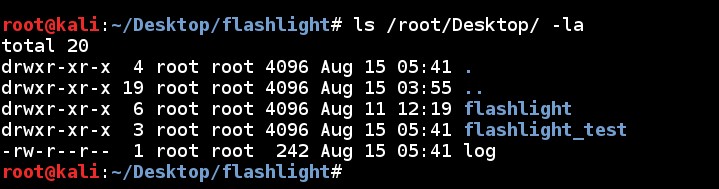
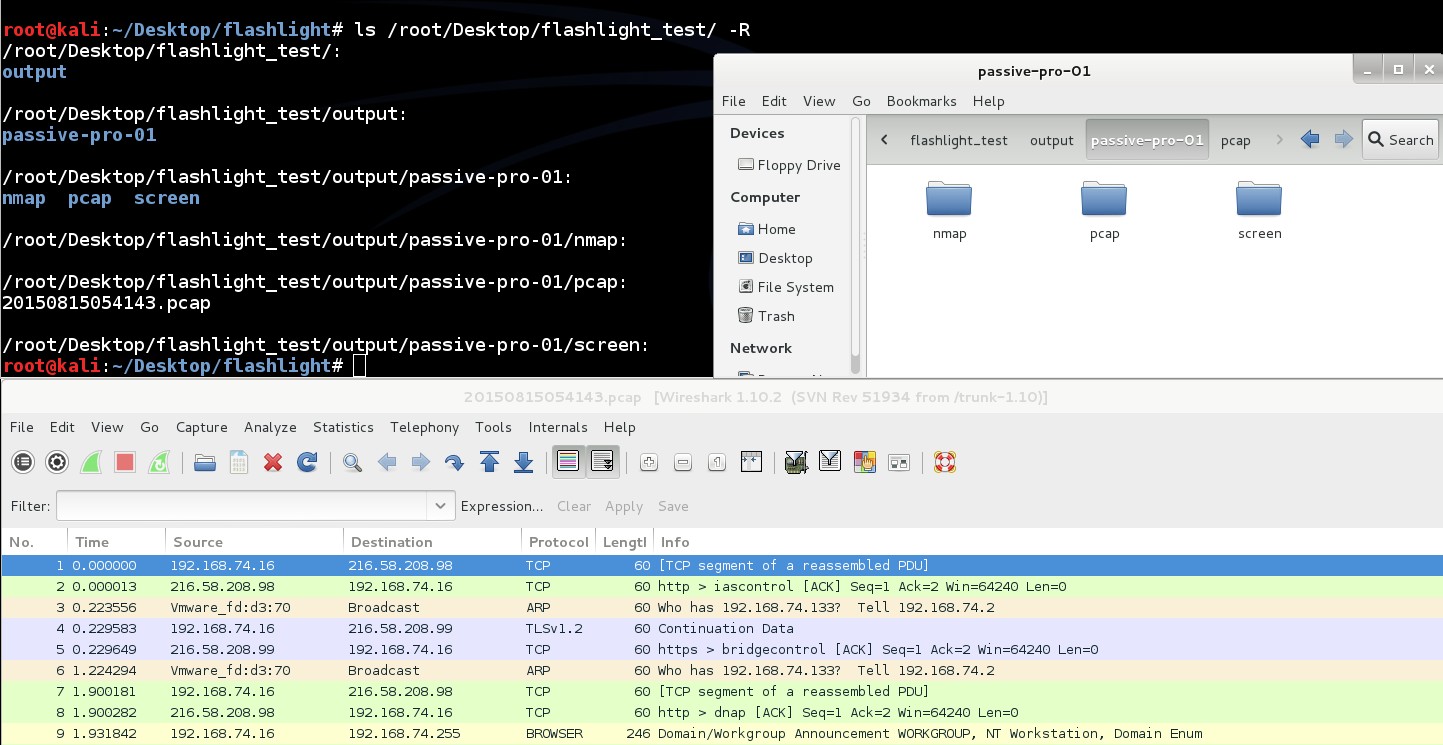
"flashlight_test" 的目录结构如下所示。PCAP 文件保存到 "/root/Desktop/flashlight_test/output/passive-pro-01/pcap" 目录。此 PCAP 文件可用于分析目的。 ls /root/Desktop/flashlight_test -R
日志文件的内容类似于命令行输出:

在标准被动扫描期间,会捕获广播数据包和发往扫描机器的直接数据包。此外,通过使用 "-mim/-m" 参数,可以执行 ARP 欺骗和 MITM 攻击。

root@kitploit:~
./flashlight.py -s passive -p passive-project-02 -i eth0 -g 192.168.74.2 -m -k 50 -v

通过分析捕获的 PCAP 文件,可以查看 HTTP 流量。

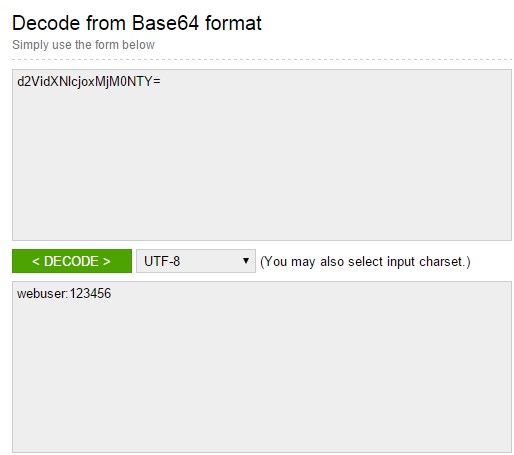
通过解码基本身份验证消息,可以获取用于访问 Web 服务器的凭据。
被动扫描期间的所有参数如下所列。

root@kitploit:~
./flashlight.py -s passive -p passive-pro-03 -i eth0 -g 192.168.74.2 -m -k 50 -o /root/Desktop/flashlight_passive_full -l /root/Desktop/log -v

2) 主动扫描

在主动扫描期间,通过读取配置文件来使用 NMAP 脚本。工作目录下的 "config" 目录中存储了一个示例配置文件(flashlight.yaml)。

tcp_ports:

root@kitploit:~
   - 21, 22, 23, 25, 80, 443, 445, 3128, 8080

udp_ports:

root@kitploit:~
   - 53, 161

scripts:

root@kitploit:~
   - http-enum

screen_ports: - 80, 443, 8080, 8443
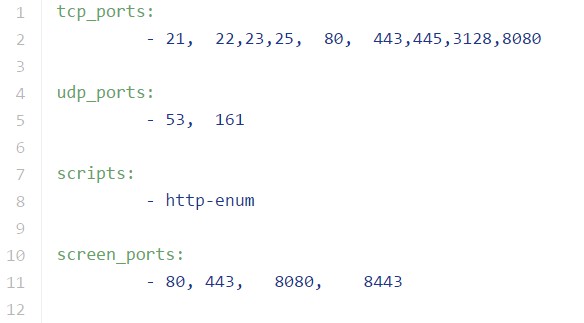
根据 "flashlight.yaml" 配置文件,扫描针对 TCP 端口 "21, 22, 23, 25, 80, 443, 445, 3128, 8080"、UDP 端口 "53, 161" 以及 NMAP 脚本 "http-enum" 执行。

注意: 在主动扫描期间,“screen_ports”选项无效。该选项仅适用于截图扫描。

“-a” 选项用于通过发送 ICMP 数据包来发现活动主机。此外,使用 “-t” 参数增加线程数可提高扫描速度。

root@kitploit:~
./flashlight.py -p active-project -s active -d 192.168.74.0/24 –t 30 -a -v
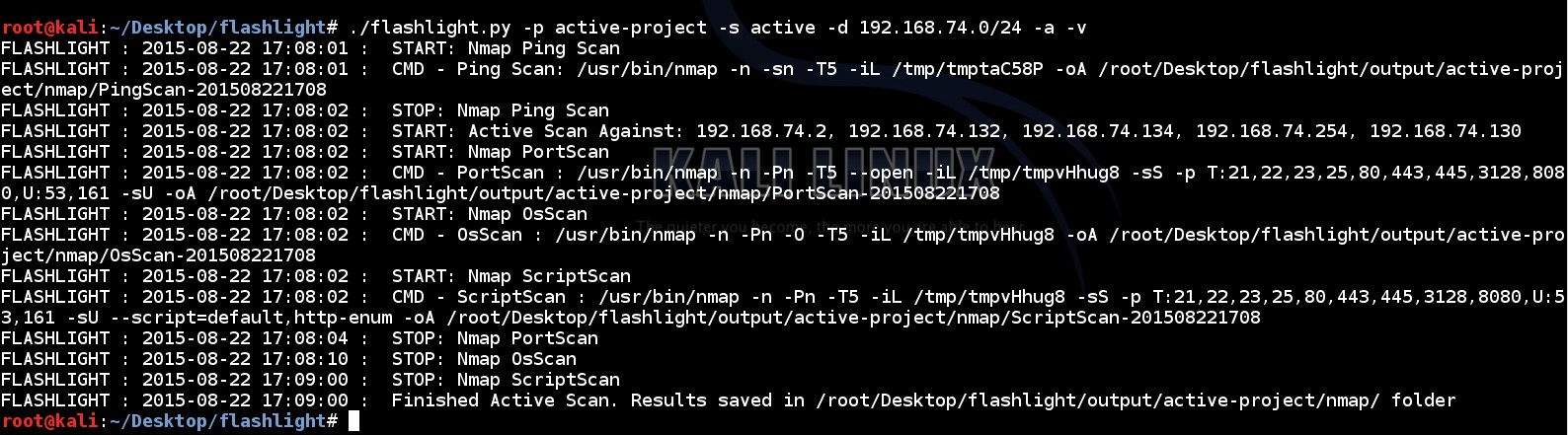
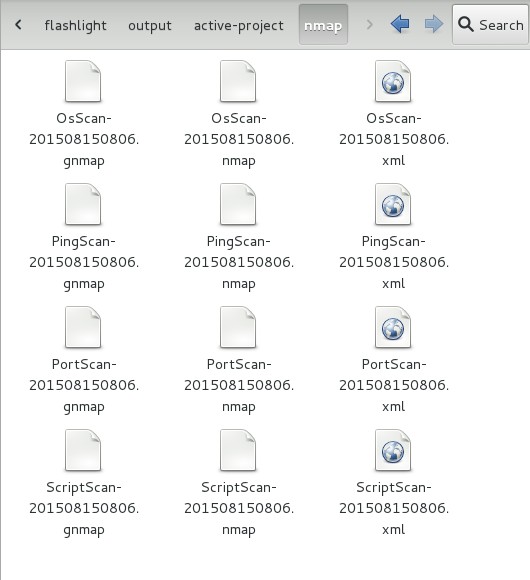
运行此命令后,会针对四种扫描类型(操作系统扫描、Ping 扫描、端口扫描和脚本扫描)生成三种不同格式(Normal、XML 和 Grepable)的输出文件。
Flashlight 应用程序运行的示例命令如下所示:


  • 操作系统扫描:/usr/bin/nmap -n -Pn -O -T5 -iL /tmp/"IPListFile" -oA /root/Desktop/flashlight/output/active-project/nmap/OsScan-"Date"
  • Ping 扫描:/usr/bin/nmap -n -sn -T5 -iL /tmp/"IPListFile" -oA /root/Desktop/flashlight/output/active-project/nmap/PingScan-"Date"
  • 端口扫描:/usr/bin/nmap -n -Pn -T5 --open -iL /tmp/"IPListFile" -sS -p T:21,22,23,25,80,443,445,3128,8080,U:53,161 -sU -oA /root/Desktop/flashlight/output/active-project/nmap/PortScan-"Date"
  • 脚本扫描:/usr/bin/nmap -n -Pn -T5 -iL /tmp/"IPListFile" -sS -p T:21,22,23,25,80,443,445,3128,8080,U:53,161 -sU --script=default,http-enum -oA /root/Desktop/flashlight/output/active-project/nmap/ScriptScan-"Date"
    • 要执行高效且优化的主动扫描,可以使用 “-n” 参数:

      root@kitploit:~
      ./flashlight.py -p active-project -s active -d 192.168.74.0/24 -n -a –v
      

      “-n” 参数添加了额外的 NMAP 选项,如下所示;

      … -min-hostgroup 64 -min-parallelism 64 -host-timeout=300m -max-rtt-timeout=600ms -initial-rtt-timeout=300ms -min-rtt-timeout=300ms -max-retries=2 -min-rate=150 …

      3) 截图扫描

      截图扫描用于根据配置文件(flashlight.yaml)中的指令获取网站/应用程序的截图。该文件中的指令为四个端口("80, 443, 8080, 8443")提供截图扫描。

      screen_ports:

      root@kitploit:~
         - 80, 443, 8080, 8443
      

      示例截图扫描可以这样执行:

      root@kitploit:~
      ./flashlight.py -p project -s screen -d 192.168.74.0/24 -r /usr/local/rasterize.js -t 10 -v
      
      过滤选项用于分析 pcap 文件。此选项的示例如下所示: ...
下载工具

例如,假设运行此命令后检测到三个 Web 应用程序。这些网站的截图保存到 "screen" 子文件夹中。这些截图可用于离线分析。

4) 过滤

root@kitploit:~
./flashlight.py -p filter-project -s filter -f /root/Desktop/flashlight/output/passive-project-02/pcap/20150815072543.pcap -v

运行此命令后,会在 "filter" 子文件夹中创建一些文件。

此选项根据以下属性分析 PCAP 数据包:

  • Windows 主机
  • 前 10 个 DNS 请求

致谢:

  • Bahtiyar Bircan
  • Bedirhan Urgun
  • Ertugrul Basaranoglu
  • Johan Nestaas