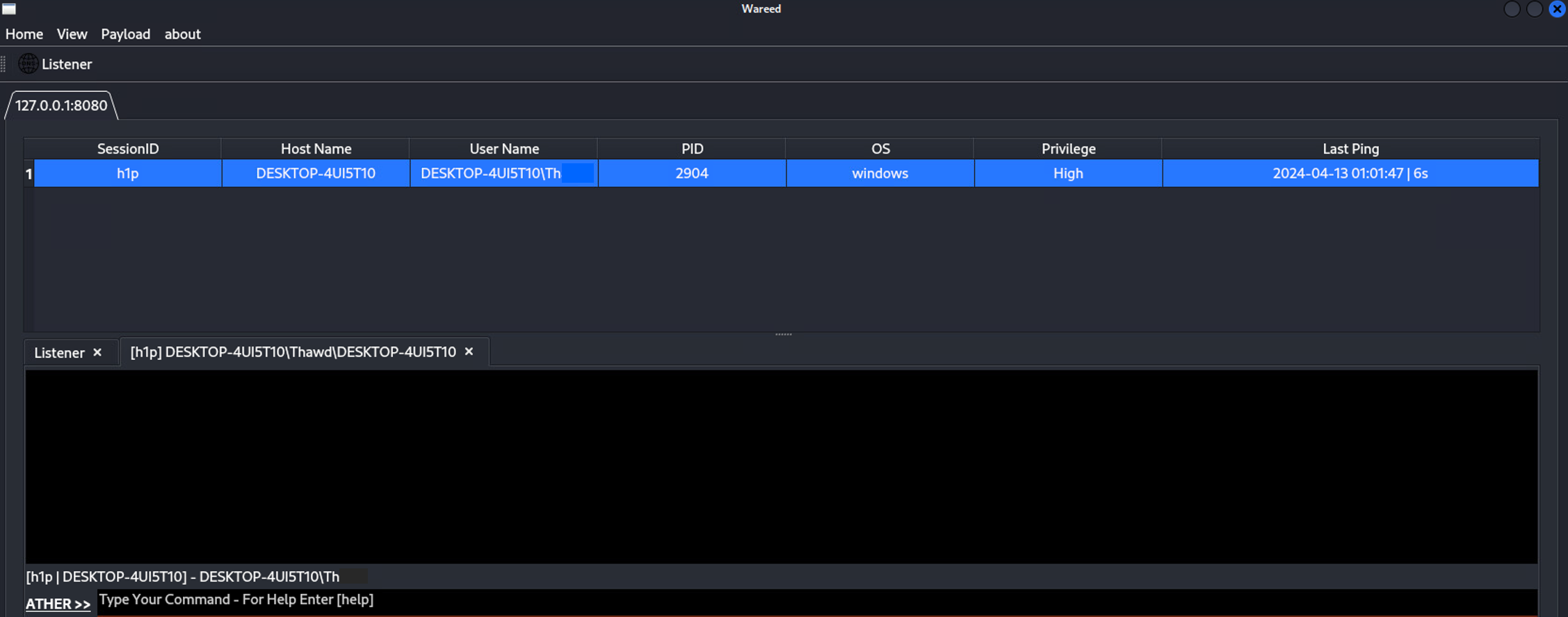
WAREED 是一个命令与控制(C2)框架,利用 DNS 协议在服务器与目标之间进行安全通信。它旨在最小化通信和限制数据交换,适用于作为第一阶段的 C2,在无法通过 HTTP/HTTPS 访问互联网但允许 DNS 的机器上持久化。
开发者: @Fsalabduljabbar
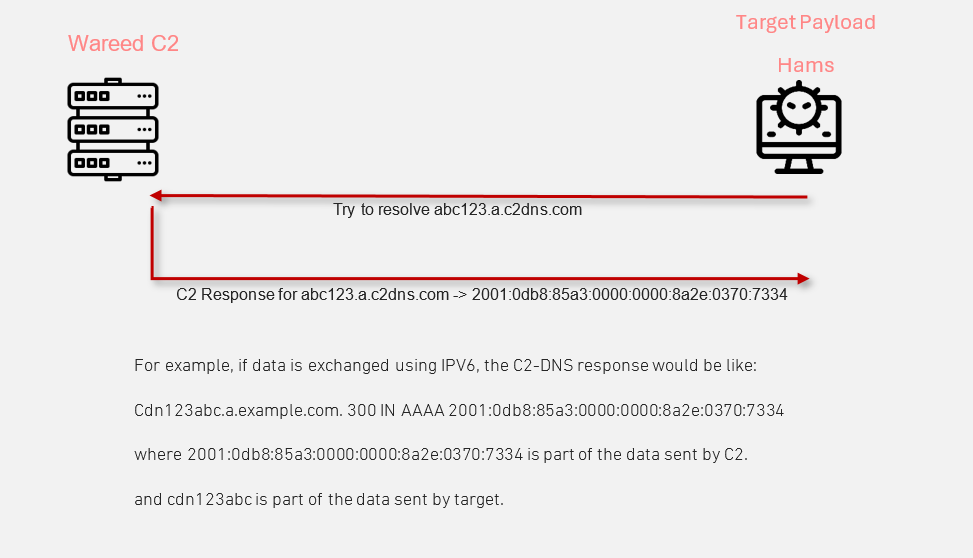
虽然许多命令与控制(C2)框架支持 DNS 作为传输协议,但它们主要针对 HTTP/HTTPS 设计。将这些框架转换为 DNS 通常会导致操作更慢、更不稳定。面对这些框架在 DNS 事务中不稳定的诸多挑战,我不得不创建一个专门针对 DNS 的解决方案。结果就是 Wareed——一个纯 DNS 的 C2 框架。这种专门的关注带来了更稳定、更高效的操作,使 Wareed 与传统上并非主要为 DNS 设计的 C2 框架相比更快、更可靠。这使得 Wareed 成为允许 DNS 流量但限制 HTTP/HTTPS 的环境的理想选择。
它使用三种编程语言开发:
名称解释:
Hams (همس) 在阿拉伯语中意为“低语”。
Wareed (وريد) 在阿拉伯语中意为“静脉”。
Ather (أثر) 在阿拉伯语中意为“踪迹”。
步骤 1:克隆 Wareed 仓库:
git clone https://github.com/Faisal-P27/WAREED-DNS-C2.git
步骤 2:运行安装脚本:
cd WAREED-DNS-C2
chmod +x Run.sh
sudo ./Run.sh setup
如果编译过程成功完成,将在同一目录下生成两个可执行文件:
同时,它还会检查 Agent 的编译状态。如果成功,则确认 Agent 已准备好部署并可运行,这对 Wareed C2 的功能至关重要。
{
    "magic_value": "cdn",
    "domains": ["2.example.net"],
    "listener_port": "111",
    "sleep": 5,
    "jitter": 50,
    "lookup_delay": 5,
    "default_dns_server": "1.1.1.1"
}
**magic_value:**长度必须等于 3。
DNS 设置:
要运行 Wareed,必须拥有一个有效的域名。获取域名后,需要配置两条 DNS 记录指向转发器:

转发器设置:
转发器将处理端口 53 上的传入 DNS 流量,并将其重定向到团队服务器。为此,请在转发器机器 (R1) 上执行以下 iptables 命令:
iptables -I INPUT -p udp -m udp --dport 53 -j ACCEPT
此命令将防火墙配置为接受端口 53 上的传入 UDP 数据包,该端口是 DNS 请求的标准端口。
iptables -t nat -A PREROUTING -p udp --dport 53 -j DNAT --to-destination [TeamServer IP]:[teamserver listener port]
将 [TeamServer IP] 替换为你的团队服务器的实际 IP 地址,并将 [teamserver listener port] 替换为你的团队服务器正在监听的端口号。此命令将到达端口 53 的所有流量引导至指定的团队服务器 IP 地址和端口。
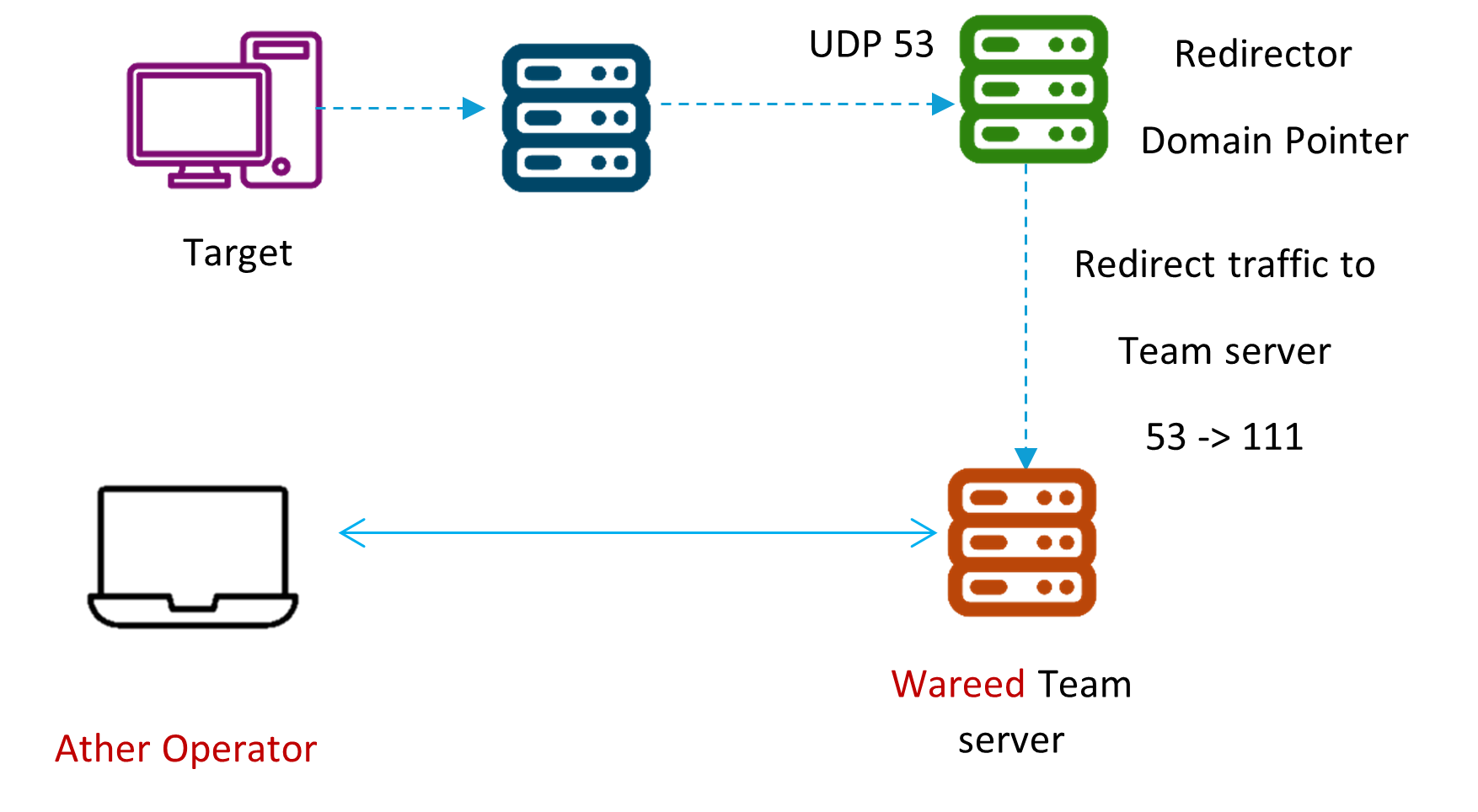
首次启动 Wareed 团队服务器时,你需要指定配置文件、客户端密码以及客户端将监听的端口。使用以下命令运行 Wareed 团队服务器:
sudo ./WareedServer [Client Password] [Client Port Listener] [Path to configuration file]
要启动 Ather GUI 客户端,只需
./Ather
运行该命令后,将出现一个带登录页面的新窗口。
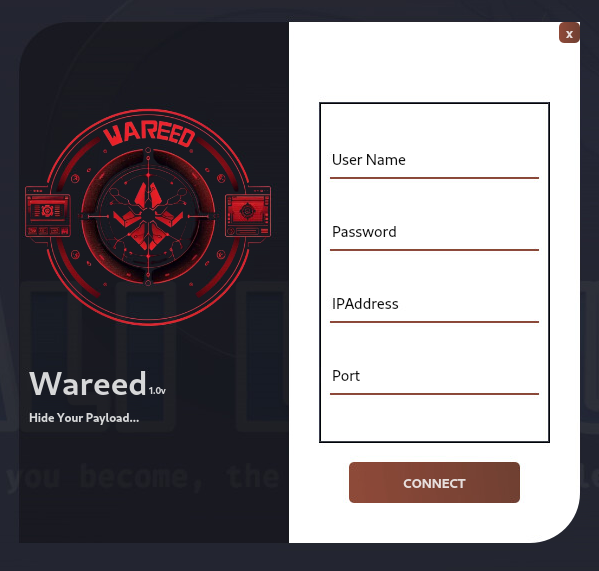
登录详情:在出现的登录页面中:
Wareed 主窗口:
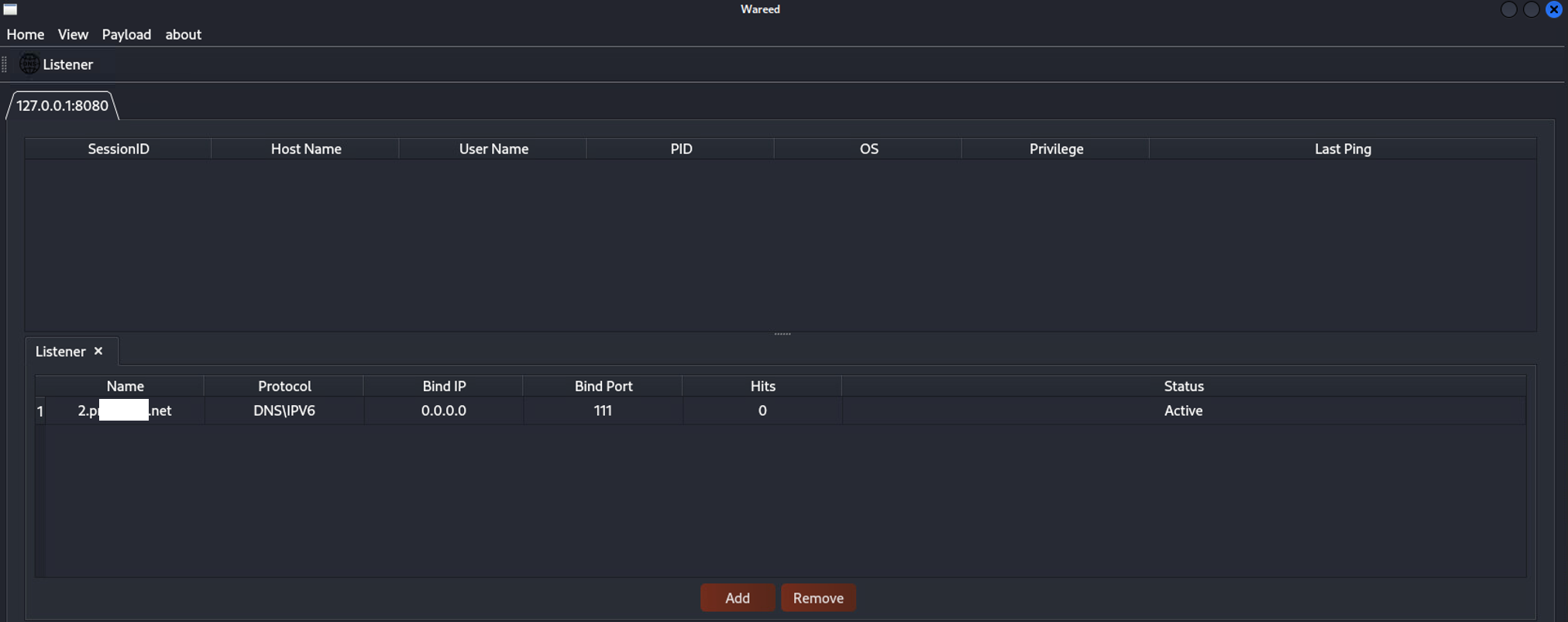
要使用 Ather GUI 客户端生成新载荷,请按照以下步骤操作:
导航到载荷生成:
Payload > Generate > Windows。选择此选项将打开一个专为载荷生成而设计的新窗口。选择载荷类型: Wareed 允许生成两种类型的载荷: - EXE:一种可执行文件格式,便于部署。 - DLL:一种可以多种方式使用的动态链接库。 -
生成新载荷后,会自动向团队服务器注册一个新的访客会话。此注册过程确保只有该特定会话才能连接团队服务器。它使用唯一标识符和“magic value”来验证和授权会话。该机制确保新生成的载荷与团队服务器之间的通信安全且可控。

在 Windows 机器上执行载荷后,它将开始生成 DNS 查询以向团队服务器注册。此注册过程在几秒钟内完成,通常涉及生成 3 到 5 条 DNS 查询。

要与会话交互,只需右键单击所需会话,然后从上下文菜单中选择“Interact”。此操作将打开一个带有终端界面的新选项卡。在此终端中,你可以执行命令