<p align="center">
<h1 align="center">RustNet</h1>
<p align="center">
<strong>面向终端的进程级网络监控工具:实时呈现 TCP、UDP、QUIC 连接,自带深度包检测,默认沙箱隔离运行。</strong>
</p>
<p align="center">
<a href="https://ratatui.rs/"><img src="https://ratatui.rs/built-with-ratatui/badge.svg" alt="Built With Ratatui"></a>
<a href="https://github.com/domcyrus/rustnet/actions"><img src="https://github.com/domcyrus/rustnet/workflows/Rust/badge.svg" alt="Build Status"></a>
<a href="https://crates.io/crates/rustnet-monitor"><img src="https://img.shields.io/crates/v/rustnet-monitor.svg" alt="Crates.io"></a>
<a href="https://github.com/domcyrus/rustnet/stargazers"><img src="https://img.shields.io/github/stars/domcyrus/rustnet?style=flat&logo=github" alt="GitHub Stars"></a>
<a href="https://github.com/domcyrus/rustnet/blob/main/LICENSE"><img src="https://img.shields.io/badge/license-Apache--2.0-blue.svg" alt="License"></a>
<a href="https://github.com/domcyrus/rustnet/releases"><img src="https://img.shields.io/github/v/release/domcyrus/rustnet.svg" alt="GitHub release"></a>
<a href="https://github.com/domcyrus/rustnet/pkgs/container/rustnet"><img src="https://img.shields.io/badge/docker-ghcr.io-blue?logo=docker" alt="Docker Image"></a>
</p>
</p>
<p align="center">
<a href="https://github.com/domcyrus/rustnet/blob/main/README.md">English</a> | <strong>简体中文</strong>
</p>
<p align="center">
<img src="https://assets.kitploit.com/production/public/readmes/8708/dac7699b8fd47411c7d169863fa87a61fd950657e6461a709fa3ecb79819c58c.gif" alt="RustNet demo" width="800">
</p>
<p align="center">
<em>实时洞察机器对外发起的每一条连接:谁在使用它、走的是什么协议。无需 tcpdump,无需 X11 转发,也不必把 root 权限传递下去。</em>
</p>
## 功能特性
- **进程级归属识别**:每一条 TCP、UDP、QUIC 连接都能追溯到所属进程。Linux 使用 eBPF,macOS 使用 PKTAP,Windows 与 FreeBSD 则走原生 API。Wireshark 与 tcpdump 做不到这一点;`netstat` / `ss` 也无法展示实时状态。
- **深度包检测**:无需外部解析器即可识别 HTTP、带 SNI 的 HTTPS/TLS、DNS、SSH、FTP、QUIC、MQTT、BitTorrent、STUN、NTP、mDNS、LLMNR、DHCP、SNMP、SSDP 及 NetBIOS。
- **安全沙箱**:Linux 5.13+ 使用 Landlock,macOS 使用 Seatbelt,Windows 通过 token 降权 + job-object 阻止子进程创建。libpcap 初始化完成后立即丢弃特权。详见 [SECURITY.zh-CN.md](https://github.com/domcyrus/rustnet/blob/main/SECURITY.zh-CN.md)。
- **TCP 网络分析**:实时统计重传、乱序包、快重传,既有逐连接视图也有汇总视图。
- **智能连接生命周期**:按协议设置超时,以白 → 黄 → 红的颜色指示过期程度。按 `t` 可保留历史(已关闭)连接以便事后追溯。
- **Vim / fzf 风格过滤**:支持 `port:`、`src:`、`dst:`、`sni:`、`process:`、`state:`、`proto:`,以及 `/(?i)pattern/` 形式的正则。
- **GeoIP 增强**:基于本地 MaxMind GeoLite2 数据库查询国家信息,不发起任何网络请求。
- **跨平台**:Linux、macOS、Windows、FreeBSD。
## 为什么选 RustNet?
RustNet 填补了简单连接工具(`netstat`、`ss`)与数据包分析器(`Wireshark`、`tcpdump`)之间的空白:
- **进程归属**:看清每条连接归哪个应用所有。Wireshark 看不到这一层,因为它只看包,不看 socket。
- **以连接为中心的视图**:逐连接实时追踪状态、带宽与协议。
- **SSH 友好**:TUI 可直接在 SSH 会话中运行,远端服务器上发生了什么一眼可见,不必转发 X11 或抓包再回传。
RustNet 与抓包工具是互补关系。用 RustNet 看清*谁在发起连接*;若要直接在 Wireshark 中查看,可用 `--pcapng-export` 写出带 RustNet 数据包注释的 PCAPNG;若更重视清理阶段的元数据完整性,可用 `--pcap-export` 加 JSONL sidecar,再借 `scripts/pcap_enrich.py` 富化。参见 [USAGE.zh-CN.md 的 PCAP 导出章节](https://github.com/domcyrus/rustnet/blob/main/USAGE.zh-CN.md#pcap-export) 与 [ARCHITECTURE.zh-CN.md 的同类工具对比章节](https://github.com/domcyrus/rustnet/blob/main/ARCHITECTURE.zh-CN.md#comparison-with-similar-tools)。
基于 ratatui、libpcap、eBPF(libbpf-rs)、DashMap、crossbeam、ring、MaxMind GeoLite2 与 Landlock 构建。完整依赖清单见 [ARCHITECTURE.zh-CN.md](https://github.com/domcyrus/rustnet/blob/main/ARCHITECTURE.zh-CN.md#dependencies)。
<details>
<summary><b>基于 eBPF 的增强型进程识别(Linux 默认)</b></summary>
RustNet 在 Linux 上默认使用内核 eBPF 程序进行进程识别,从而获得更高的性能与更低的开销。但这种方式也有一些重要的限制需要了解:
**进程名长度限制:**
- eBPF 使用内核的 `comm` 字段,该字段最多只有 16 个字符
- 显示的是任务 / 线程的命令名,而非完整的可执行路径
- 多线程应用往往展示线程名而非主进程名
**真实场景示例:**
- **Firefox**:可能显示为 "Socket Thread"、"Web Content"、"Isolated Web Co" 或 "MainThread"
- **Chrome**:可能显示为 "ThreadPoolForeg"、"Chrome_IOThread"、"BrokerProcess" 或 "SandboxHelper"
- **Electron 应用**:经常显示为 "electron"、"node" 或内部线程名
- **系统进程**:展示截断后的名字,如 "systemd-resolve" → "systemd-resolve"
**回退行为:**
- 当 eBPF 加载失败或权限不足时,RustNet 会自动回退到基于 procfs 的标准进程识别方式
- 标准模式可以拿到完整进程名,但 CPU 开销更高
- eBPF 默认启用,无需任何特殊编译参数
如需关闭 eBPF、仅使用 procfs 模式,请这样构建:
```bash
cargo build --release --no-default-features
```
技术细节见 [ARCHITECTURE.zh-CN.md](https://github.com/domcyrus/rustnet/blob/main/ARCHITECTURE.zh-CN.md)。
</details>
<details>
<summary><b>网络接口统计监控</b></summary>
RustNet 在所有支持的平台上提供实时的网络接口统计:
- **概览标签页**:展示当前活跃的接口,包含速率、错误数与丢包数
- **接口标签页**(按 `3`):以详细表格呈现各接口的完整指标
- **跨平台**:Linux(sysfs)、macOS / FreeBSD(getifaddrs)、Windows(GetIfTable2 API)
- **智能过滤**:Windows 上自动剔除虚拟 / 过滤类适配器
如何解读接口统计以及各平台的差异,详见 [USAGE.zh-CN.md](https://github.com/domcyrus/rustnet/blob/main/USAGE.zh-CN.md#interface-statistics)。
**可用指标:**
- 总字节数与包数(RX / TX)
- 错误计数(收 / 发)
- 丢包数(队列溢出)
- 冲突数(传统指标,现代网络中很少出现)
数据由后台线程每 2 秒采集一次,对性能影响极小。
</details>
## 截图
<table>
<tr>
<td align="center"><strong>概览</strong><br>连接列表与实时统计、迷你折线图<br><img src="https://assets.kitploit.com/production/public/readmes/8708/63baee5bc338fc0f508708b2408a53360f2ea2602f67b32e892944fe944d133e.png" width="400"></td>
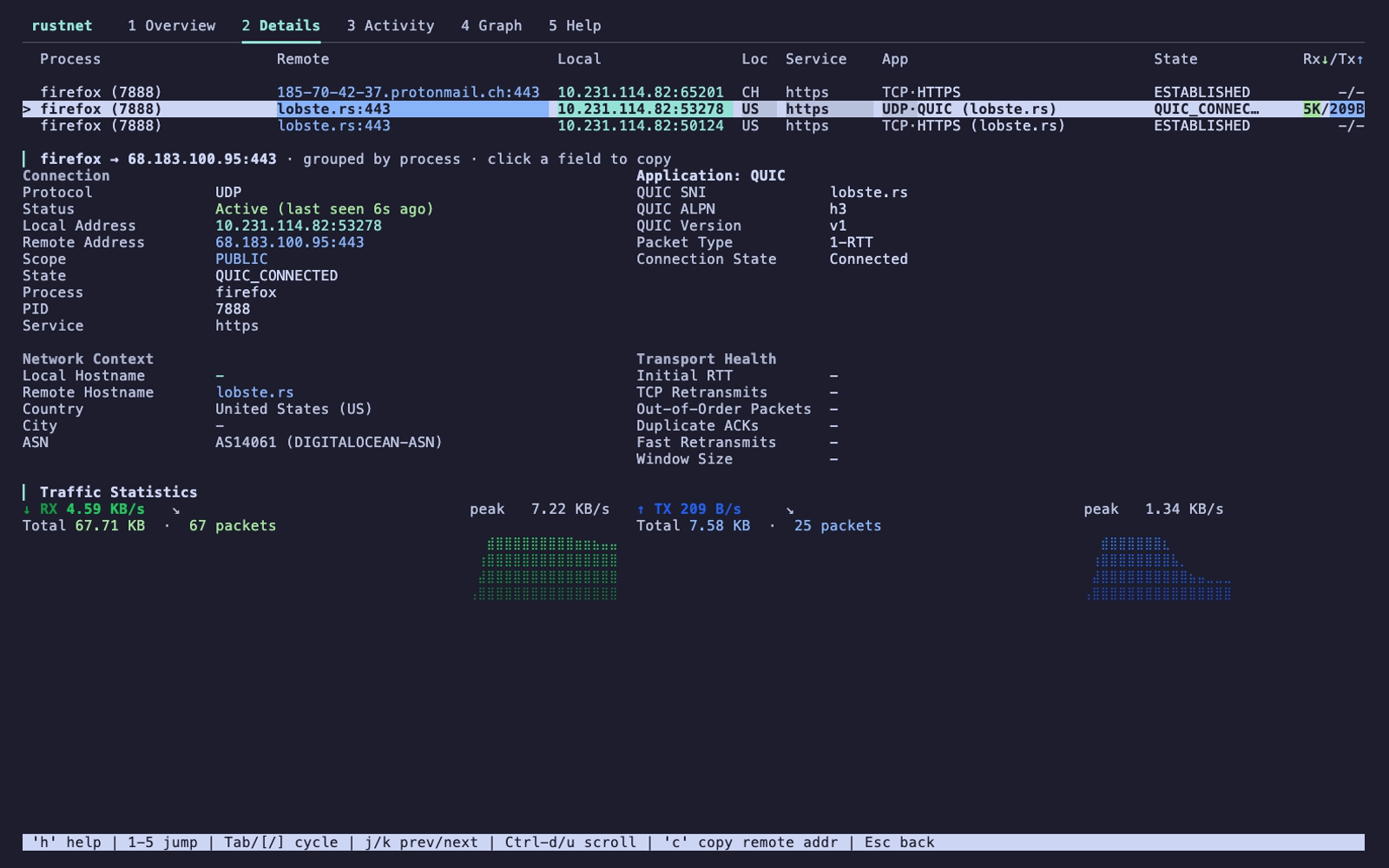
<td align="center"><strong>详情</strong><br>逐连接展示 SNI、加密套件、GeoIP、DPI<br><img src="https://assets.kitploit.com/production/public/readmes/8708/ae2bf2333c88d399fefab7aaab14b19a6d27b93223202c53a616febc0935521f.png" width="400"></td>
</tr>
<tr>
<td align="center"><strong>图表</strong><br>流量曲线、应用分布、Top 进程<br><img src="https://assets.kitploit.com/production/public/readmes/8708/5275305abc449ccacbeb5628f9ee7312bfa70539c35681f5d689041b501b14bd.png" width="400"></td>
<td align="center"><strong>接口</strong><br>各接口 RX / TX 历史曲线、错误与丢包<br><img src="https://assets.kitploit.com/production/public/readmes/8708/3b9709b602f2dbd1937948a6a7774b135803e9a79ddd340e1ddb03b65ed8fb59.png" width="400"></td>
</tr>
</table>
## 快速上手
### 安装
**Homebrew(macOS / Linux):**
```bash
brew install rustnet
```
**Ubuntu(25.10+):**
```bash
sudo add-apt-repository ppa:domcyrus/rustnet
sudo apt update && sudo apt install rustnet
```
**Fedora(42+):**
```bash
sudo dnf copr enable domcyrus/rustnet
sudo dnf install rustnet
```
**openSUSE Tumbleweed:**
```bash
sudo zypper addrepo https://download.opensuse.org/repositories/home:/domcyrus:/rustnet/openSUSE_Tumbleweed/home:domcyrus:rustnet.repo
sudo zypper refresh
sudo zypper install rustnet
```
**Arch Linux:**
```bash
sudo pacman -S rustnet
```
**Nix / NixOS:**
```bash
nix-shell -p rustnet
# 然后在 shell 中执行: sudo rustnet
```
**通过 crates.io:**
```bash
cargo install rustnet-monitor
```
**Windows(Chocolatey):**
```powershell
# 需在管理员权限的 PowerShell 中执行
# 需要先安装 Npcap(https://npcap.com),并启用 "WinPcap API-compatible Mode"
choco install rustnet
```
**其他平台:**
- **FreeBSD**:从 [rustnet-bsd releases](https://github.com/domcyrus/rustnet-bsd/releases) 下载
- **Docker、源码构建、其他 Linux 发行版**:详见 [INSTALL.zh-CN.md](https://github.com/domcyrus/rustnet/blob/main/INSTALL.zh-CN.md)
### 运行 RustNet
抓包需要更高的权限:
```bash
# 快速启动(所有平台)
sudo rustnet
# Linux:为可执行文件赋予 Linux capabilities,即可免 sudo 运行(推荐)
sudo setcap 'cap_net_raw,cap_bpf,cap_perfmon+eip' $(which rustnet)
rustnet
```
**常用参数:**
```bash
rustnet -i eth0 # 指定网络接口
rustnet --show-localhost # 显示 localhost 上的连接
rustnet --no-resolve-dns # 关闭反向 DNS 解析(默认开启)
rustnet -r 500 # 设置刷新间隔(毫秒)
rustnet --theme classic # 原始全彩调色板(默认:muted)
rustnet --pcapng-export capture.pcapng # 导出带注释的 PCAPNG
```
权限配置详情见 [INSTALL.zh-CN.md](https://github.com/domcyrus/rustnet/blob/main/INSTALL.zh-CN.md),完整参数说明见 [USAGE.zh-CN.md](https://github.com/domcyrus/rustnet/blob/main/USAGE.zh-CN.md)。
> 如果已经设置了 Linux capabilities,但 TUI 仍然提示 `eBPF unavailable`,请参阅 [INSTALL.zh-CN.md 的排障章节](https://github.com/domcyrus/rustnet/blob/main/INSTALL.zh-CN.md#ebpf-unavailable-despite-capabilities-being-set)。
## 键盘控制
| 按键 | 作用 |
|-----|--------|
| `q` | 退出(连按两次确认) |
| `Ctrl+C` | 立即退出 |
| `x` | 清空所有连接(连按两次确认) |
| `Tab` 或 `]` | 下一个标签页 |
| `Shift+Tab` 或 `[` | 上一个标签页 |
| `1`–`5` | 直接跳转到 Overview / Details / Interfaces / Graph / Help |
| `↑/k` `↓/j` | 上下移动 |
| `g` `G` | 跳到第一条 / 最后一条连接 |
| `Enter` | 查看连接详情 |
| `Esc` | 返回或清除过滤器 |
| `c` | 复制远端地址 |
| `p` | 在服务名与端口之间切换 |
| `d` | 在主机名与 IP 之间切换 |
| `s` `S` | 切换排序列 / 切换排序方向 |
| `a` | 切换按进程分组 |
| `Space` | 展开 / 折叠进程分组 |
| `←/→` 或 `h/l` | 折叠 / 展开当前分组 |
| `PageUp/PageDown` 或 `Ctrl+B/F` | 翻页 |
| `t` | 切换是否显示历史(已关闭)连接 |
| `i` | 切换 System 信息侧边栏 |
| `r` | 重置视图(分组、排序、过滤) |
| `/` | 进入过滤模式 |
| `h` | 切换帮助 |
完整键位说明与导航技巧见 [USAGE.zh-CN.md](https://github.com/domcyrus/rustnet/blob/main/USAGE.zh-CN.md)。
## 过滤与排序
**快速过滤示例:**
```
/google # 全局搜索 "google"
/port:443 # 按端口过滤
/process:firefox # 按进程过滤
/state:established # 按连接状态过滤
/dport:443 sni:github.com # 组合多个过滤条件
```
**排序:**
- 按 `s` 在可排序的列之间循环切换(进程、地址、服务、应用、状态、带宽)
- 按 `S`(Shift+s)切换升序 / 降序
- 想抓出带宽大户:连续按 `s` 直到显示 "Bandwidth Total ↓"(按上下行合计速度排序)
完整的过滤语法与排序说明见 [USAGE.zh-CN.md](https://github.com/domcyrus/rustnet/blob/main/USAGE.zh-CN.md)。
<details>
<summary><b>高级过滤示例</b></summary>
**关键字过滤:**
- `port:44` —— 端口号包含 "44" 的连接(443、8080、4433)
- `sport:80` —— 源端口包含 "80"
- `dport:443` —— 目的端口包含 "443"
- `src:192.168` —— 源 IP 包含 "192.168"
- `dst:github.com` —— 目的地址包含 "github.com"
- `process:ssh` —— 进程名包含 "ssh"
- `sni:api` —— SNI 主机名包含 "api"
- `app:openssh` —— 使用 OpenSSH 的 SSH 连接
- `state:established` —— 按协议状态过滤
- `proto:tcp` —— 按协议类型过滤
**状态过滤:**
- `state:syn_recv` —— 半开连接(可用于发现 SYN flood)
- `state:established` —— 仅显示已建立的连接
- `state:quic_connected` —— 活跃的 QUIC 连接
- `state:dns_query` —— DNS 查询连接
**组合示例:**
- `sport:80 process:nginx` —— Nginx 从 80 端口发出的连接
- `dport:443 sni:google.com` —— 到 Google 的 HTTPS
- `process:firefox state:quic_connected` —— Firefox 的 QUIC 连接
- `dport:22 app:openssh state:established` —— 已建立的 OpenSSH 连接
</details>
<details>
<summary><b>连接生命周期与可视化指示</b></summary>
RustNet 在移除连接前会先用智能超时机制与颜色给出预警:
**过期程度的颜色指示:**
- **白色**:活跃(< 75% 的超时时间)
- **黄色**:开始过期(75% – 90% 的超时时间)
- **红色**:即将过期(> 90% 的超时时间)
**按协议设定的超时:**
- **HTTP / HTTPS**:10 分钟(支持 keep-alive)
- **SSH**:30 分钟(适配长会话)
- **TCP 活跃**:10 分钟;**TCP 空闲**:5 分钟
- **QUIC 已连接**:3 分钟(若对端通过 transport 参数声明了 idle timeout,则以对端为准);`Initial` / `Handshaking` 阶段:60 秒
- **DNS**:30 秒
- **TCP CLOSED**:5 秒
举例:一条 HTTP 连接会在第 7.5 分钟变黄,第 9 分钟变红,第 10 分钟被移除。
完整超时说明见 [USAGE.zh-CN.md](https://github.com/domcyrus/rustnet/blob/main/USAGE.zh-CN.md)。
</details>
## 文档
- **[INSTALL.zh-CN.md](https://github.com/domcyrus/rustnet/blob/main/INSTALL.zh-CN.md)** —— 各平台的详细安装说明、权限配置与排障
- **[USAGE.zh-CN.md](https://github.com/domcyrus/rustnet/blob/main/USAGE.zh-CN.md)** —— 完整使用手册,涵盖命令行参数、过滤、排序与日志
- **[SECURITY.zh-CN.md](https://github.com/domcyrus/rustnet/blob/main/SECURITY.zh-CN.md)** —— 安全特性,包括 Landlock 沙箱与权限管理
- **[ARCHITECTURE.zh-CN.md](https://github.com/domcyrus/rustnet/blob/main/ARCHITECTURE.zh-CN.md)** —— 技术架构、各平台实现与性能细节
- **[CONTRIBUTING.zh-CN.md](https://github.com/domcyrus/rustnet/blob/main/CONTRIBUTING.zh-CN.md)** —— 贡献指南,包括工作流、质量要求与 AI 辅助贡献规范
- **[PROFILING.zh-CN.md](https://github.com/domcyrus/rustnet/blob/main/PROFILING.zh-CN.md)** —— 性能分析指南,含 flamegraph 配置与优化建议
- **[ROADMAP.md](https://github.com/domcyrus/rustnet/blob/main/ROADMAP.md)** —— 已规划的功能与后续改进
- **[RELEASE.md](https://github.com/domcyrus/rustnet/blob/main/RELEASE.md)** —— 维护者发布流程
## 参与贡献
欢迎贡献!请阅读 [CONTRIBUTING.zh-CN.md](https://github.com/domcyrus/rustnet/blob/main/CONTRIBUTING.zh-CN.md) 了解贡献流程。
历来的贡献者名单见 [CONTRIBUTORS.md](https://github.com/domcyrus/rustnet/blob/main/CONTRIBUTORS.md)。
## 许可证
本项目采用 Apache License 2.0 许可证,详见 [LICENSE](https://github.com/domcyrus/rustnet/blob/main/LICENSE) 文件。
## 致谢
- 终端 UI 基于 [ratatui](https://github.com/ratatui-org/ratatui) 构建
- 抓包能力由 [libpcap](https://www.tcpdump.org/) 提供
- 灵感来自 `tshark/wireshark/tcpdump`、`sniffnet`、`netstat`、`ss`、`iftop`,以及 [bandwhich](https://github.com/imsnif/bandwhich)
- 部分代码靠手感写出(OMG)/ 愿 LLM 之神与你同在
---
## 已迁移的文档
部分章节已迁移到独立文件,以便更好地组织内容:
- **权限配置**:迁移至 [INSTALL.zh-CN.md 的权限配置章节](https://github.com/domcyrus/rustnet/blob/main/INSTALL.zh-CN.md#permissions-setup)
- **安装说明**:迁移至 [INSTALL.zh-CN.md](https://github.com/domcyrus/rustnet/blob/main/INSTALL.zh-CN.md)
- **详细用法**:迁移至 [USAGE.zh-CN.md](https://github.com/domcyrus/rustnet/blob/main/USAGE.zh-CN.md)
- **架构细节**:迁移至 [ARCHITECTURE.zh-CN.md](https://github.com/domcyrus/rustnet/blob/main/ARCHITECTURE.zh-CN.md)