Skip to content
KitploitKITPLOIT
工具博客
提交
工具博客
提交

黑客、渗透测试和网络安全工具,武装您的安全武器库!

Kitploit 是一个黑客、网络安全和渗透测试工具的目录。发现最新的项目更新,查找漏洞、分析系统、自动化测试并加强你的安全。

··订阅源·联系·隐私·© 2026 Kitploit

工具目录

分类

查看所有分类
Loading categories
EagleEye — 一个基于主机的入侵检测系统与网络监控系统(我的毕业设计) | Kitploit
工具/GitHubGitHub/d4vinci/eagleeye
防御工具数据包嗅探与分析网络安全威胁情报入侵检测学习与教育异常检测日志分析
GitHubd4vinci/eagleeye

EagleEye

一个基于主机的入侵检测系统与网络监控系统(我的毕业设计)

查看仓库
2865年前Kitploit 审核通过

最受欢迎

查看全部 →

发现我们社区最常用的工具。

探索所有工具

浏览我们的工具集合

查看所有工具 →
分享

EagleEye - 基于主机的入侵检测与网络监控系统

该项目目前仍需大量工作才能投入使用,因为这是我的毕业设计,所以并非用户友好型,仅限有经验的用户使用,目前为测试版。我将它发布/制作出来仅用于教育目的!
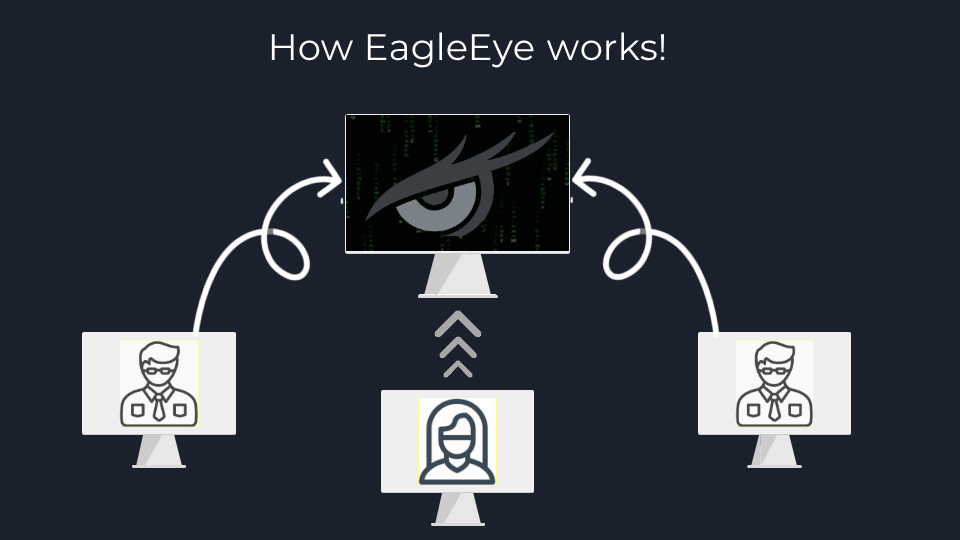
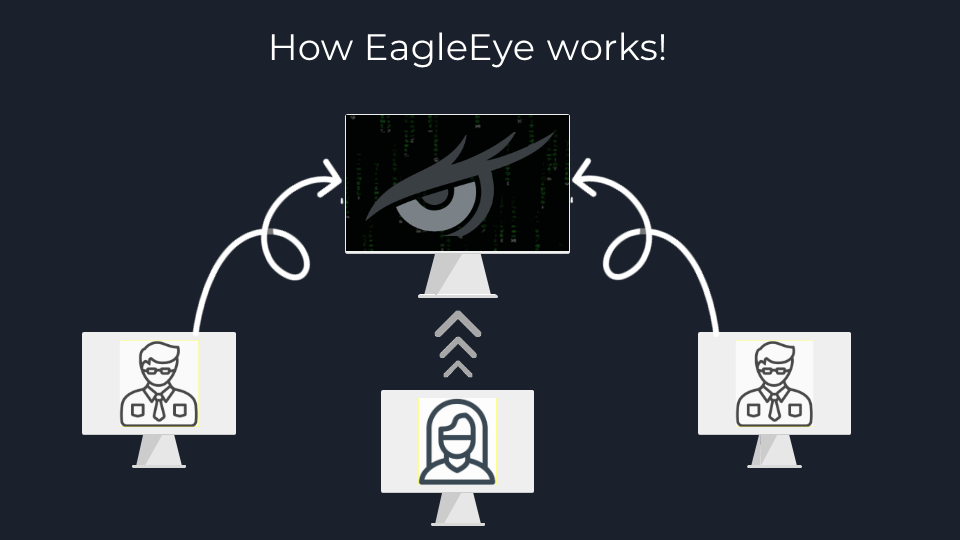
How EagleEye Works!

  • EagleEye 由两部分组成:
    • 客户端(Client) (用 Go 语言编写)
      • 用途: 捕获设备上的每个数据包,提取常见协议中的重要细节,最后将所有收集到的数据发送到主控端(如果主控端在线)。
      • 使用: 应安装在你想要监控的每个设备上(例如:公司员工的设备)。
    • 主控端(Master): (用 Python 和 Bootstrap 编写)
      • 用途: 接收客户端发送的每个数据包,在 GUI 监控表中组织显示,显示已连接设备的信息(如当前系统用户/系统信息),将捕获的数据与预先编写的威胁模型进行比较,最后向主控用户发出网络中可能存在的安全威胁警报,这与典型的 IDS 系统功能相同。
      • 使用: 应运行在与客户端同一网络的服务器上(例如:由 IT 部门或公司蓝队管理的服务器)。

更多信息,请阅读关于入侵检测系统(IDS)及其类型的资料。我推荐 NIST 指南。
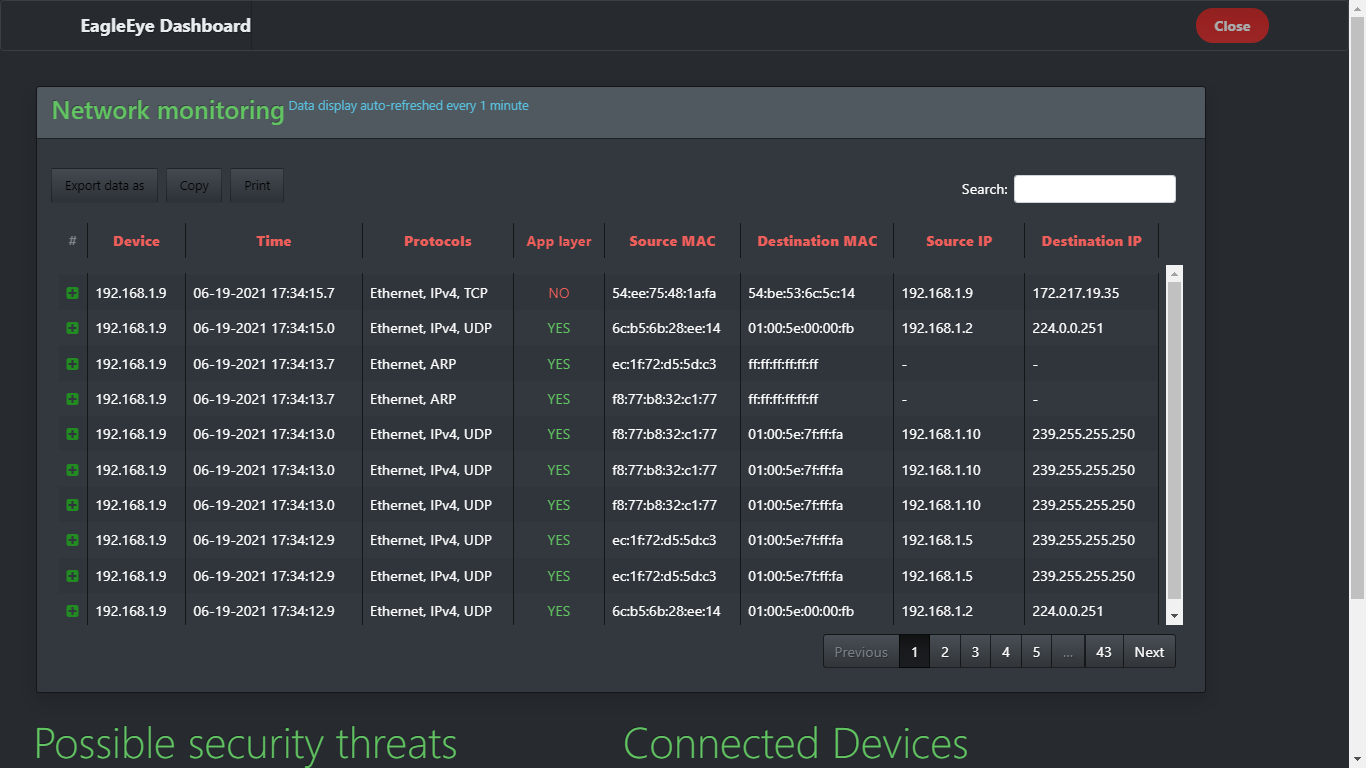
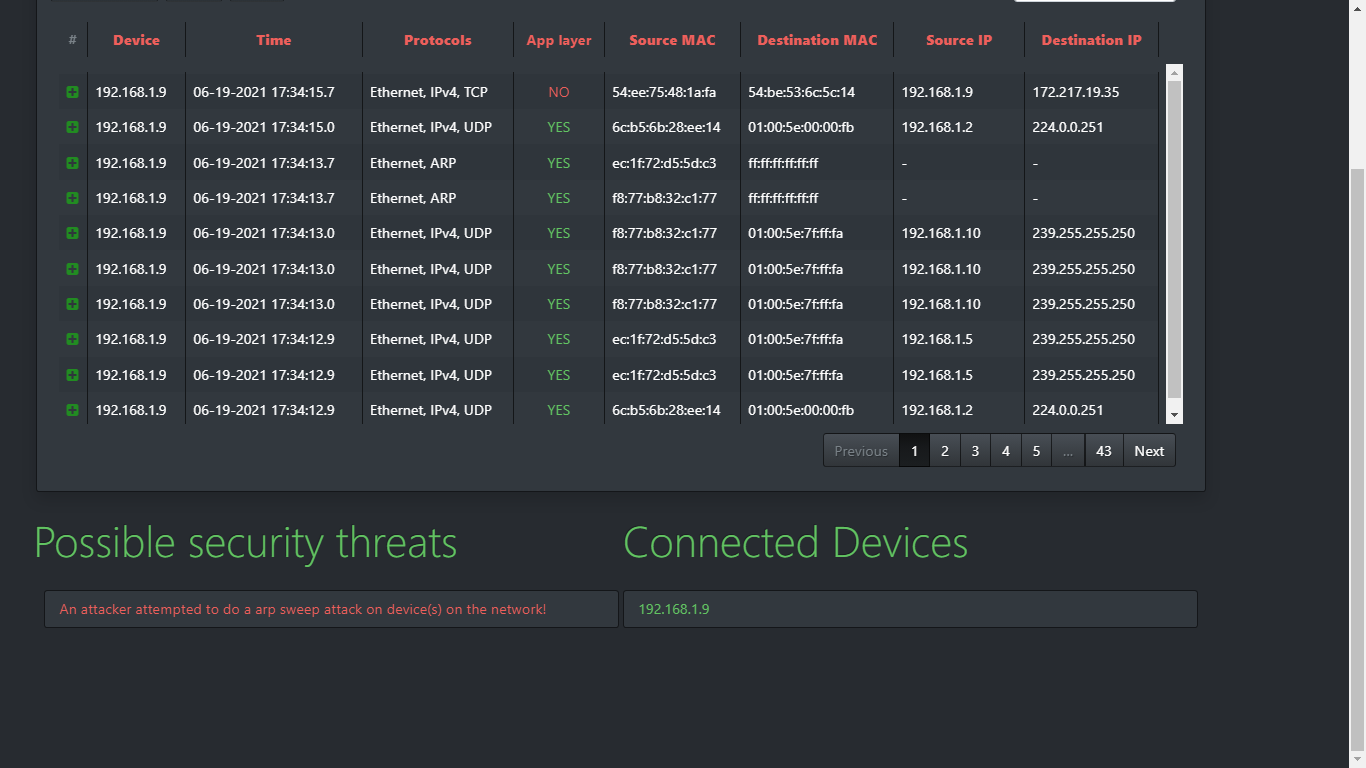
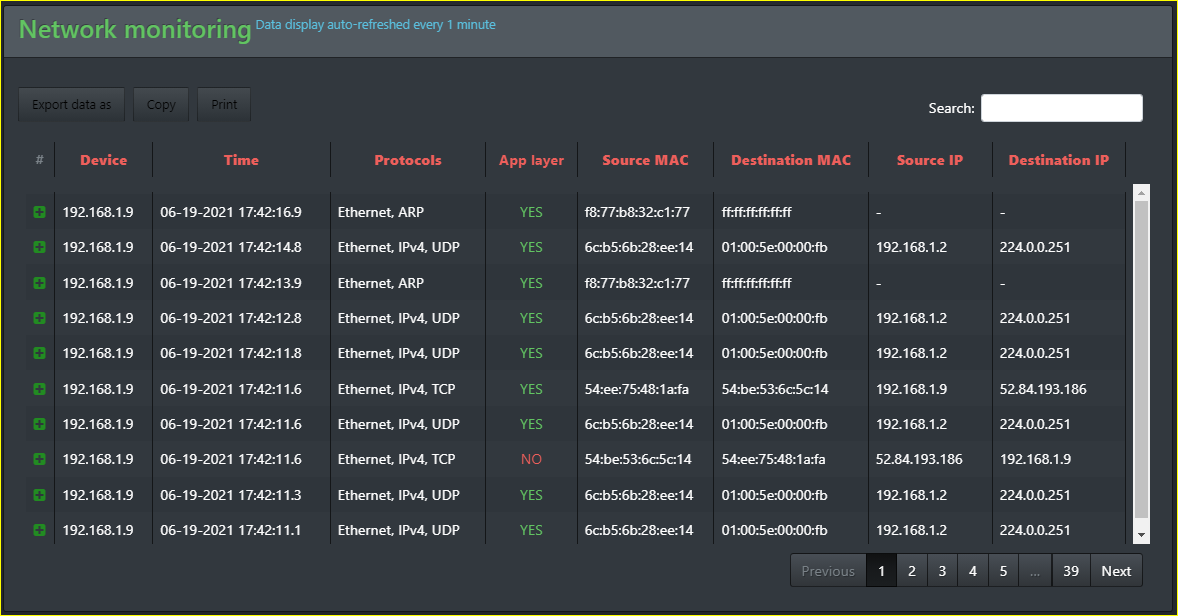
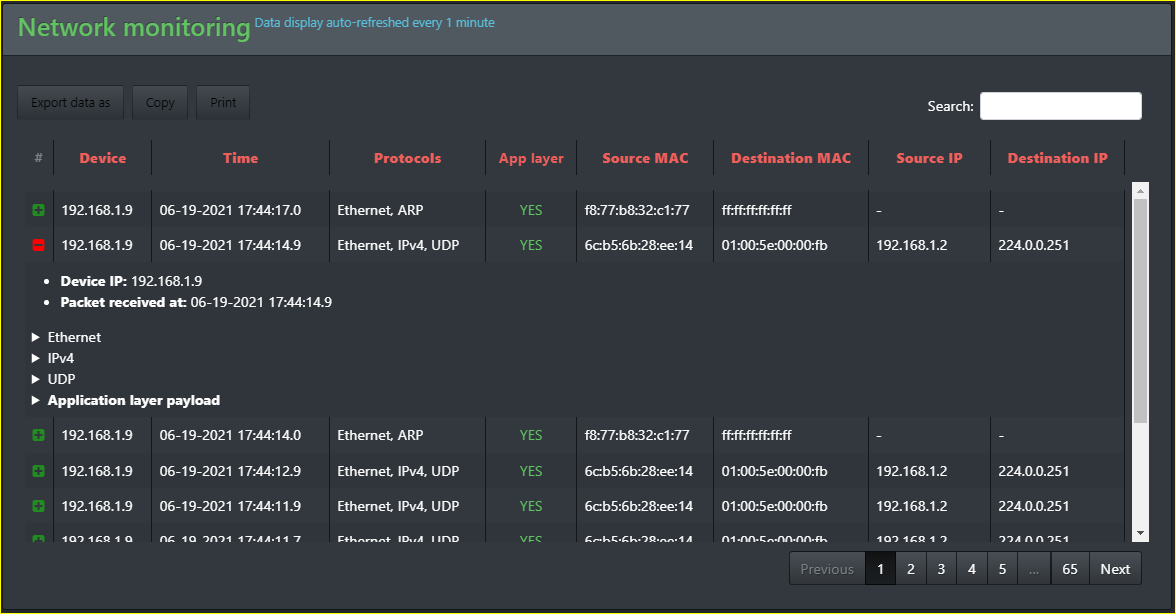
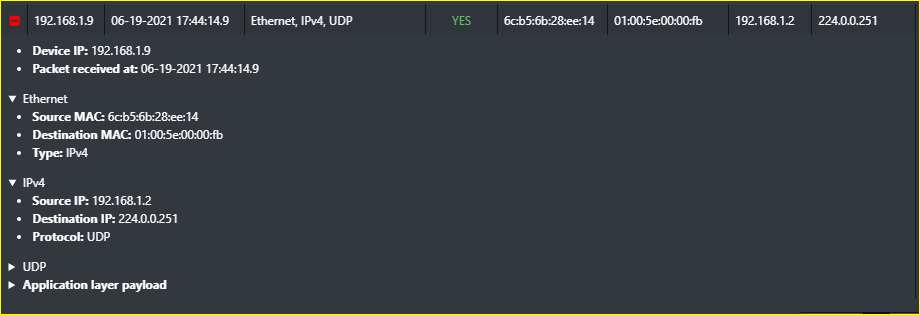
屏幕截图

主界面


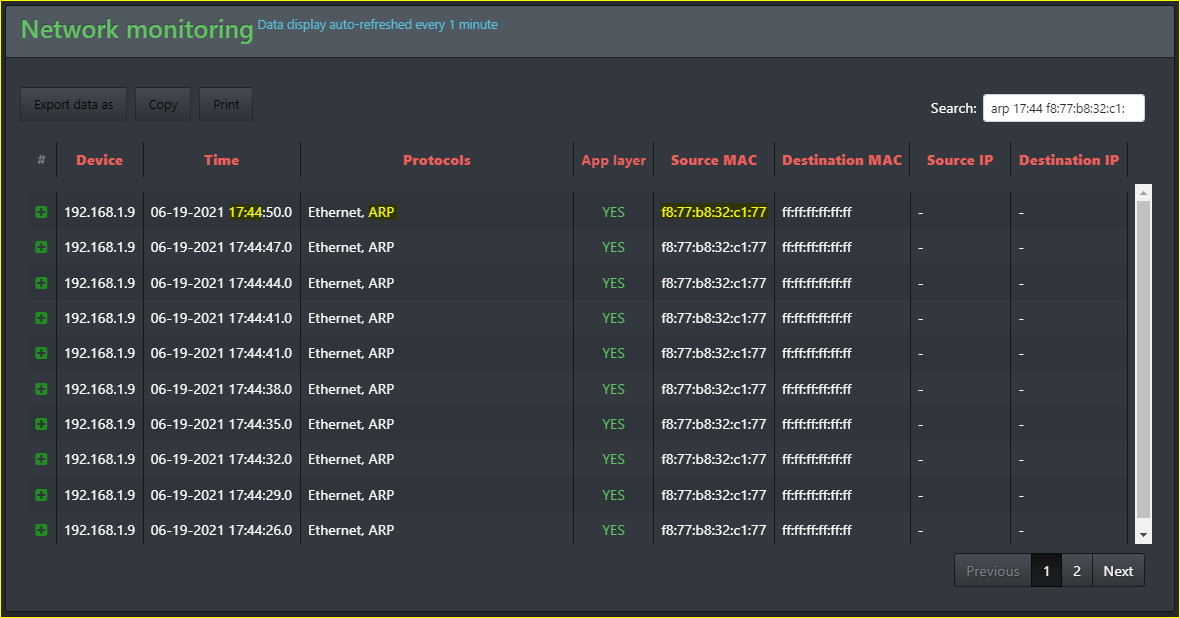
监控表

注意:表中的按钮允许你将表格导出为(CSV、Excel、PDF),将表格数据复制到剪贴板,以及打印表格数据(如果需要)。
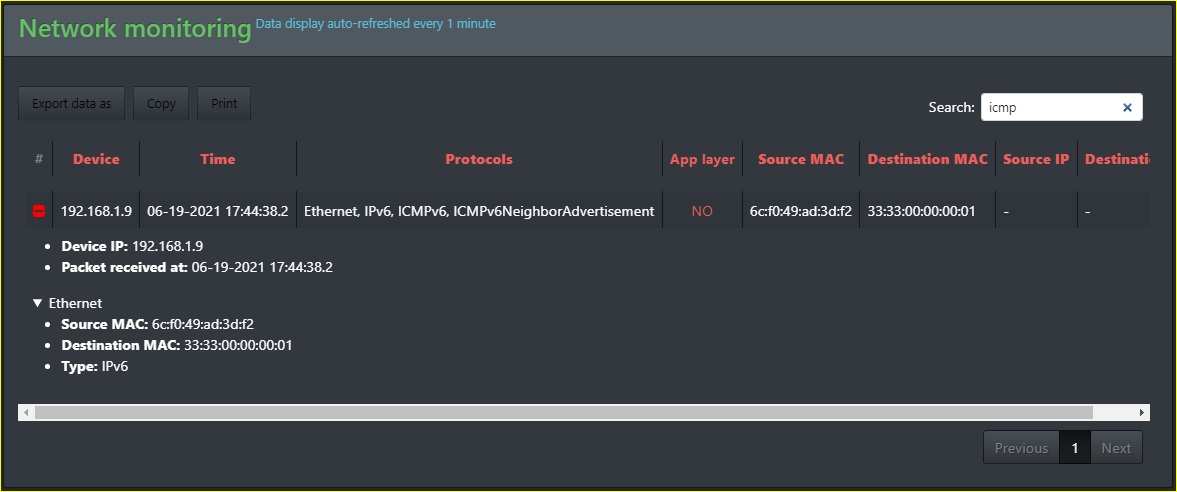
监控表搜索

简单搜索

详细搜索

如你所见,这里的搜索功能允许你搜索表中表示的任何内容。


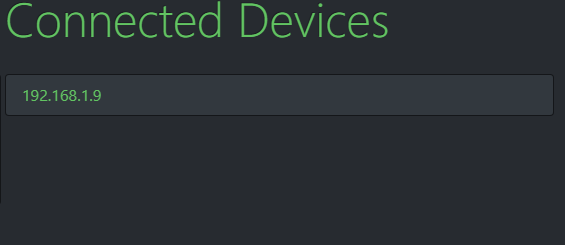
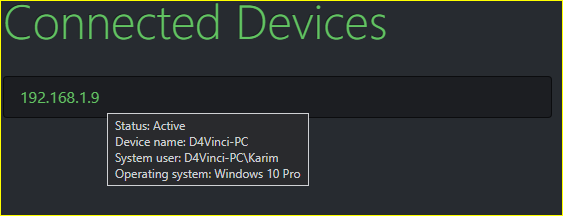
已连接设备表

当有新的客户端连接时

每个客户端的信息

注意:表格每 5 秒自动刷新,或在页面刷新时刷新!


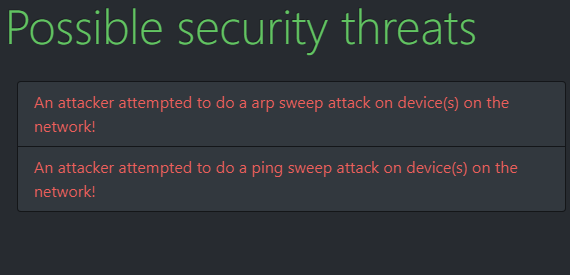
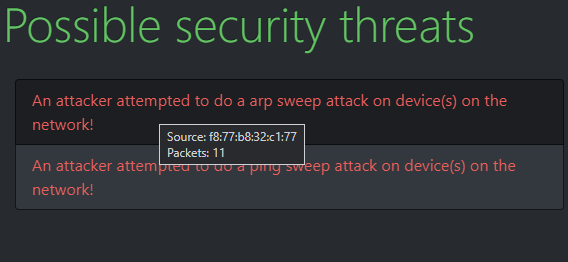
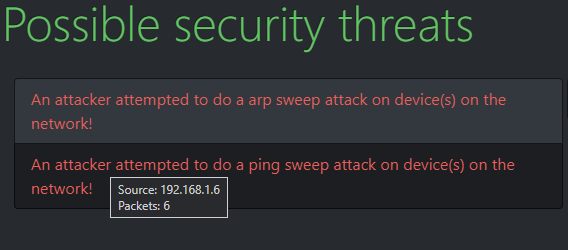
威胁表

检测到威胁时

检测到的任何潜在威胁的详细信息 + 点击可查看参考

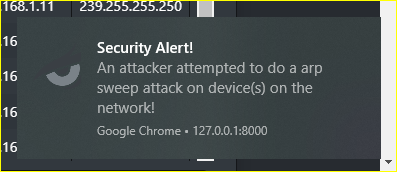
威胁桌面通知

注意:表格每 5 秒自动刷新,或在页面刷新时刷新!


安装说明

客户端

要求

  • 目前仅支持 Windows 系统(因为从注册表中抓取数据,需要修改这一点)。
  • 以下安装说明

安装说明

  1. 确保已安装 Go 语言环境。
  2. 使用以下命令安装 gopacket 库: go get github.com/google/gopacket
  3. 从 此处 下载并安装 npcap。
  4. 根据你的需要修改代码中的以下变量:
  • 第57行: 将 url 变量改为你的主控端(Master)URL
  • 第59行: 将 device 变量改为你要监听的网络接口,对于 Windows 系统,你需要参考 这篇文章。
  • 第66行: 将 filter 变量改为你想要的网络包捕获过滤条件,或保持原样为空(如果要捕获所有数据包)。过滤语法为 BPF,与 Wireshark 搜索中使用的相同,你可以从 本指南 中学习。我还在注释中留下了一些示例,供需要的人使用。
  1. 当然,在 CMD 中导航到客户端目录。
  2. 现在你可以使用以下命令将客户端作为脚本运行:go run main.go
  3. 要编译/构建它,可以使用以下命令:go build -o client.exe main.go,也许你需要 本指南。
  4. 如果你完成了所有这些,那就去生活吧伙计 😆(开玩笑的)

主控端

要求

  • 任何操作系统。
  • 以下安装说明,比客户端简单得多,别担心,哈哈!

安装说明

  1. 确保已安装 Python 3(版本 3.5 及以上)和 pip。
  2. 在 CMD 中导航到主控端文件夹,然后使用以下命令安装依赖:pip install -r requirements.txt 或 python -m pip install -r requirements.txt
  3. 如果你在 Windows 系统上,并且在意 CMD 中的彩色打印,请运行以下命令:pip install -r coloring-requirements.txt 或 python -m pip install -r coloring-requirements.txt
  4. 现在根据你的需要修改几个变量 😆
  • 第21行: 将 host_port 变量改为你希望服务的端口(默认:8000)
  • 第23行: 将 serve_localhost 变量改为 True,如果你只想在本地主机上运行主控端(默认:True)
  • 第24行: 将 view_browser 变量改为 True,如果你希望主控端自动在浏览器中打开服务 URL(默认:True)
  1. 现在你可以通过 python interface.py 运行主控端。
  2. 玩得开心 :)

待办事项列表

  • 扩展 GUI(用户登录、设置等)
  • 添加邮件和短信通知。
  • 优化网络使用
  • 添加更多威胁模型,特别是更复杂的如基于 ARP 欺骗的攻击。
  • 为安全威胁表格添加详细报告。
  • 添加检查每个客户端状态的能力,如果设备在例如 1 小时内不活跃且未在线,则更改其状态。
  • 使客户端在更多平台上工作。
  • 为客户端制作安装 GUI(更用户友好)
  • 待定
下载工具