本指南将帮助您设置和使用 SentinelOne 仪表板,这些仪表板提供强大的数据洞察,用于监控和分析您的网络流量。无论您是安全分析师、网络管理员还是 IT 专业人员,这些仪表板都可以帮助您轻松可视化和跟踪网络的安全状态。
-- TBD --
注意: 如果您更倾向于使用 GitHub 仓库而不是 Marketplace 进行安装,请按照以下步骤操作。如果您已经安装了这些解析器,请跳过这些步骤。
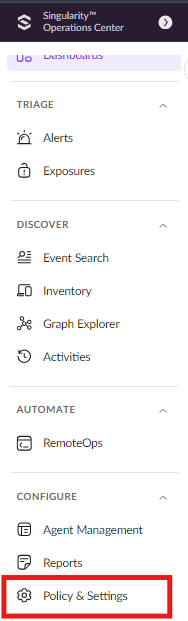
步骤 1: 在 Singularity 运营中心,从左下角进入“策略与设置”部分。
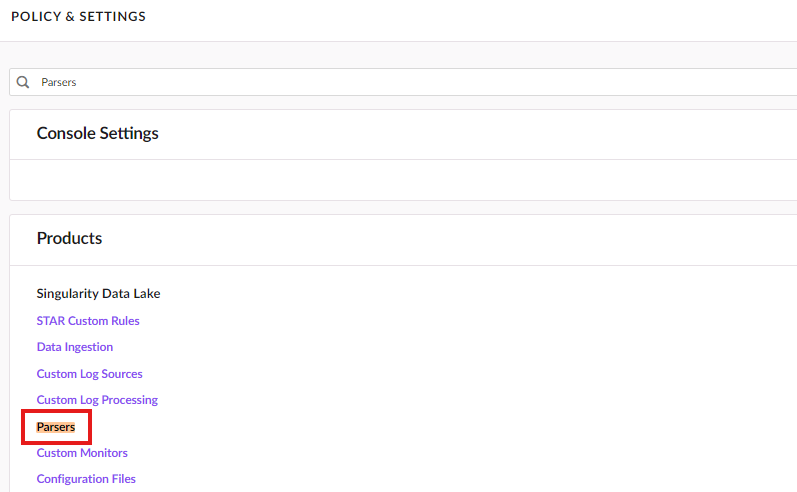
步骤 2: 在“策略与设置”部分中,搜索“解析器”,您会看到它出现在“产品”部分。
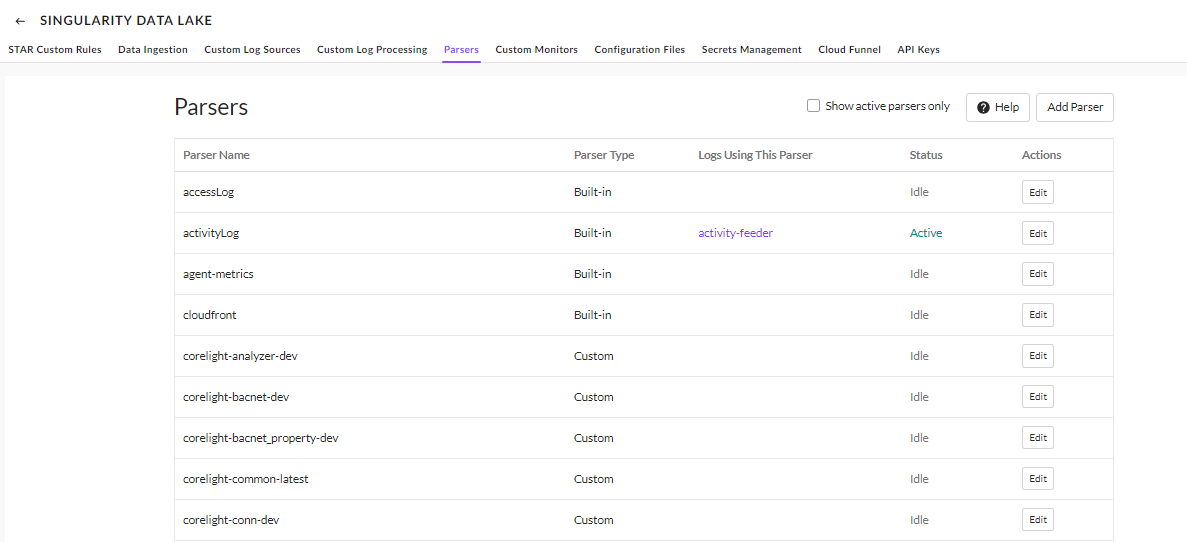
步骤 3: 点击“解析器”部分,您将看到内置解析器和已创建解析器的列表。
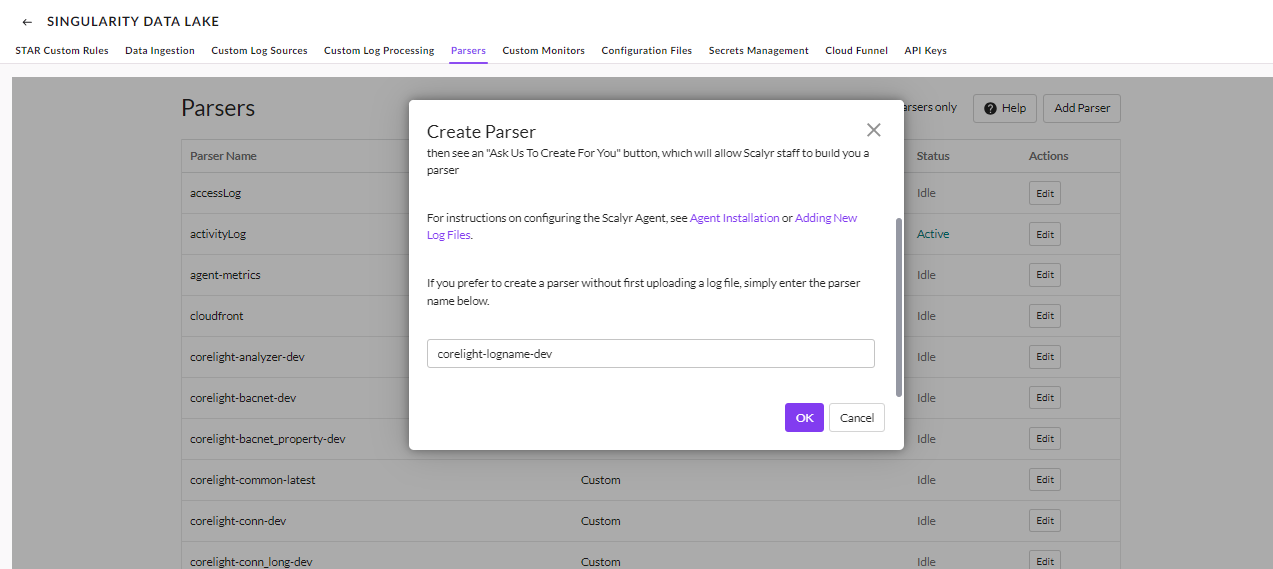
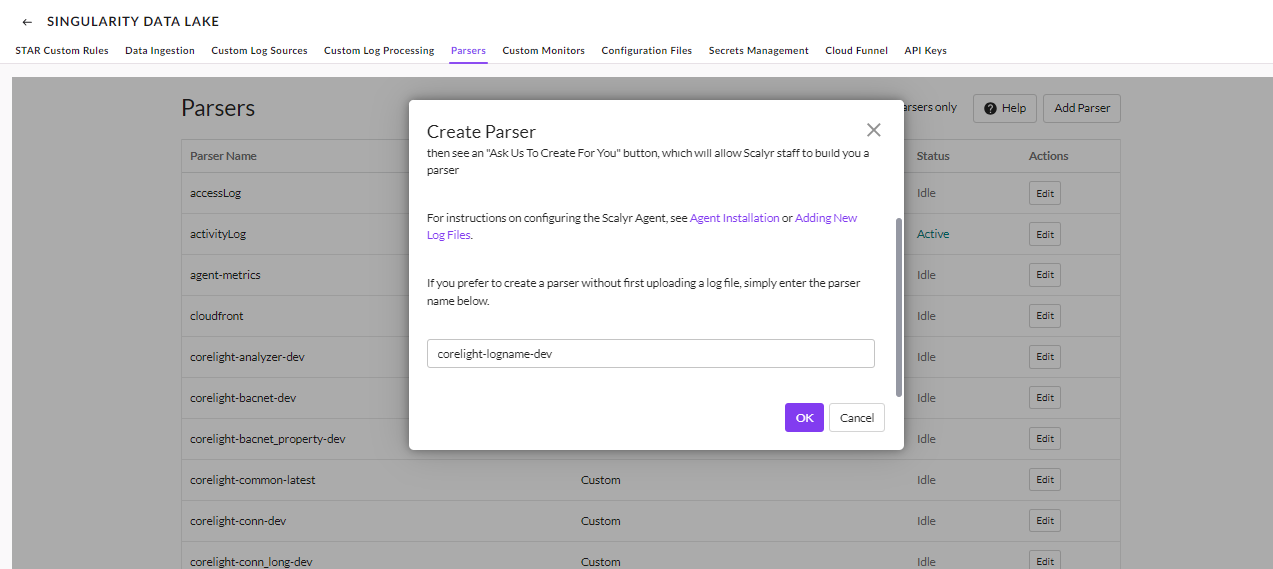
步骤 4: 现在,要添加新解析器,请点击右上角的“添加解析器”按钮,您会看到输入解析器名称的提示,点击“确定”即可创建解析器。

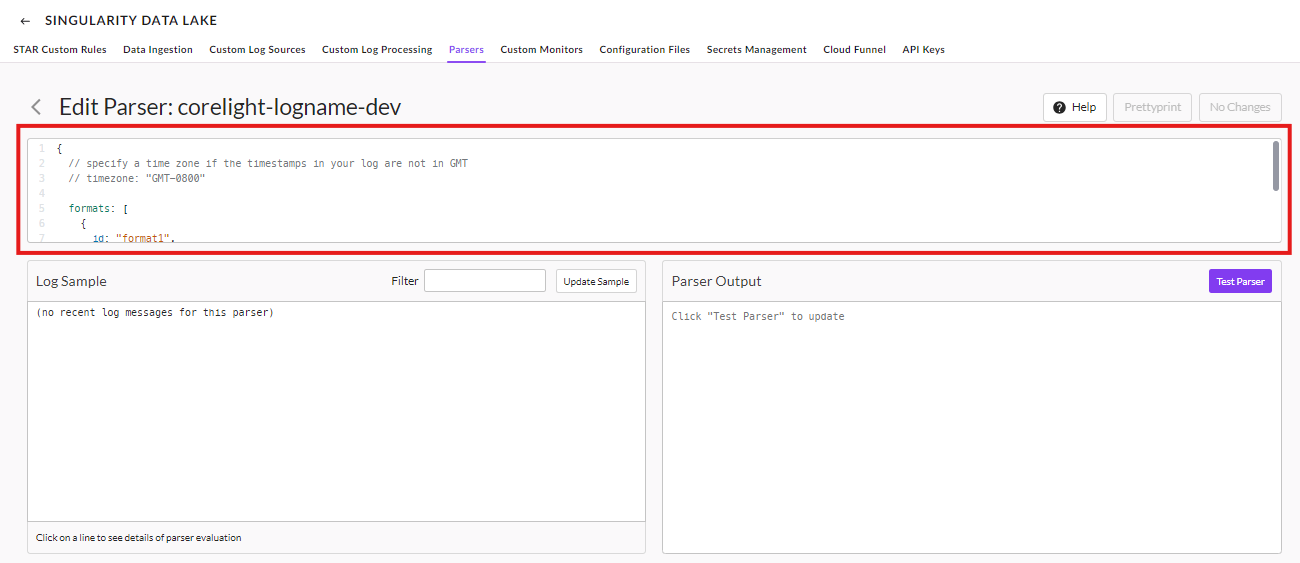
步骤 5: 添加带有日志名称的新解析器后,前往 GitHub 仓库中的 parsers 文件夹,搜索该特定日志文件,复制该文件中的代码,并将其粘贴到下方突出显示的部分。
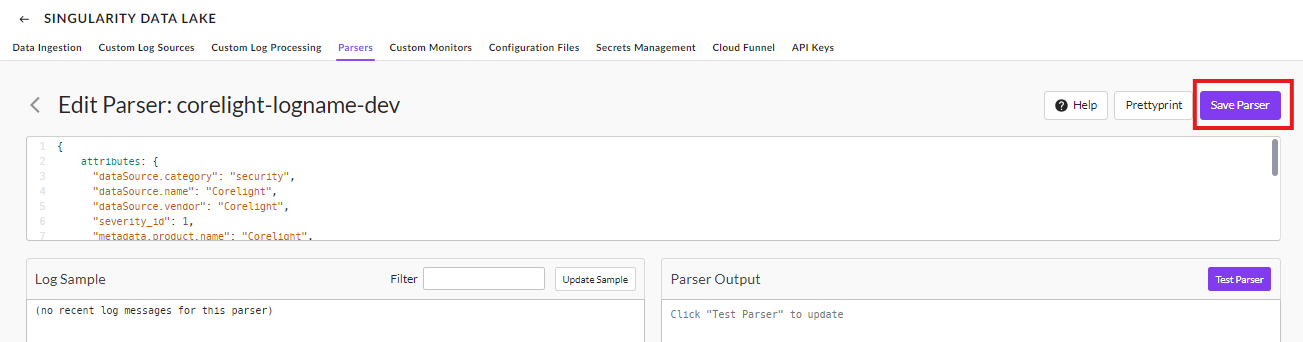
步骤 6: 添加从 GitHub 仓库复制的代码后,点击 保存文件,解析器即被添加,您可以在“解析器”部分中看到它。


注意:SentinelOne 目前支持 25 种不同的日志解析器。如果您需要为现有列表中未包含的新日志类型添加解析器,可以按照以下步骤配置并集成该日志类型的解析器。
如何使用通用解析器?
要使用通用解析器,请先完成 通过 GitHub 仓库安装解析器 部分中的第 1 至第 4 步,然后再继续执行以下步骤。
创建解析器后,从 corelight-generic 解析器 复制代码,将其粘贴到您创建的解析器中,并根据需要添加更多详细信息,然后保存解析器。
要将数据摄取到 SentinelOne Singularity Data Lake,请按照 SentinelOne 文档中提供的步骤操作(Singularity Marketplace → Marketplace 摄取集成 → Corelight Zeek 网络安全解析器与 SentinelOne 的集成)。
注意: 如果您是从 GitHub 仓库 安装解析器,请确保将 sourcetype 模板更新为 "corelight-$LOG-dev"
为了填充仪表板,我们需要添加一些配置文件(即查找文件)。
步骤 1: 在 Singularity 运营中心,从左下角进入“策略与设置”部分。
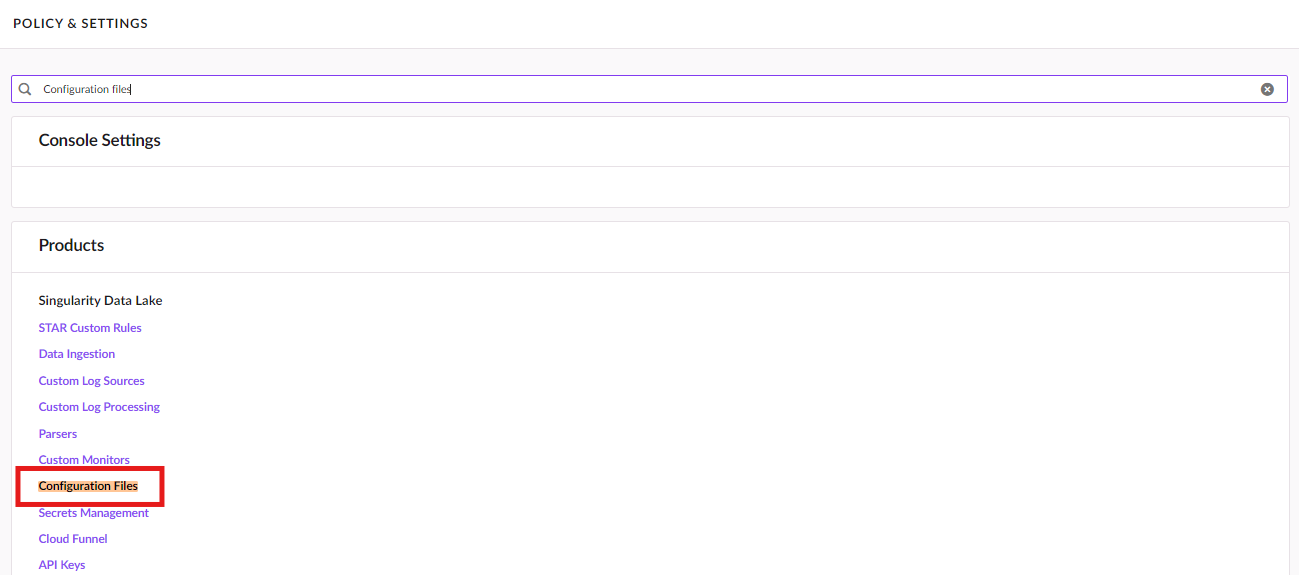
步骤 2: 在“策略与设置”部分中,搜索“配置文件”,您会看到它出现在“产品”部分。
步骤 3: 前往“配置文件”部分,您将看到配置文件列表。
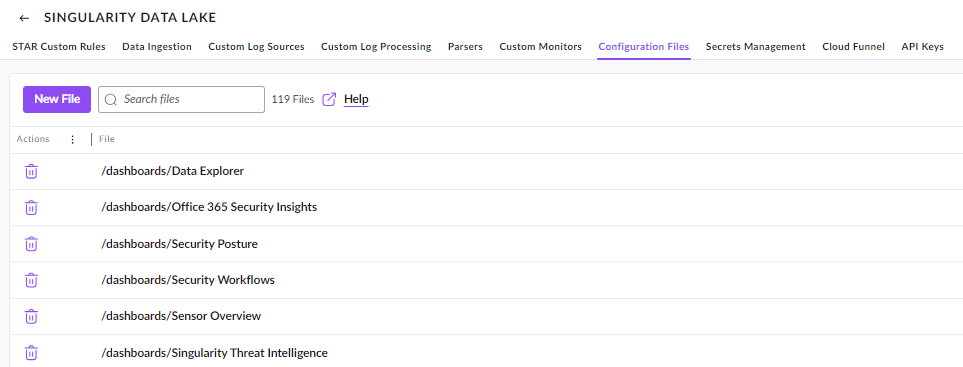
步骤 4: 在其中点击“新建文件”,然后创建所有与 GitHub 仓库中 lookups 文件夹中同名的文件。
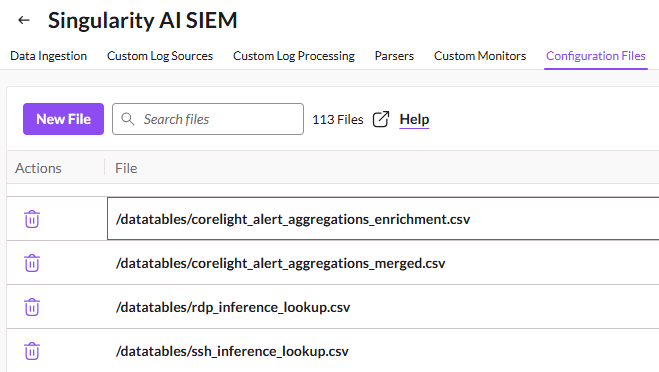
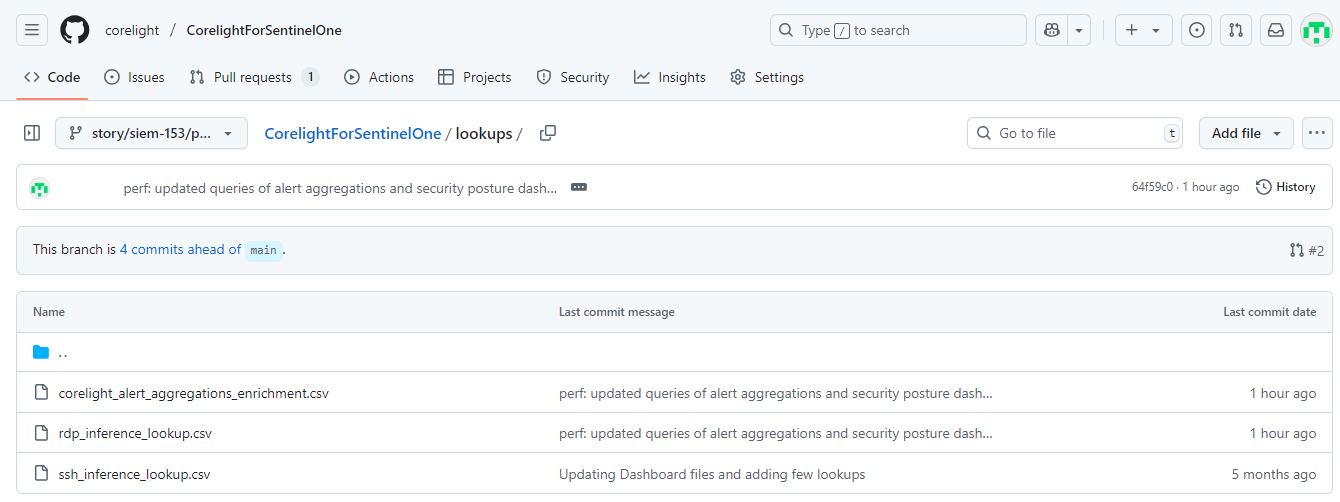
步骤 5: 创建与 GitHub 仓库中同名文件后,还需要复制查找文件的内容并保存每个文件。
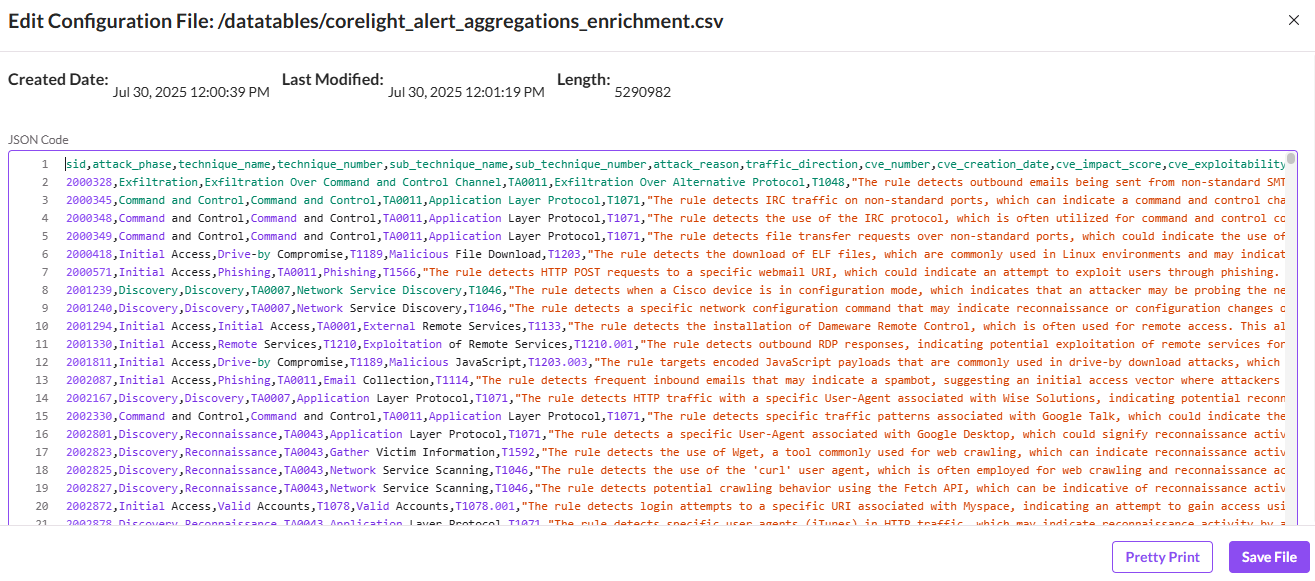
完成此操作后,所有查找文件都将创建完毕。
登录后,在导航菜单中找到“仪表板”部分。该部分允许您管理和查看所有可用的仪表板。
点击“仪表板”选项继续。
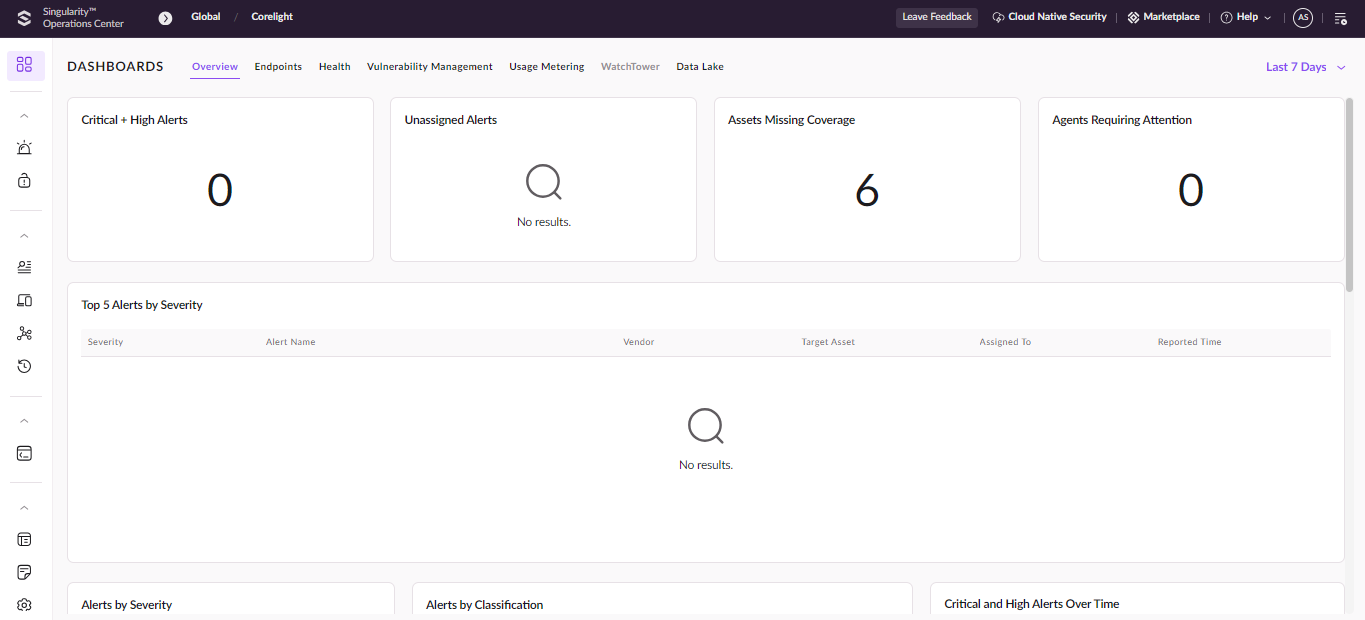
选择您的连接:在左上角,您会找到一个标记为“选择连接”的下拉菜单。在此处选择您要监控的连接。
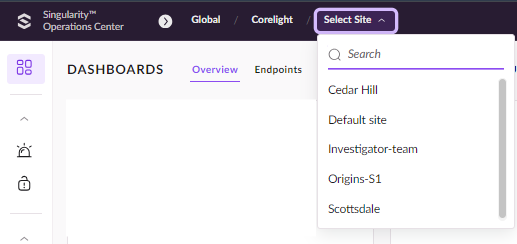
选择您的站点:选择连接后,您会看到与该连接关联的站点列表。选择您要分析的站点。
选择站点后,进入“自定义仪表板”部分。在那里,您会看到可用于分析的仪表板列表。

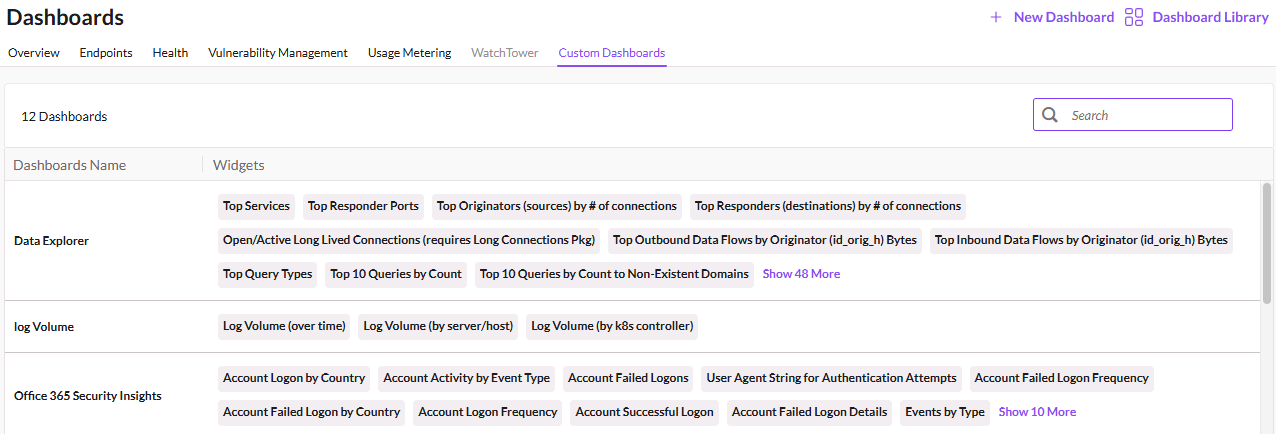
点击“新建仪表板”:要创建新仪表板,请点击屏幕右上角的“新建仪表板”按钮。

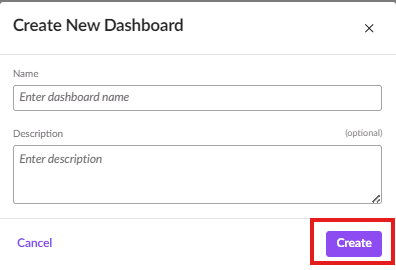
为仪表板命名:弹出窗口会提示您输入新仪表板的名称(例如,“安全态势”等)。
点击“创建”:命名仪表板后,点击“创建”以生成新仪表板。
仪表板为空:新仪表板最初是空的,这意味着您需要使用相关的小部件和数据源对其进行配置。
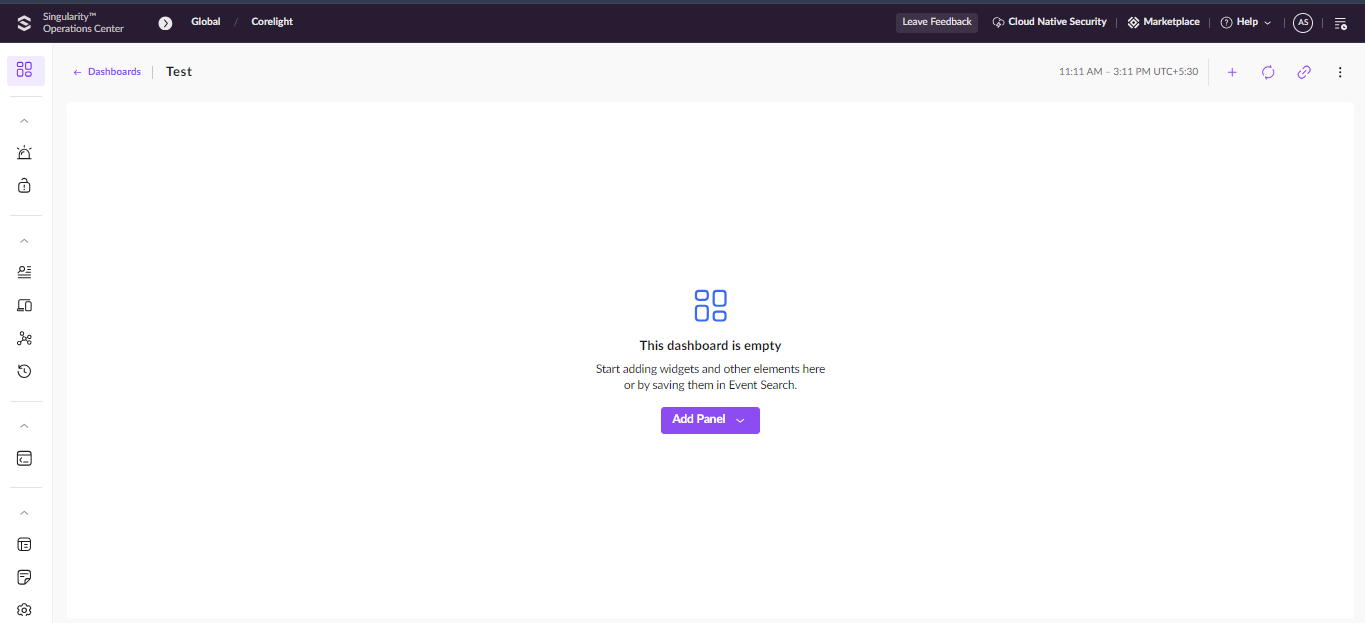
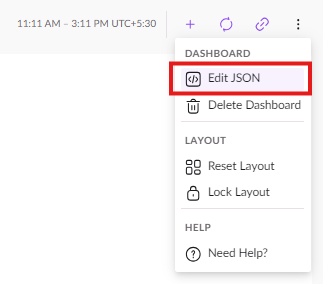
编辑 JSON 配置:要自定义仪表板,请点击仪表板页面右上角的三个点(菜单图标),然后从下拉菜单中选择“编辑 JSON”。
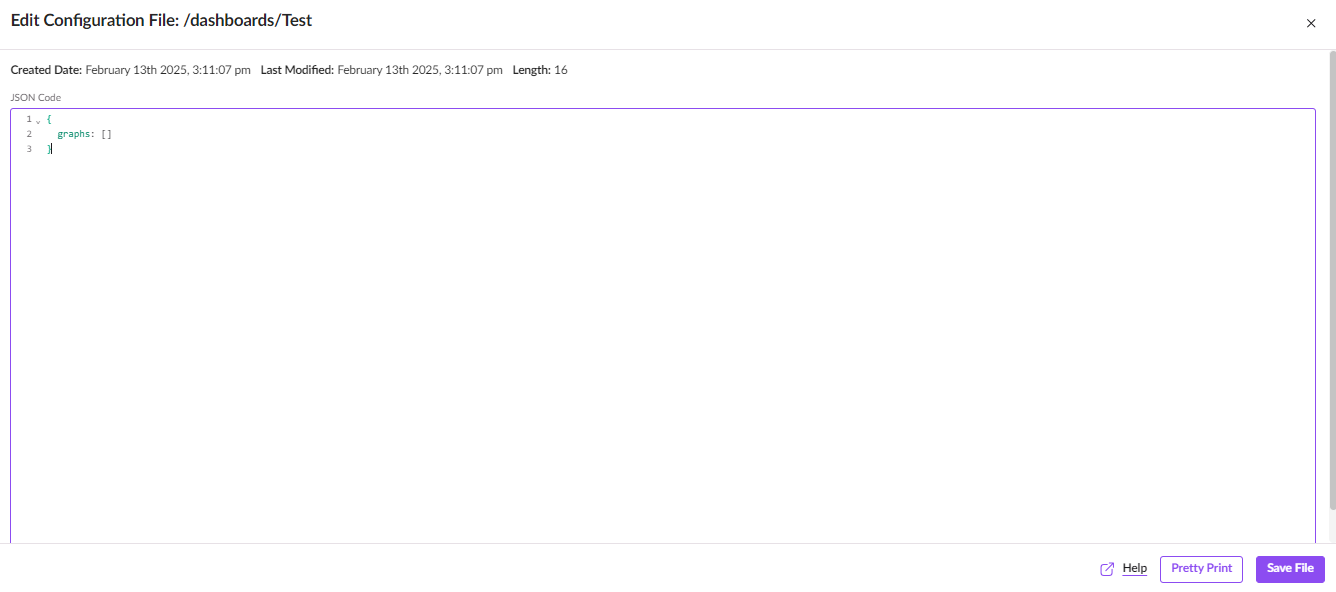
替换 JSON 代码:将打开一个窗口,您可以在其中修改 JSON 配置。使用 GitHub 仓库 中预先提供的仪表板文件替换现有代码。这将使您的仪表板填充正确的小部件和数据源。
保存文件:进行更改后,点击右下角的“保存文件”以应用配置。
保存 JSON 文件后,仪表板将被填充,并会显示各种图表、图形和数据可视化。