Skip to content
KitploitKITPLOIT
工具博客
提交
工具博客
提交

黑客、渗透测试和网络安全工具,武装您的安全武器库!

Kitploit 是一个黑客、网络安全和渗透测试工具的目录。发现最新的项目更新,查找漏洞、分析系统、自动化测试并加强你的安全。

··订阅源·联系·隐私·© 2026 Kitploit

工具目录

分类

查看所有分类
Loading categories
ivre-wizard — 一个交互式向导前端,用于 IVRE,使创建扫描并将其导入数据库变得更加简单。 | Kitploit
工具/GitHubGitHub/bitburner/ivre-wizard
漏洞扫描器网络映射信息收集CTF渗透测试实验室与实践
GitHubbitburner/ivre-wizard

ivre-wizard

一个交互式向导前端,用于 IVRE,使创建扫描并将其导入数据库变得更加简单。

查看仓库
22年前尚未审核

最受欢迎

查看全部 →

发现我们社区最常用的工具。

探索所有工具

浏览我们的工具集合

查看所有工具 →
分享

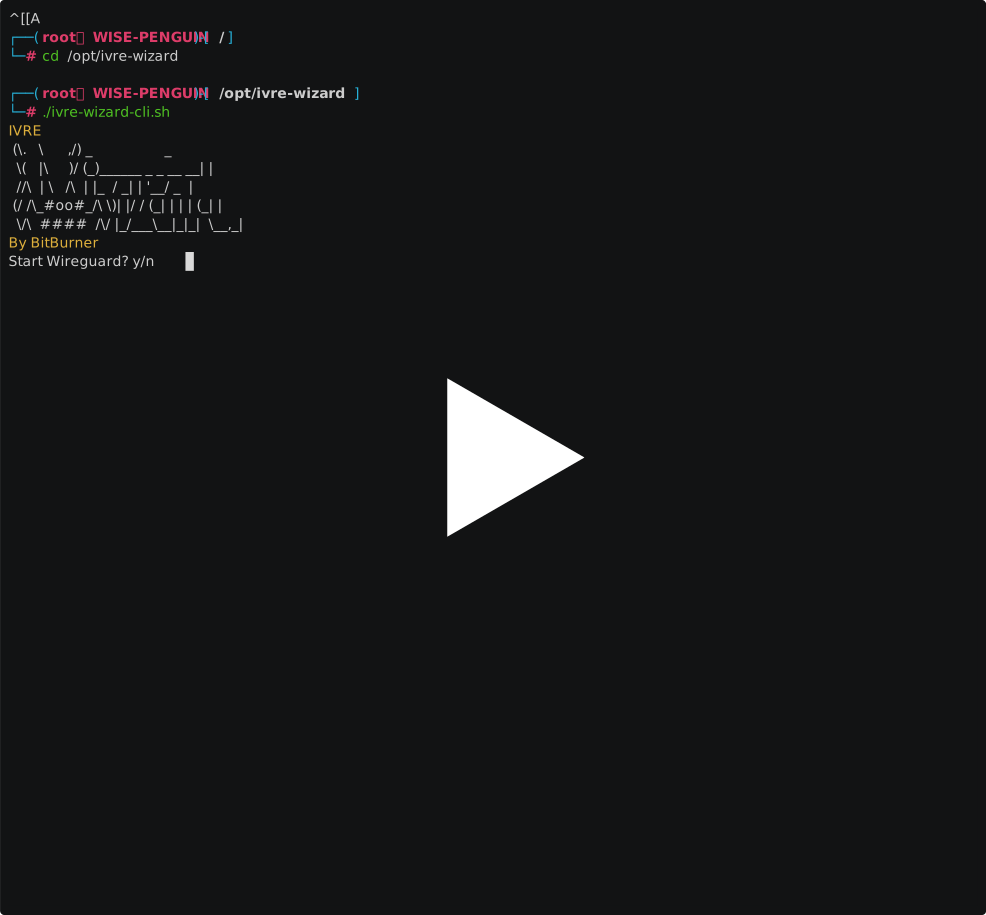
IVRE (. \ ,/) _ _ ( |\ )/ ()_____ _ _ __ | | //\ | \ /\ | | / | '__/ _ | (/ /_#oo#/\ )| |/ / (| | | | (| | /\ #### // |/___,|| _,|
作者:BitBurner

ivre-wizard

一个面向IVRE的交互式向导前端,让创建扫描并存入数据库变得更简单。

asciicast

为什么?

我编写这个脚本是为了在Kali(https://www.kali.org/)上使用IVRE(https://ivre.rocks/)进行扫描,而Kali预装了IVRE并已配置好。这使得IVRE在非生产环境(如CTF和实验室)中更实用。我建议在Linode或其他云主机上设置Wireguard,并将所有扫描流量通过它路由。

要求

  • IVRE —— Kali中已预装,可直接使用。
  • zenity —— Kali默认应已安装。如果没有,请运行apt install zenity。

安装与运行

首先更新IVRE的IP数据(建议频繁更新——每周一次,因为它会匹配AS编号等数据到扫描的主机,为数据赋予更多含义):

root@kitploit:~
sudo ivre ipdata --download

将仓库克隆到你的/opt/文件夹:

root@kitploit:~
cd /opt/
root@kitploit:~
git clone https://github.com/bitburner/ivre-wizard.git

使脚本可执行:

root@kitploit:~
cd /ivre-wizard/
root@kitploit:~
sudo chmod +x ivre-wizard.sh && sudo chmod -x ivre-wizard-cli.sh

运行脚本(主脚本使用Zenity GUI元素在你的图形界面中弹出对话框。如果你想要纯命令行版本而不使用Zenity对话框,请改用ivre-wizard-cli.sh):

root@kitploit:~
sudo ./ivre-wizard.sh

如果在sudo下运行时遇到问题,可以尝试不带sudo运行,但最后启动httpd服务器时它会使用sudo,这会导致它查找扫描文件夹时去的是root用户的文件夹,而不是启动扫描的用户。退出并以普通用户身份手动重新运行,看看数据是否会出现:ivre httpd --bind-address 0.0.0.0。这也是脚本告诉你在哪个账户下执行哪些操作的主要原因,这样你就能知道文件最终存放在哪里。我以后会尝试修复这个问题。

使用方法

该脚本根据用户输入构建一个ivre runscans命令。

  • 启动Wireguard?

    • 假设你正在使用Wireguard VPN,它会询问你是否在开始大规模互联网扫描前确保其已启动。
  • 清除数据库?

    • 询问你是否保留数据库中已有的扫描记录,或者在扫描前将其删除并清空。你可以选择添加到现有数据中。当最终添加"视图"时,如果存在大量"关系型"数据,IVRE往往会变慢。简而言之,清除数据可以加快数据导入速度。
  • 下载IP数据?

    • 下载最新的IP数据,该数据将IP地址与元信息(如AS编号等)匹配。建议每周执行一次,因此如果你有一段时间没运行扫描,应该做这一步。
  • 扫描类型

    • 以下是ivre runscans支持的几种扫描类型:
      • 路由(Routable) —— 从你的端点可达的整个地址空间
      • AS编号(AS-Number) —— AS编号。可参考https://bgp.he.net
      • 国家(Country) —— 区域代码(此项仍需完善)
      • 网络(Network) —— 常规网络扫描,例如:192.168.1.0/24
      • 文件(File) —— 一个包含IP列表(每行一个IP)的文件路径
  • 类别名称

    • 这是一个任意的组织名称,用于稍后在IVRE Web界面中筛选扫描结果。名称中不能包含空格。
  • 扫描源名称

    • 这也是一个任意名称,用于组织管理,当扫描来源有多个时尤其有用。同样,名称中不能包含空格。
  • 扫描限制

    • 设置在指定扫描类型内扫描的主机数量上限。扫描越多,耗时越长。建议从较小的限制开始测试。
  • 实例数量

    • 这是实际进行扫描的NMAP实例数量。假设有1000台主机要扫描,你选择了10个实例,那么10个NMAP实例将同时各自扫描100台主机。请谨慎设置,因为这会非常消耗CPU(但基本不消耗内存),如果你用虚拟机运行这一点尤其要留意。
  • 执行扫描

    • 根据你的输入运行扫描。扫描完成后,它会使用ivre scan2db将扫描结果导入数据库。然后ivre db2view nmap会根据你的类别和NMAP扫描的其他数据创建一个"视图"。如果主机返回了大量数据(例如很多开放端口),这一步有时会和扫描本身一样耗时。最后,它会在0.0.0.0上启动ivre httpd,你可以通过网页http://127.0.0.1/访问并查看刚刚添加的数据。看不到数据?你是用sudo运行脚本的吗?需要用sudo才能找到它的"scans"文件夹。

    @bitburner

下载工具