Raven 是一个 LinkedIn 信息收集工具,可供渗透测试人员用来收集组织员工在 LinkedIn 上的信息。
请不要用此程序做蠢事。
作者对此程序造成的任何损害不承担任何责任。
使用风险自负。
你可以使用预编译的二进制文件,也可以从源代码编译。
即使你使用预编译的二进制文件或从源代码编译,也需要安装 chromedriver。
编辑 config.conf 中的凭据:
[creds]
username=USERNAME
password=PASSWORD
[extra]
searchengine=google
export GOPATH=/YOUR/GOPATH/HERE
cd $GOPATH/src/
git clone https://github.com/0x09AL/raven
go get github.com/chzyer/readline
go get github.com/gorilla/mux
go get github.com/mattn/go-sqlite3
go get github.com/olekukonko/tablewriter
go get gopkg.in/gcfg.v1
go get github.com/sclevine/agouti
go build raven
wget https://chromedriver.storage.googleapis.com/2.41/chromedriver_linux64.zip
unzip chromedriver_linux64.zip
sudo mv -f chromedriver /usr/bin/chromedriver
sudo chown root:root /usr/bin/chromedriver
sudo chmod 0755 /usr/bin/chromedriver
https://github.com/0x09AL/raven/releases
主要思路是,给定一个公司名称,在 Google 中搜索所有可能的 LinkedIn 员工匹配项,然后提取他们的数据。基于这些数据,它可以以不同格式构建电子邮件地址,导出它们,并在 haveibeenpwned.com 上检查它们。
Raven 的早期版本只允许在扫描完成后以指定格式提取数据。如果你想以不同的电子邮件格式提取相同的信息,就需要重新运行扫描,这非常不便。
在这个版本中,对于一次扫描,你可以多次导出数据,使用不同的格式,并且仅用一个命令在 haveibeenpwned.com 上检查它们。
一次 Scan 是从 Google 和 LinkedIn 提取公开信息并存储到数据库中的过程。
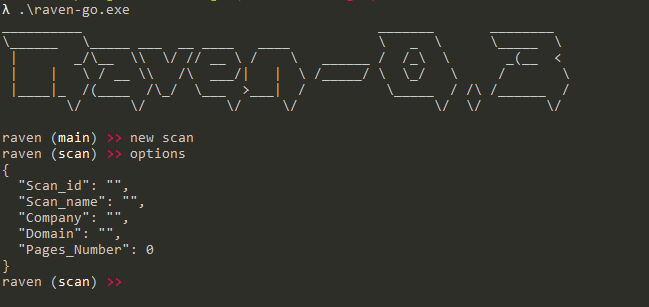
要创建一个扫描,你可以运行命令 new scan ,这将带你进入扫描实例。如下所示,在运行扫描之前需要配置一些属性。
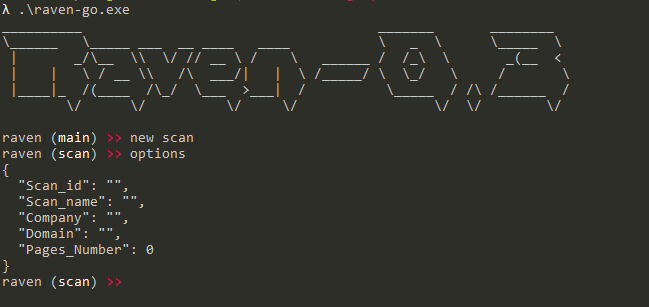
Scan_id - 无法更改,是作为数据库主键的扫描 ID。Scan_name - 扫描的名称,稍后导出数据时使用。Company - 你想要提取员工的公司名称。Domain - 这是 LinkedIn 主站的子域名。如果你想针对特定国家,可以指定子域名。例如,阿尔巴尼亚的子域名是 al。如果你不知道子域名,则使用 www。Pages_number - 要提取信息的 Google 页面数量。运行命令 options 可以查看已分配的属性和值。
下面是一个扫描示例:
设置好属性后,你可以使用 start 开始扫描。扫描会将数据插入数据库,以便以后使用。
扫描完成后,你可以通过运行 use (scan_name) 来使用数据。要使用此命令,你需要位于 main 实例中。例如,如果你完成了一次扫描,需要输入 back 返回主实例。
这将带你进入导出实例。导出实例允许你以不同格式导出数据,并在 haveibeenpwned.com 上检查它们。
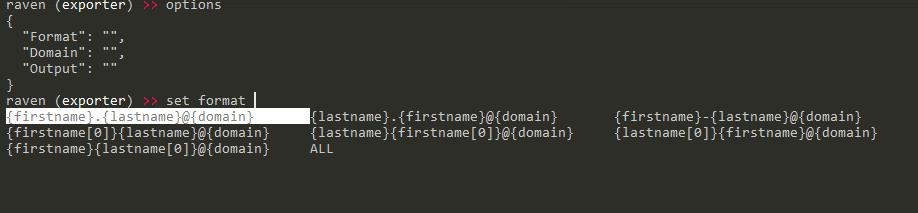
导出实例拥有 3 个属性。
Format - 电子邮件的格式。Domain - 附加到“用户名”后的域名。Output - 输出写入的文件名。以下是可用的格式。你也可以使用 ALL 来生成所有可用格式,然后使用自定义工具验证电子邮件地址。
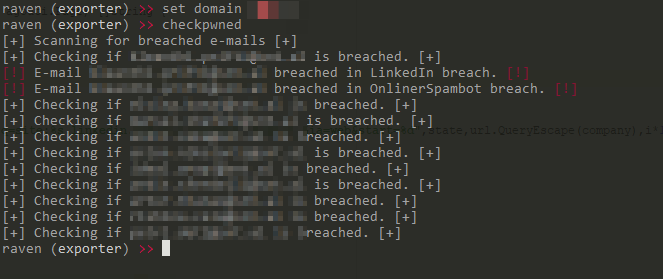
指定格式和域名后,你可以使用 export 命令导出它们,或者使用 checkpwned 命令检查它们是否已被泄露,如下所示。