




PAKURI 是一款具有终端用户界面(TUI)的渗透测试工具,仅需使用键盘即可操作。
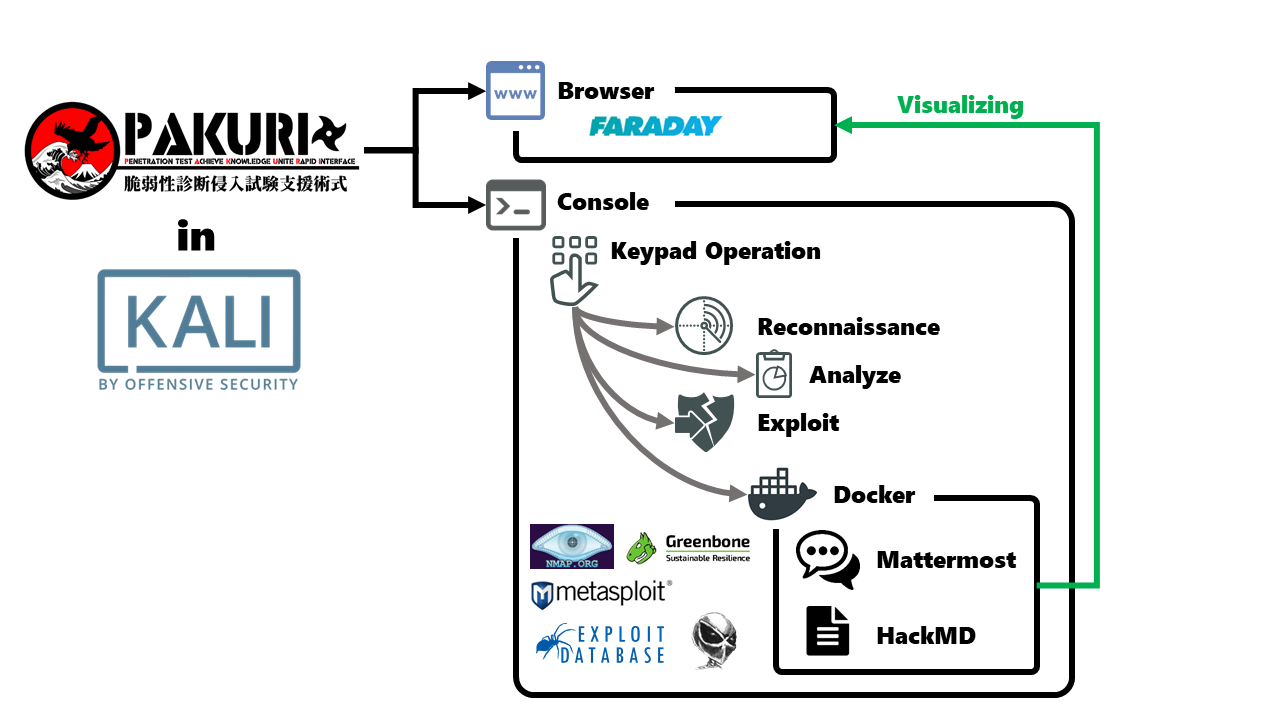
我参考了许多渗透测试工具。然后提取了这些工具的优点,并将其融入我自己的工具中。在日语俚语中,模仿也被称为 "paku-ru"(パクる)。
ぱくる (五段活用,平假名和片假名 パクる,罗马字 pakuru)
- 张大嘴巴吃
- 趁人不注意偷窃,抢夺,偷走
- 抄袭某人的想法或设计
- 逮捕,被警察抓住
PAKURI 是一款半自动化、用户友好的渗透测试工具框架。仅使用键盘,您就可以像玩游戏一样使用渗透测试工具。
对于初学者来说,这也是一款极好的入门工具。使用 PAKURI 学习渗透测试的流程,无需纠结于令人困惑的命令行和工具。
通过使用我们的 PAKURI,您将获得以下收益。
对于红队:
(a) 红队可以轻松执行信息枚举和漏洞扫描等操作。
(b) 仅凭数字键盘即可将调查结果可视化。
对于蓝队:
(c) 即使蓝队没有任何渗透测试技能,也可以通过简单操作数字键盘来体验模拟攻击。
对于初学者:
(d) PAKURI 旨在支持渗透测试的早期阶段。这些功能可以通过 Kali-Tools 中包含的工具实现。对于培训入门级渗透测试人员非常有用。
| 注意 |
|---|
| 如果您感兴趣,请在自己控制的环境中使用,并自行承担风险。此外,如果您在非自身控制的系统上执行 PAKURI,可能会被视为攻击,您可能需要为此行为承担法律责任。 |
更新 apt 并安装 git:
kali@kali:~$ sudo apt update
kali@kali:~$ sudo apt install git
PAKURI 使用 Docker。如果尚未安装,可以按照以下步骤安装。
安装 Docker。(我已提升管理员权限以减少工作量。将官方 Docker 仓库的 GPG 密钥添加到系统中。)
root@kali:/home/kali# curl -fsSL https://download.docker.com/linux/debian/gpg | apt-key add -
将 Docker 仓库添加到 APT 源。(Kali 基于 Debian)
root@kali:/home/kali# echo 'deb [arch=amd64] https://download.docker.com/linux/debian buster stable' > /etc/apt/sources.list.d/docker.list
更新仓库并安装 docker-ce 和 docker-compose。
kali@kali:~$ sudo apt update
kali@kali:~$ sudo apt install docker-ce -y
kali@kali:~$ sudo apt install docker-compose -y
从 PAKURI GitHub 仓库下载 PAKURI 安装程序:
kali@kali:~$ git clone https://github.com/01rabbit/PAKURI.git
进入 PAKURI 文件夹并运行安装脚本:
kali@kali:~$ cd PAKURI
kali@kali:~/PAKURI$ chmod +x setup.sh
kali@kali:~/PAKURI$ ./setup.sh
如果尚未安装 OpenVAS/GVM,请安装:
sudo apt install -y openvas
or
sudo apt install -y gvm
如果尚未初始化 Faraday,请初始化:
sudo systemctl start postgresql
sudo faraday-manage initdb | tee faraday-setup.log
在 pakuri.conf 中包含凭据:
kali@kali:~/PAKURI$ vim pakuri.conf
...snip...

# OpenVAS
OMPUSER="admin"
OMPASS="admin"
启动 Faraday-server。启动后,通过浏览器访问并注册工作区:
kali@kali:~/PAKURI$ systemctl start faraday.service
kali@kali:~/PAKURI$ firefox localhost:5985
在 pakuri.conf 中注册刚刚注册的工作区:
kali@kali:~/PAKURI$ vim pakuri.conf
...snip...

# Faraday
WORKSPACE="test_workspace"
kali@kali:~/PAKURI$ ./pakuri.sh
PAKURI 并非完全自动化,需要用户交互,以确保渗透测试顺利进行,并避免任何意外的攻击或麻烦。
如果您对这个项目有任何新想法、问题、反馈,或者发现了有价值的工具,欢迎提出 issue,或通过 @Mr.Rabbit 或 @PAKURI 直接私信我。
感谢 @cyberdefense_jp 为这个工具贡献了这么多很棒的想法。
请注意,我与 CDI 无关。我只是个人尊重他们。





 :
:
 :
: