
kviklet v0.8.0
类似 Pull Request 的数据库查询审批/批准流程,用于合规但顺畅的工程人员访问生产环境。
Kviklet
Kviklet.dev | 发布说明 | Discord
在不影响开发者生产力的前提下安全访问生产环境。
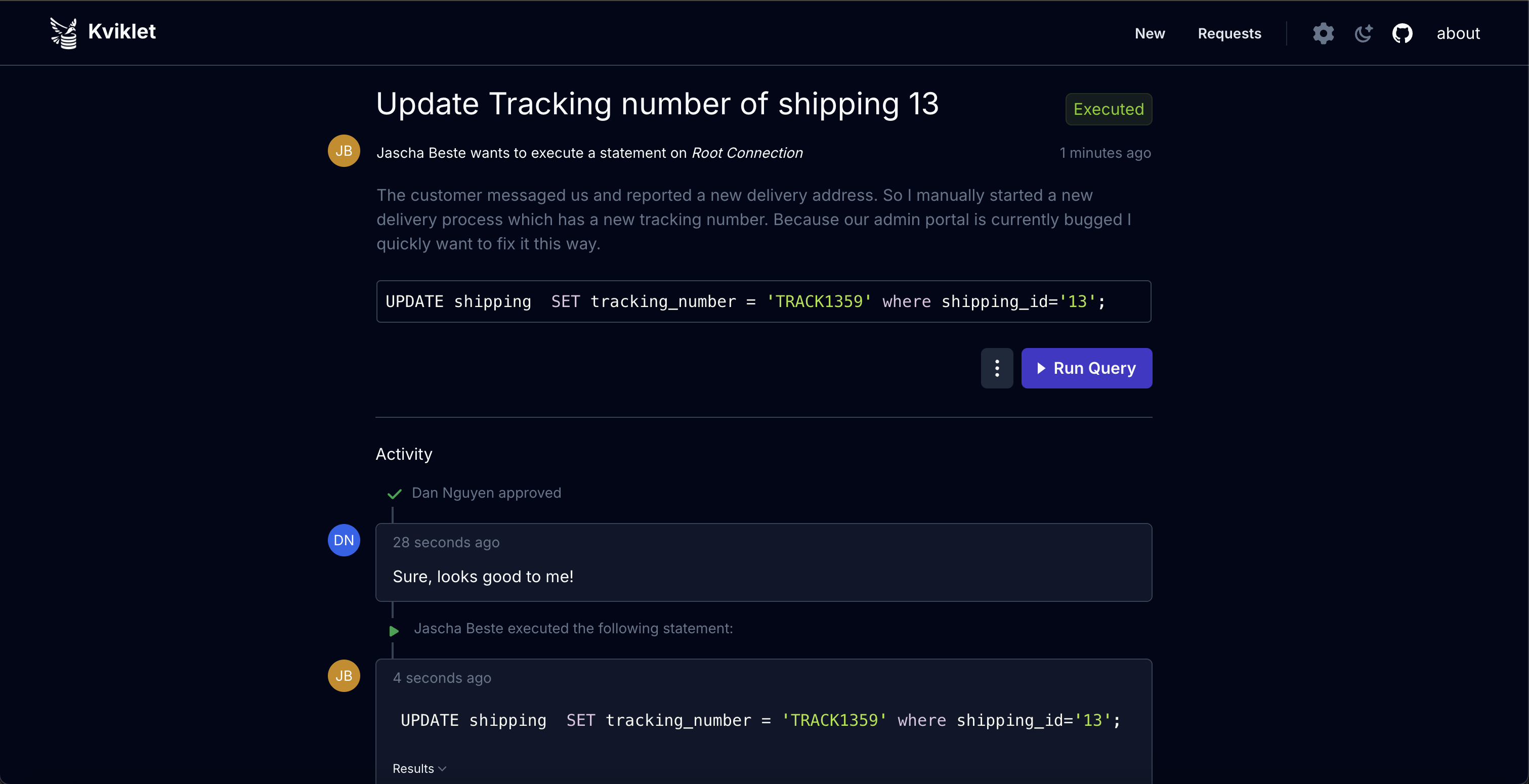
Kviklet(发音为 Quick-let)将“四眼原则”应用于生产数据库访问,针对单条 SQL 语句或限时数据库会话提供类似拉取请求的审查与审批工作流。工程师可以相互审查和批准彼此的请求,而无需将每条查询都交由 DBA 或运维团队处理。
Kviklet 为自托管部署,以 Docker 容器形式运行,并使用 PostgreSQL 数据库存储应用状态。其 Web 界面可让你提交、审查和执行请求。可选的企业许可证可解锁 SAML 身份验证、基于角色的审查要求、角色同步、API 密钥、数据库代理以及面向 AI 代理的 MCP 服务器。请在 kviklet.dev 申请企业许可证。
支持的数据库包括 Postgres、MySQL、MariaDB、MS SQL Server 和 MongoDB。
访问模型
我们建议将 Kviklet 连接到现有的身份提供商。Kviklet 支持通过 OIDC(Google、Keycloak 等)或 SAML(仅限企业版)实现 SSO,也支持 LDAP 身份验证(Active Directory 等)。
随后,用户针对映射到特定数据库用户的连接创建请求。这些请求可以是:
- 单条查询:提交审查的特定 SQL 语句。
- 临时访问:可在其中运行多条语句的限时会话。
根据配置,请求需由其他用户审查和批准后,Kviklet 才允许执行。
Kviklet 代表用户连接数据库。连接的数据库密码绝不会向用户显示。
管理员可以配置哪个角色有权访问哪个连接,以及执行需要哪些审查关卡。数据库层面的访问通过底层数据库的 RBAC 机制进行管理。例如,可以为只读连接创建只读角色,并为其分配比写入连接更少的审查要求。
Kviklet 会记录已执行的语句,并将其与用户和访问请求关联。为全面覆盖手动数据库访问,应限制直接连接,并将所有手动访问都通过 Kviklet 进行路由。工程师无需接收或共享底层数据库凭据。
其他企业版功能包括:
- SAML:支持 SAML 身份验证。
- 代理(Postgres、MariaDB、MySQL):通过已批准的临时访问会话和临时密码,使用你偏好的数据库客户端。已执行的语句会记录在 Kviklet 的审计日志中。
- 基于角色的审查关卡:要求执行前获得特定角色的批准。
- 角色同步:自动从身份提供商的用户组同步用户角色。
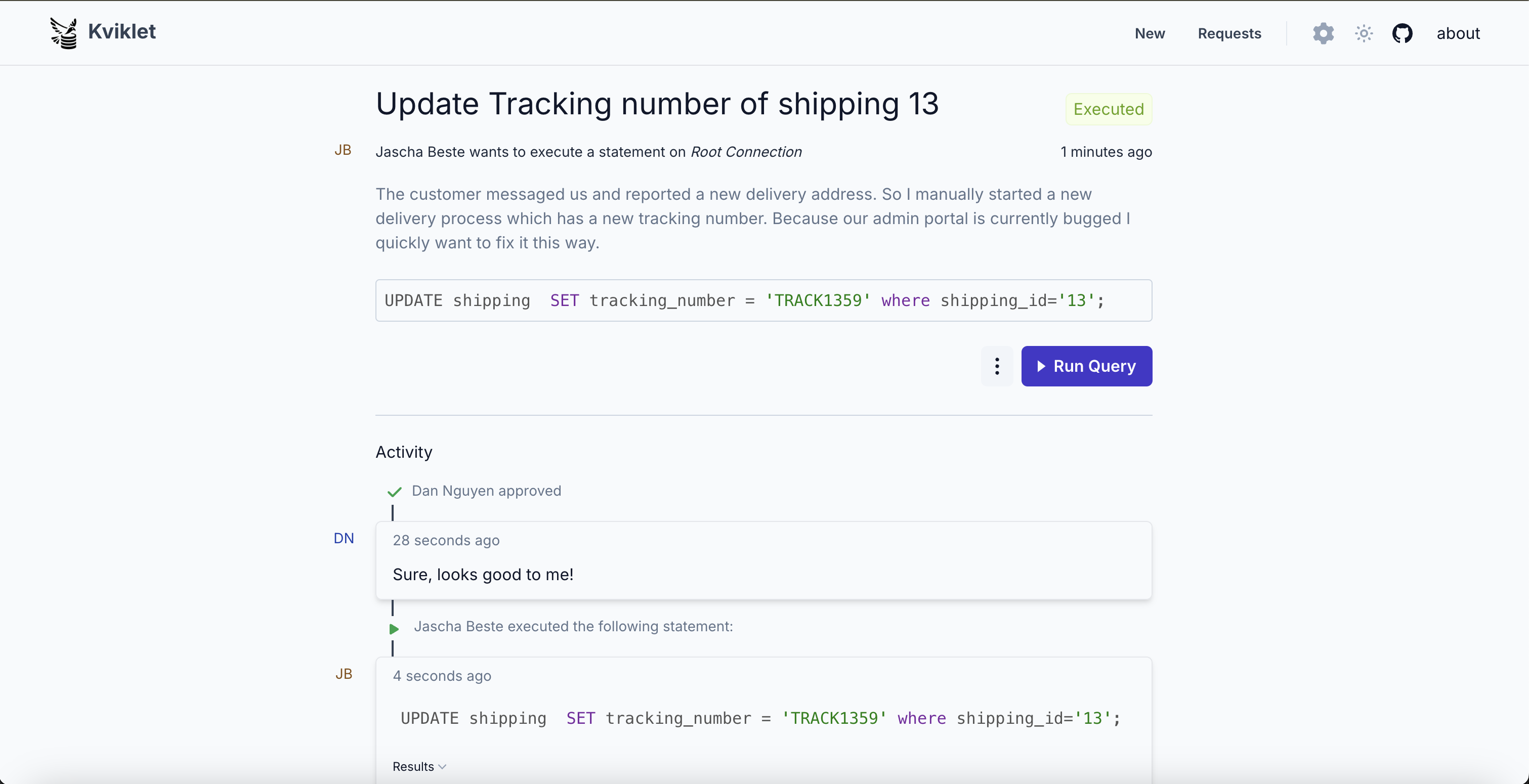
- API 密钥:以编程方式访问 Kviklet API。
- MCP 服务器:将 Claude Code 或 Codex 等 AI 代理连接到 Kviklet。它们以用户自身的权限行事,并经过相同的审查流程。
更多截图
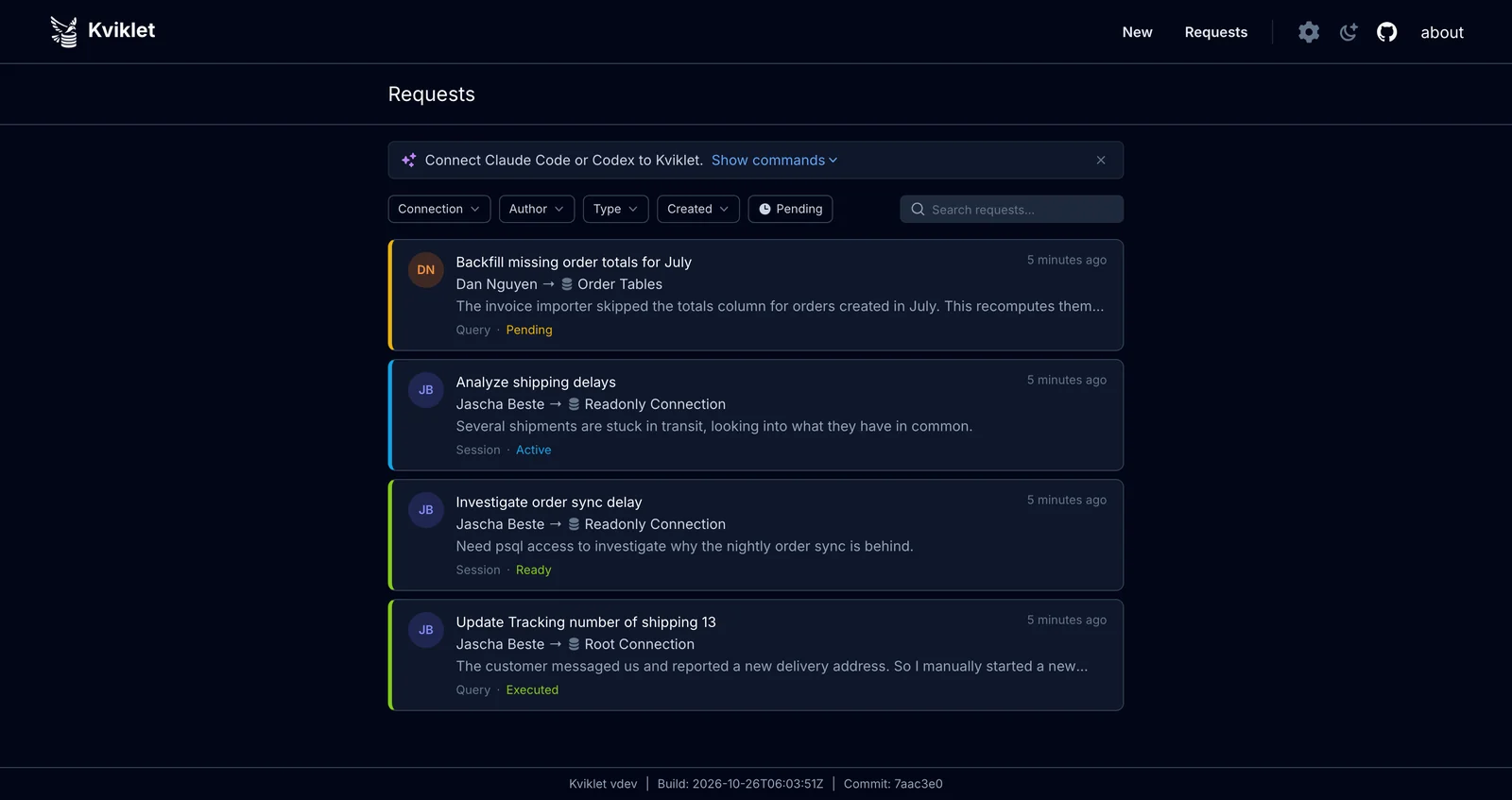
请求
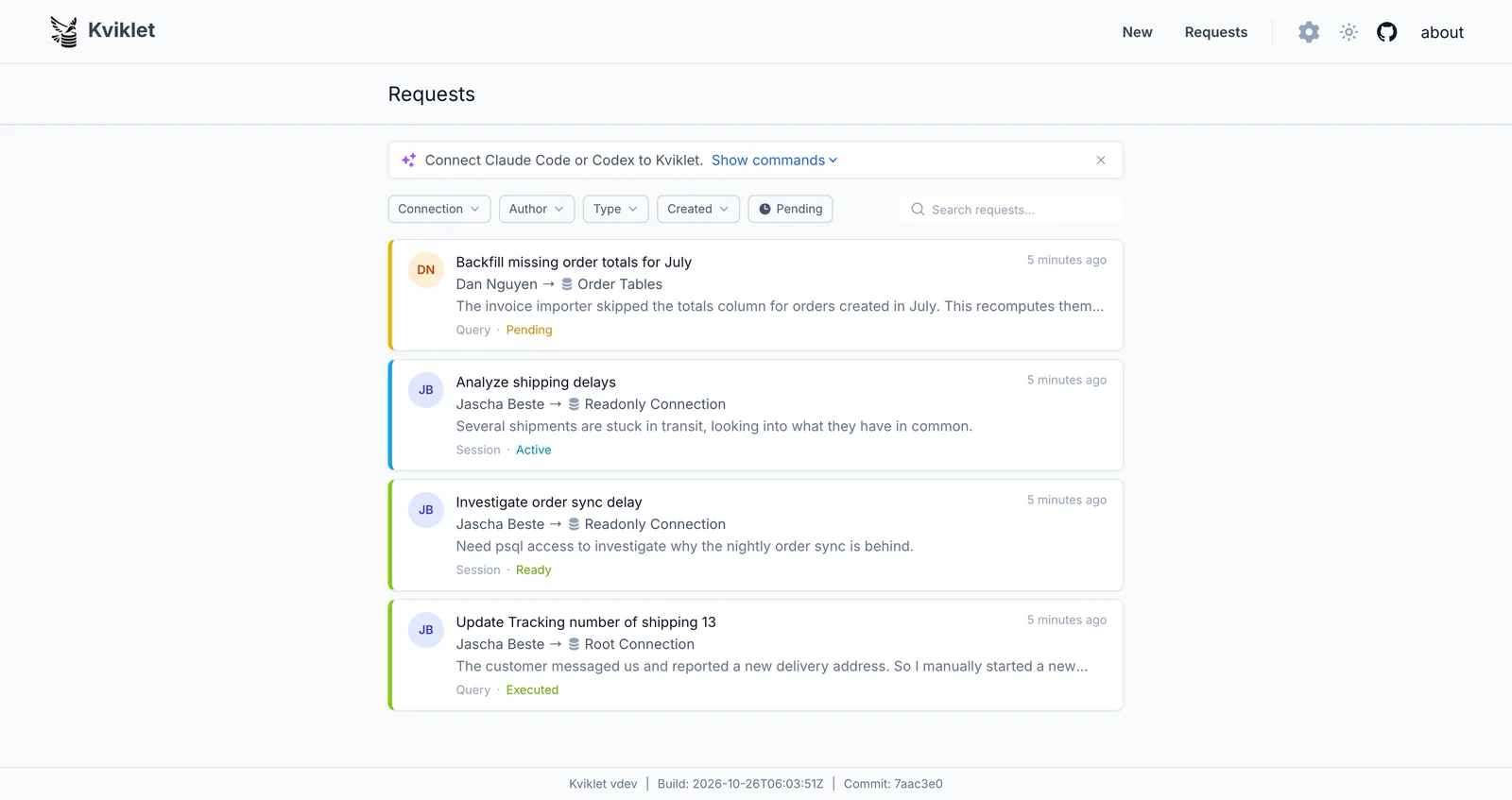
所有数据请求都集中在一处。就像为你的生产数据库提交的开放 PR:
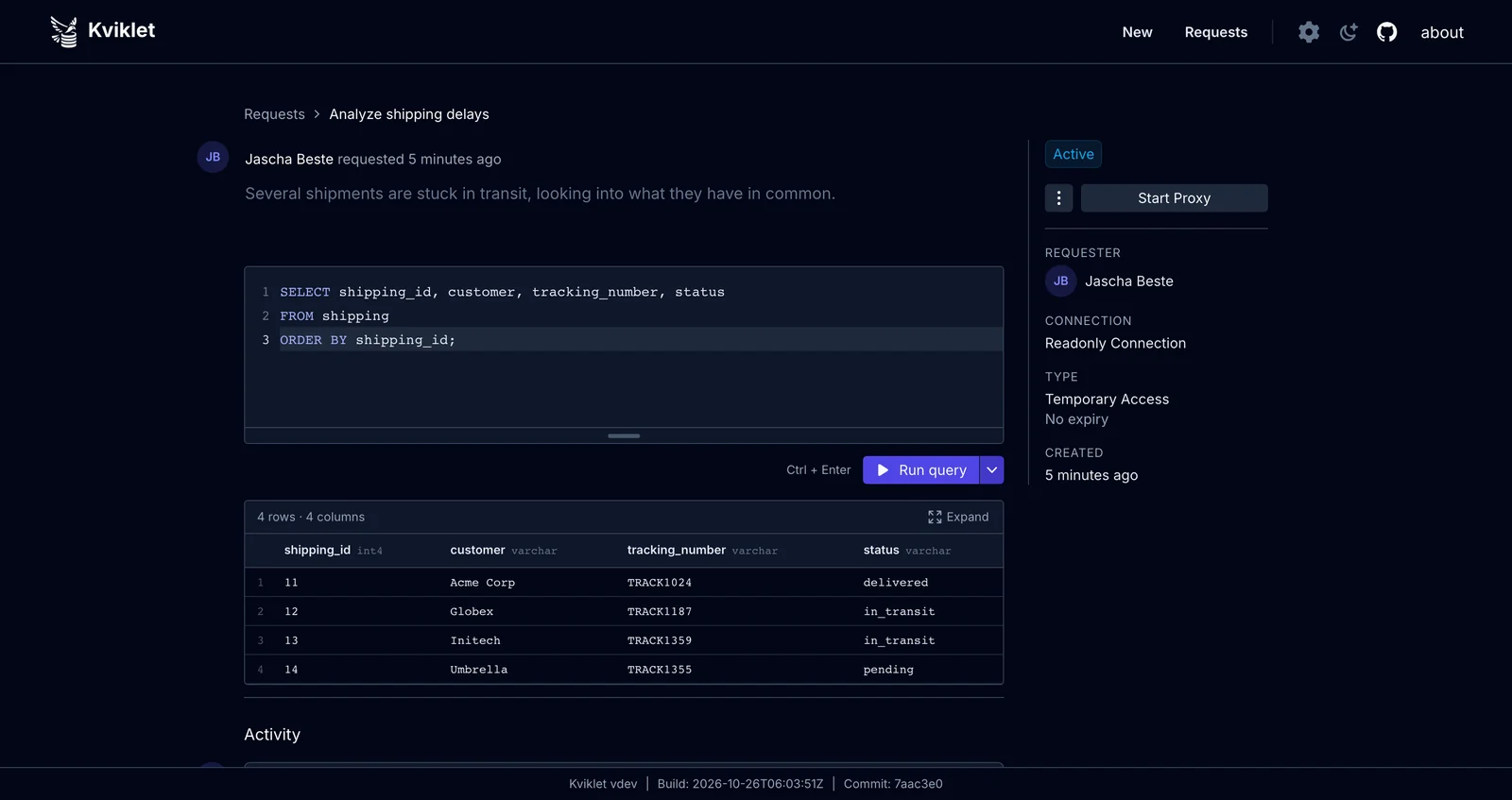
实时会话
已批准的临时访问请求可直接在浏览器中打开实时 SQL 会话:

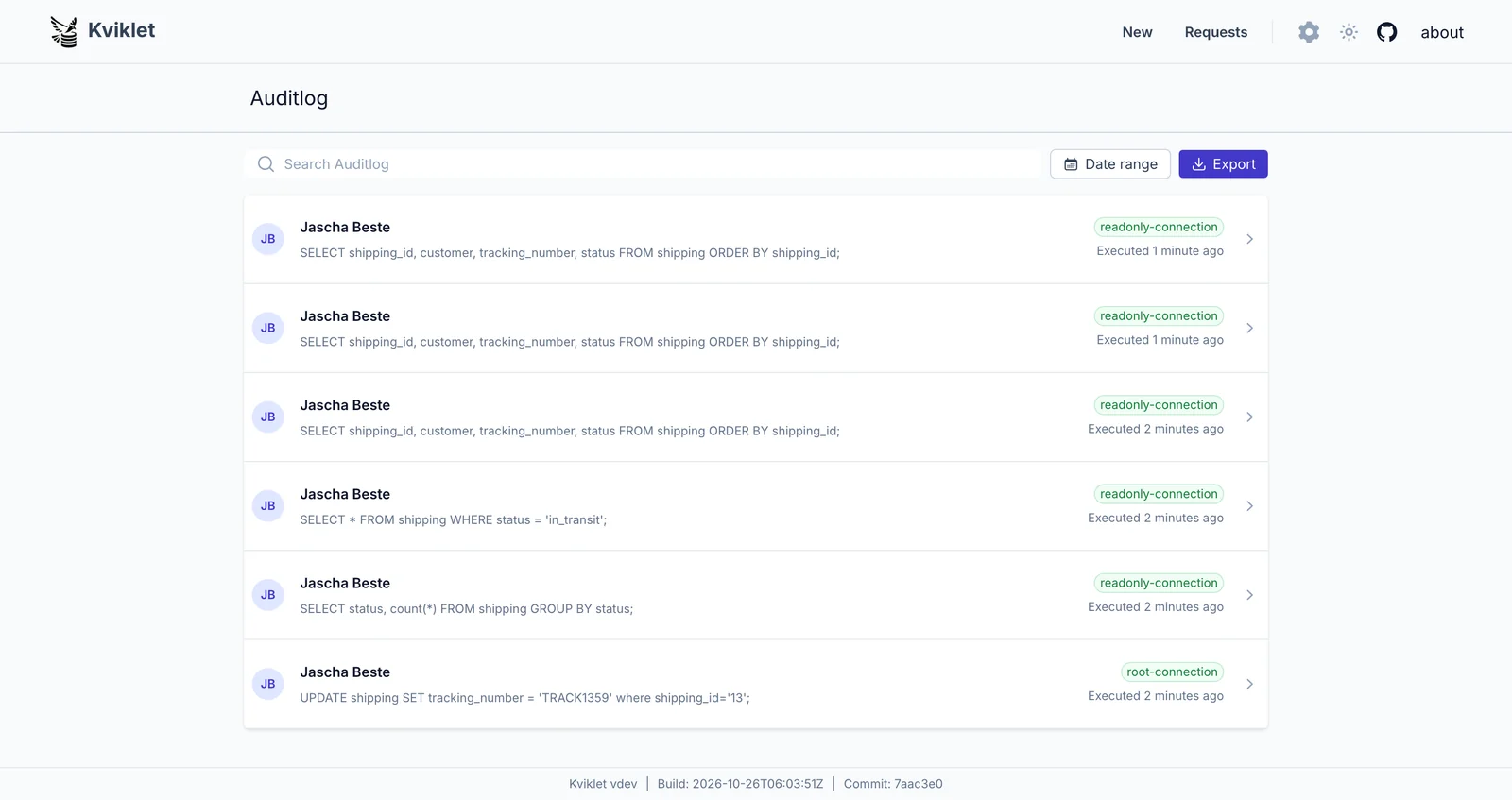
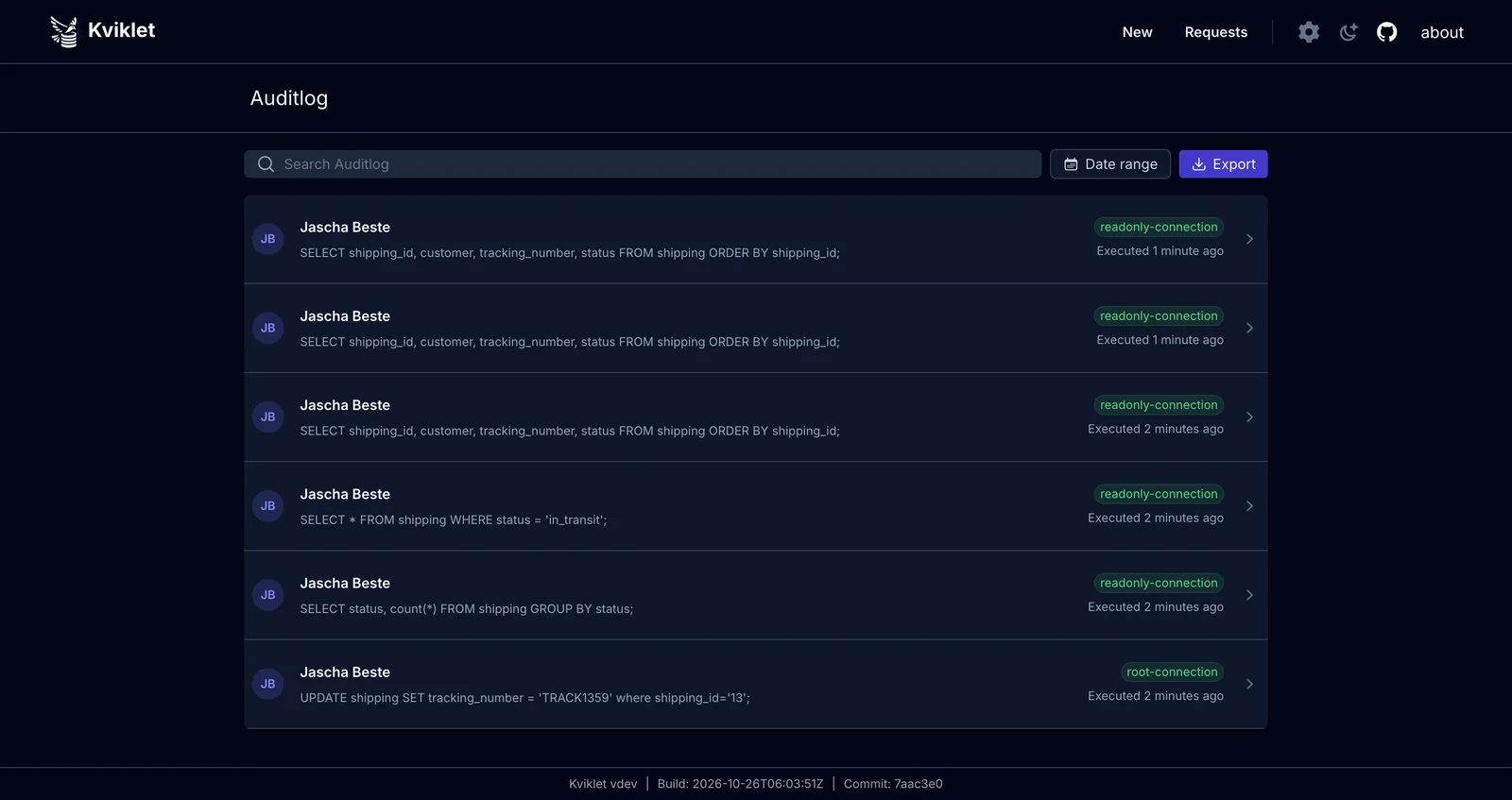
审计日志
每条已执行的语句都会被记录——无论是作为经审查的单条查询运行、在实时会话中运行,还是通过数据库代理运行:
按数据库/连接类型划分的功能
大多数功能适用于所有数据库(SSO、LDAP、RBAC、审核/审批流程、审计日志等)。但部分功能受到限制,原因要么是该功能尚未构建,要么是该功能对特定用途没有意义。下表显示了哪些功能适用于哪种数据库类型:
| 数据库 | 语句审核 | 临时访问 | 代理(Beta) | 执行计划 |
|---|---|---|---|---|
| Postgres | ✓ | ✓ | ✓ | ✓ |
| MySQL | ✓ | ✓ | ✓ | ✓ |
| MariaDB | ✓ | ✓ | ✓ | ✓ |
| SQL Server | ✓ | ✓ | ✗ | ✓ |
| MongoDB | ✓ | ✓ | ✗ | ✗ |
| Kubernetes | ✓ | ✗ | ✗ | ✗ |
安装配置
Kviklet 以简单的 docker 容器形式发布。
你可以在 Releases 中找到可用的版本。我们建议定期更新你正在使用的版本,因为我们会持续构建新功能。
目前最新版本是 ghcr.io/kviklet/kviklet:0.10.0,你也可以使用 :main,但偶尔可能会发生我们不小心合并了有缺陷代码的情况。不过我们会尽量避免这种情况。
快速开始
如果你只是想试用一下它的工作方式:
-
以下是一个最简的 docker-compose.yaml:
点击展开 compose 内容
services: postgres: image: postgres:16 restart: always environment: POSTGRES_USER: postgres POSTGRES_PASSWORD: postgres POSTGRES_DB: postgres ports: - "5432:5432" volumes: - ./postgres-data:/var/lib/postgresql/data # - ./sample_data.sql:/docker-entrypoint-initdb.d/init.sql kviklet-postgres: image: postgres:16 restart: always environment: POSTGRES_USER: postgres POSTGRES_PASSWORD: postgres POSTGRES_DB: kviklet ports: - "5433:5432" volumes: - ./kviklet-postgres-data:/var/lib/postgresql/data kviklet: image: ghcr.io/kviklet/kviklet:main ports: - "80:8080" environment: - SPRING_DATASOURCE_URL=jdbc:postgresql://kviklet-postgres:5432/kviklet - SPRING_DATASOURCE_USERNAME=postgres - SPRING_DATASOURCE_PASSWORD=postgres - [email protected] - INITIAL_USER_PASSWORD=admin depends_on: - kviklet-postgres -
通过
docker-compose up -d运行docker-compose.yml。Kviklet 将在 80 端口启动,访问localhost即可试用。管理员登录账号为 [email protected],密码为admin。 -
docker-compose 中包含一个额外的 postgres 数据库,你可以在 Kviklet 中为其设置连接。要让该数据库包含一些数据,请取消注释以下行:
- ./sample_data.sql:/docker-entrypoint-initdb.d/init.sql并创建一个 sample_data.sql 文件:
点击展开 sample_data.sql 内容
CREATE TABLE Locations (
    Name VARCHAR(100) NOT NULL,
    Address VARCHAR(255) NOT NULL,
    City VARCHAR(100) NOT NULL,
    Country VARCHAR(100) NOT NULL,
    PostalCode VARCHAR(20) NOT NULL
);

alter table public.Locations
    owner to postgres;

INSERT INTO public.Locations (Name, Address, City, Country, PostalCode) VALUES
('Central Park', '59th to 110th St', 'New York', 'USA', '10022'),
('Eiffel Tower', 'Champ de Mars, 5 Avenue Anatole', 'Paris', 'France', '75007'),
('Colosseum', 'Piazza del Colosseo, 1', 'Rome', 'Italy', '00184'),
('Sydney Opera House', 'Bennelong Point', 'Sydney', 'Australia', '2000'),
('Great Wall of China', 'Huairou District', 'Beijing', 'China', '101405');
数据库设置
Kviklet 需要自己的 postgres 数据库(或至少一个 schema)来保存关于查询、连接、审批等的元数据。 你可以在这里找到它们的官方镜像:https://hub.docker.com/_/postgres,或使用你所选云服务商提供的云托管版本。
启动 kviklet 容器时,你需要相应地设置以下三个环境变量:
SPRING_DATASOURCE_PASSWORD = password
SPRING_DATASOURCE_USERNAME = username
SPRING_DATASOURCE_URL = jdbc:postgresql://[host]:[port]/[database]?currentSchema=[schema]
其他身份验证方法
-
IAM 身份验证: 可以为数据库连接使用 AWS IAM 身份验证,在这种情况下,你只需省略密码并仅设置用户名。 你还必须设置环境变量:
SPRING_DATASOURCE_IAMAUTH=trueKviklet 会从常见位置(环境变量、实例角色等)加载凭据,并为连接生成令牌。
-
证书: 你也可以为数据库连接使用证书,示例见此处。
初始用户
你需要一个初始管理员用户来进行配置。为此,请设置以下两个环境变量:
INITIAL_USER_EMAIL 和 INITIAL_USER_PASSWORD,以便你能够登录 Web 界面。之后你可以通过 UI 更改密码。
示例:
[email protected]
INITIAL_USER_PASSWORD=someverysecurepassword
目前我们将容器发布到 GitHub packages,因此完成上述所有设置后,你可以运行 ghcr.io/kviklet/kviklet:main,别忘了映射端口 8080,这是 Kviklet 默认启动的端口。
一个 docker run 示例可能如下所示:
docker run \
-e SPRING_DATASOURCE_PASSWORD=postgres \
-e SPRING_DATASOURCE_USERNAME=postgres \
-e SPRING_DATASOURCE_URL=jdbc:postgresql://localhost:5432/Kviklet \
-e [email protected] \
-e INITIAL_USER_PASSWORD=someverysecurepassword \
--network host \
ghcr.io/kviklet/kviklet:main
通过 OIDC / OAuth2 实现 SSO
如果你想为你的 Kviklet 实例设置 SSO(这非常合理,否则你又得管理密码了)。 你需要设置以下 3 个环境变量: