
bluehood v0.8.0
监视您本地社区的蓝牙活动
Bluehood
蓝牙邻里 - 追踪您周围的 BLE 设备并分析流量模式。

警告:Alpha 软件
本项目处于早期开发阶段,尚未准备好用于生产环境。功能可能会在无通知的情况下变更、损坏或被移除。使用风险自负。收集的数据应视为实验性数据。
截图
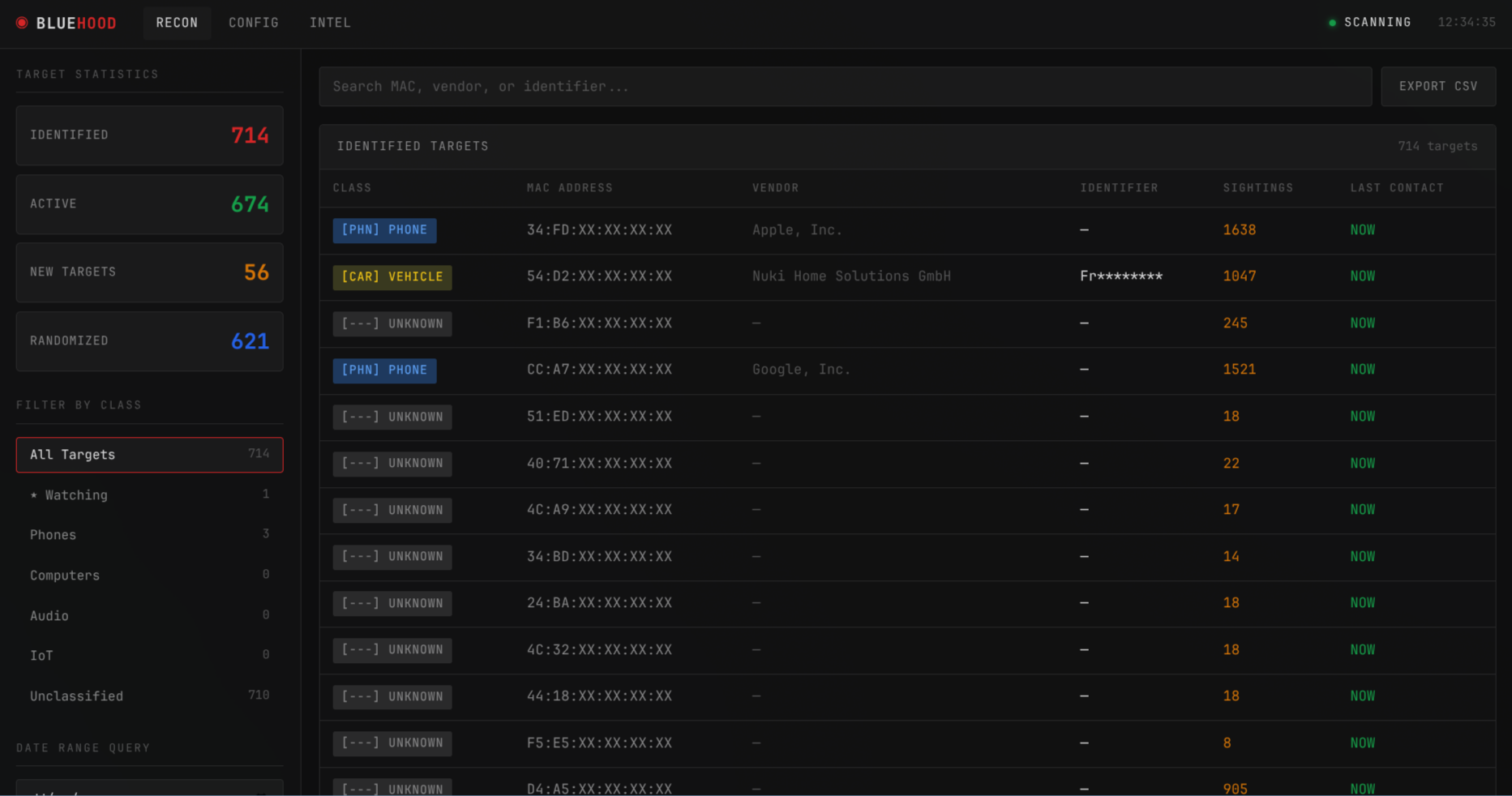 主仪表板,显示设备列表,支持筛选、搜索和实时统计
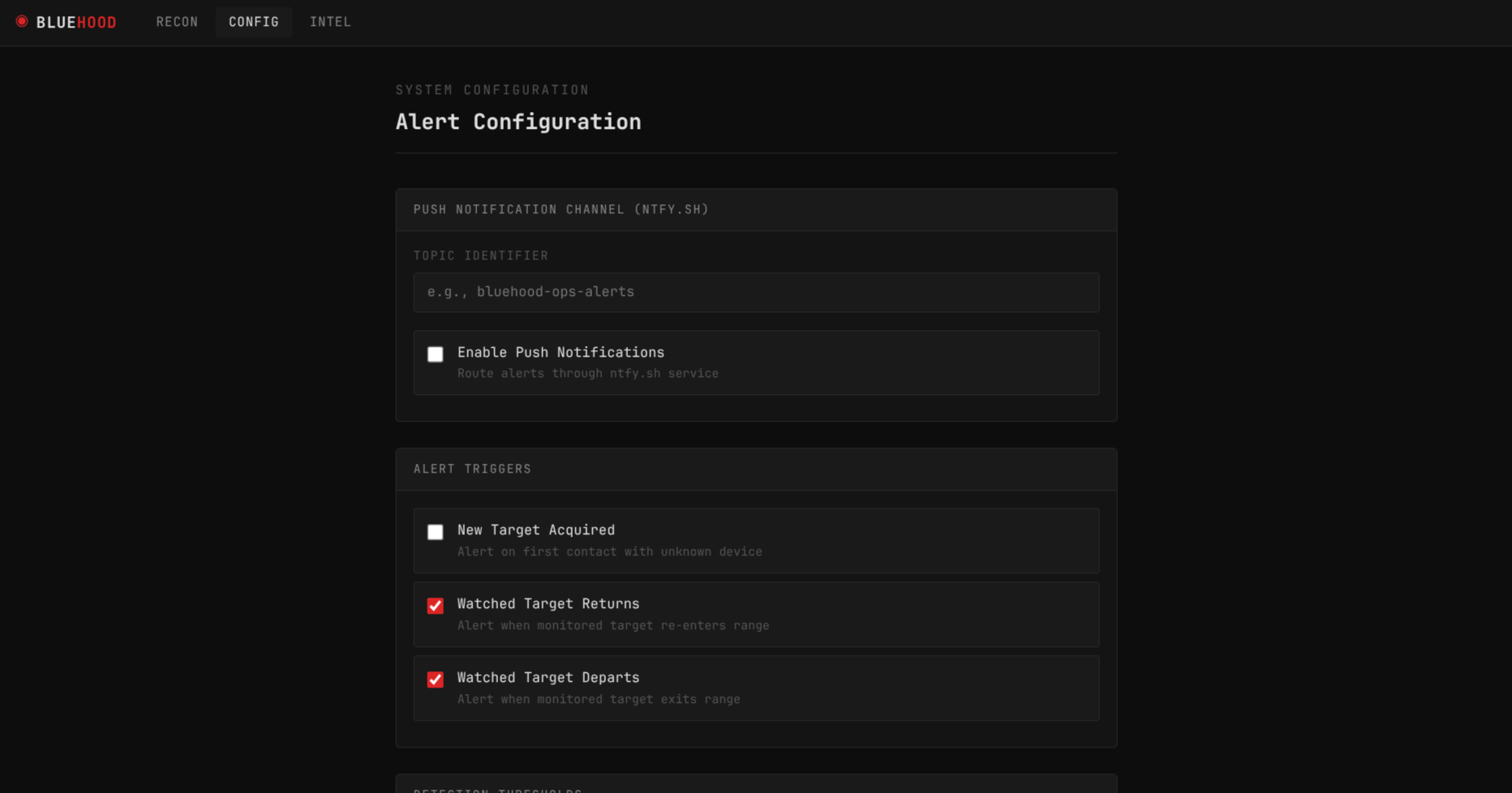 标签式配置页面 — 警报、操作、分组和安全
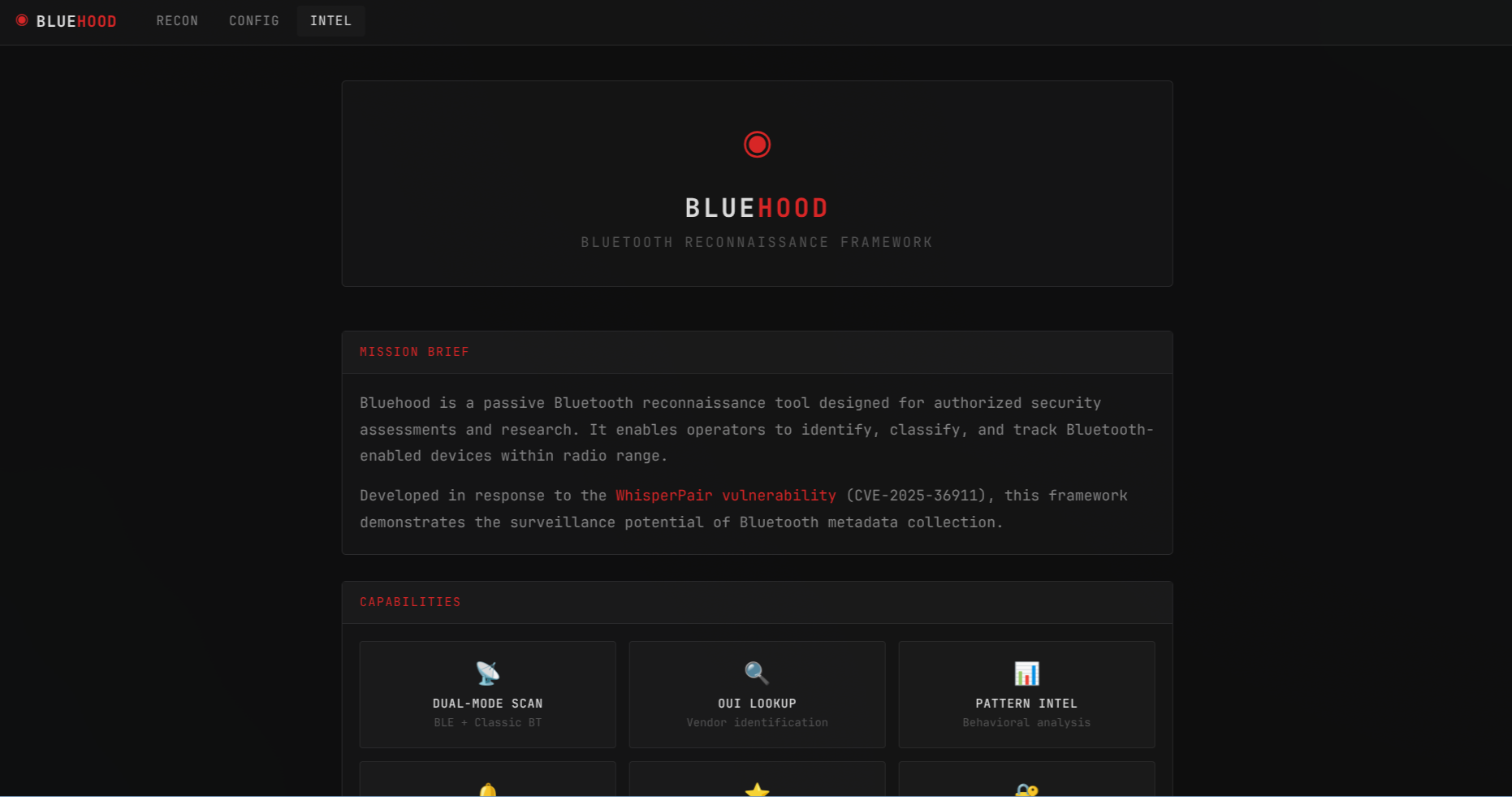 情报页面,包含项目信息和功能概览
为什么?
本项目的灵感来自 WhisperPair 漏洞(CVE-2025-36911),该漏洞凸显了蓝牙设备中的隐私风险。
我们身边始终围绕着成千上万的蓝牙设备:手机、汽车、电视、耳机、助听器、配送车辆等等。Bluehood 展示了被动检测这些设备并观察其存在模式是多么简单。
有了足够的数据,您可能可以:
- 了解某人通常在什么时间遛狗
- 检测访客何时到达某处住宅
- 根据设备存在情况识别日常作息规律
这些元数据可以在不与设备进行任何主动交互的情况下,揭示出令人惊讶的个人信息。
Bluehood 是一个教育工具,旨在提高人们对蓝牙隐私的意识。 这是一个周末项目,但其影响值得思考。
是什么?
Bluehood 是一个蓝牙扫描器,它可以:
- 持续扫描附近的蓝牙设备(包括 BLE 和经典蓝牙)
- 识别设备,通过厂商(MAC 地址查询)和 BLE 服务 UUID
- 分类设备,将其归入不同类别(手机、音频、可穿戴设备、物联网、车辆等)
- 追踪存在模式,通过每小时/每天的热力图随时间变化
- 过滤噪声,排除随机化 MAC 地址(隐私轮换设备)
- 分析设备关联性,找出同时出现的设备
- 发送推送通知,当被监视的设备到达或离开时
- 提供 Web 仪表板,用于监控和分析
功能
扫描
- 双模式扫描:低功耗蓝牙(BLE)和经典蓝牙
- MAC 地址厂商查询(本地数据库 + 在线 API 回退)
- BLE 服务 UUID 指纹识别,实现准确的设备分类
- 经典蓝牙设备类别解析
- 随机化 MAC 过滤(从主视图中隐藏)
设备管理
- 将设备标记为“监视”,用于追踪个人设备
- 将设备组织到自定义分组中
- 为设备设置自定义名称(广播名称仍会同时显示)
- 覆盖任何设备的检测分类
- 为任何设备添加自定义备注/标签
- 设备类型检测(手机、音频、可穿戴设备、物联网、车辆等)
分析
- 30 天存在时间线可视化
- 信号强度(RSSI)历史图表,包含 7 天数据
- 每小时和每天活动热力图,显示设备活跃时间
- 模式分析(“工作日,傍晚 17:00-21:00”)
- 停留时间分析,显示设备在范围内的总时间
- 设备关联检测,找出同时出现的设备(共现加上同步的到达/离开)
- MAC 轮换关联(“可能是同一设备”)—— 启发式地关联在时间上交接、信号强度相似且以相似频率出现的随机化标识符
- 距离区域(极近、近、远、极远),基于信号强度
- 按 MAC、厂商或名称搜索
- 日期范围搜索,用于历史查询
通知(通过 ntfy)
- 通过 ntfy.sh 或自托管的 ntfy 服务器向您的手机/桌面发送推送通知
- 检测到新设备时通知
- 被监视设备返回时通知
- 被监视设备离开时通知
- 可配置到达/离开的阈值
操作
- 心跳签到 — 定期向正常运行时间监控服务(例如 Uptime Kuma、Healthchecks.io)POST 状态
- 存储轮换 — 自动清理超过可配置天数的目击记录;可选地将清理限制为仅清理出现次数少于最低次数的整个陈旧设备(被监视的设备永远不会被清理)
- 两者均可从 Web UI 或通过环境变量配置
Web 界面
- 紧凑/详细视图切换,适应不同的显示偏好
- 截图模式,对 MAC 和名称进行混淆,以便安全分享
- 键盘快捷键,供高级用户使用(按
?查看) - CSV 导出详细设备数据(MAC、厂商、标识符、类型、蓝牙类型、设备类别、监视/忽略标志、首次/最后出现、目击次数、分组、服务 UUID 和备注)—— 导出整个筛选后的集合,而不仅仅是当前页面
- 设备分组,用于组织相关设备
- 可选身份验证,保护访问安全
如何?
使用 Docker 快速开始(推荐)
先决条件 — 仅限 Linux 主机
Bluehood 通过 BlueZ(Linux 蓝牙协议栈)与您的蓝牙适配器通信。在启动容器之前,必须在主机上安装并运行 BlueZ — Docker 镜像本身不包含它。
# Debian / Ubuntu(包括 Ubuntu Server)
sudo apt install bluez
sudo systemctl enable --now bluetooth

# Arch Linux
sudo pacman -S bluez bluez-utils
sudo systemctl enable --now bluetooth
如果主机上没有 BlueZ,您将看到类似以下错误:
BLE scan error: [org.freedesktop.DBus.Error.ServiceUnknown] The name org.bluez was not provided by any .service files
# Create a docker-compose.yml or download the one from this repo
# Then start with Docker Compose
docker compose up -d

# View logs
docker compose logs -f
Docker 镜像可在 GitHub Container Registry 上获取:
ghcr.io/dannymcc/bluehood:latest
Web 仪表板将可通过 http://localhost:8080 访问
Docker 要求
- Docker 和 Docker Compose
- 具有支持 BLE 的蓝牙适配器(蓝牙 4.0+)并支持 Central 角色的 Linux 主机
- 主机上已安装并运行 BlueZ(
sudo apt install bluez && sudo systemctl enable --now bluetooth)
注意:较旧的适配器(蓝牙 2.x/3.x)不支持 BLE 扫描。如果您的适配器不支持 BLE Central 角色,您将看到:
No Bluetooth adapters with BLE 'central' role found。
注意:Docker 以特权模式运行,并使用主机网络以访问蓝牙。这是 BLE 扫描所必需的。
Docker 环境变量
| 变量 | 默认值 | 描述 |
|---|---|---|
PUID | 1000 | 容器用户的 UID — 使用绑定挂载时,设置为与您的主机用户匹配(id -u) |
PGID | 1000 | 容器用户的 GID — 使用绑定挂载时,设置为与您的主机组匹配(id -g) |
TZ | UTC | 容器时区(例如 Europe/London) |
BLUEHOOD_ADAPTER | auto | 用于 BLE 扫描的蓝牙适配器(例如 hci0) |
BLUEHOOD_CLASSIC_ADAPTER | 与 BLUEHOOD_ADAPTER 相同 | 用于经典蓝牙扫描的单独适配器(例如 hci1)。当设置为不同的适配器时,BLE 和经典扫描将并发运行。 |
BLUEHOOD_DATA_DIR | /data | 数据库存储目录 |
BLUEHOOD_PORT | 8080 | Web 仪表板端口。容器使用主机网络,因此如果 8080 被占用,请更改此值(而不是端口映射) |
BLUEHOOD_NTFY_SERVER | https://ntfy.sh | 用于推送通知的 ntfy 服务器基础 URL;将其指向自托管实例。设置页面中保存的值优先 |
BLUEHOOD_METRICS_PORT | disabled | Prometheus 指标端口(例如 9199) |
BLUEHOOD_HEARTBEAT_URL | disabled | 用于 POST 心跳签到的 URL(例如 healthchecks.io 或 uptime-kuma 推送 URL) |
BLUEHOOD_HEARTBEAT_INTERVAL | 300 | 心跳签到之间的秒数 |
BLUEHOOD_PRUNE_DAYS | 0(禁用) | 自动删除超过 N 天的目击记录以释放存储空间 |
BLUEHOOD_PRUNE_MIN_SIGHTINGS | 0(禁用) | 当 >0 时,清理整个陈旧设备(超过 BLUEHOOD_PRUNE_DAYS 且总目击次数少于 N 次),而不是仅修剪旧的目击记录行;被监视的设备永远不会被清理 |
蓝牙适配器要求
Bluehood 需要支持 BLE 的蓝牙适配器(蓝牙 4.0 或更高版本)并支持 Central 角色。较旧的蓝牙 2.x/3.x 适配器不支持 BLE 扫描,将无法工作。
如果您的适配器不支持 BLE Central 角色,Bluehood 将退出并显示:
No Bluetooth adapters with BLE 'central' role found
您可以使用 bluetoothctl show 检查适配器的能力,并在支持的角色中查找 central。
手动安装(Linux)
# Install system dependencies (Arch Linux)
sudo pacman -S bluez bluez-utils python-pip

# Install system dependencies (Debian/Ubuntu)
sudo apt install bluez python3-pip

# Clone and install
git clone https://github.com/dannymcc/bluehood.git
cd bluehood
pip install -e .
蓝牙权限
蓝牙扫描需要提升的权限。选择以下之一:
-
以 root 身份运行(最简单):
sudo bluehood -
为 Python 授予能力:
sudo setcap 'cap_net_admin,cap_net_raw+eip' $(readlink -f $(which python)) bluehood -
使用 systemd 服务(推荐用于常开运行):
sudo cp bluehood.service /etc/systemd/system/
sudo systemctl daemon-reload
sudo systemctl enable --now bluehood
macOS
Bluehood 可以在 macOS 上原生运行,无需 Docker。macOS 使用 CoreBluetooth 而不是 BlueZ,bleak 库会自动处理这一点。
# Clone the repository
git clone https://github.com/dannymcc/bluehood.git
cd bluehood

# Create a virtual environment
python3 -m venv .venv
source .venv/bin/activate

# Install
pip install -e .

# Run
python -m bluehood.daemon
Web 仪表板将可通过 http://localhost:8080 访问
注意:首次运行时,macOS 会提示您允许蓝牙访问。您必须授予此权限,扫描才能正常工作。
用法
# Start with web dashboard (default port 8080)
bluehood

# Specify a different port (or set BLUEHOOD_PORT)
bluehood --port 9000

# Use a specific Bluetooth adapter
bluehood --adapter hci1

# Use separate adapters for BLE and classic scanning (concurrent)
bluehood --adapter hci0 --classic-adapter hci1

# List available adapters
bluehood --list-adapters

# Disable web dashboard (scanning only)
bluehood --no-web

# Enable Prometheus metrics exporter on port 9199
bluehood --metrics-port 9199
Web 仪表板
仪表板提供:
- 设备列表,包含类型图标、厂商、MAC、名称、目击次数、最后出现时间
- 设备筛选,按类型(手机、音频、物联网等)和监视状态
- 搜索,按 MAC、厂商或名称
- 日期范围搜索,查找在特定时间窗口内出现的设备
- 标签式设置页面 — 警报、操作、分组和安全(通过哈希直接链接,例如
/settings#operations) - 设备详情模态框,包含:
- BLE 服务指纹
- 每小时/每天活动热力图
- 30 天存在时间线
- 信号强度(RSSI)历史图表
- 模式分析
- 停留时间统计
- 关联设备列表
- 可能是同一设备(MAC 轮换)列表
- 距离区域指示器
- 操作员备注字段
- 分组分配
键盘快捷键
| 按键 | 操作 |
|---|---|
/ | 聚焦搜索栏 |
r | 刷新设备列表 |
c | 切换紧凑视图 |
w | 切换所选设备的监视状态 |
Esc | 关闭模态框 |
? | 显示键盘快捷键 |
截图模式
从侧边栏启用截图模式,以便在分享截图前混淆敏感数据:
- MAC 地址仅显示前 2 个八位字节(例如
AA:BB:XX:XX:XX:XX) - 友好名称仅显示前 2 个字符(例如
Da********) - CSV 导出也遵循截图模式
推送通知
Bluehood 可以通过 ntfy 发送推送通知,这是一个免费的开源通知服务。您可以使用公共 ntfy.sh 服务器或您自己的自托管实例。
- 在 ntfy.sh 上创建一个主题(例如
bluehood-myname-alerts),或在您自己的 ntfy 服务器上创建 - 使用 ntfy 应用在手机上订阅该主题
- 在 Bluehood 设置中,输入服务器 URL(默认为
https://ntfy.sh)、您的主题名称,以及如果您的服务器需要,输入访问令牌,然后启用通知 - 配置哪些事件触发通知:
- 检测到新设备
- 被监视设备返回(在缺席之后)
- 被监视设备离开(X 分钟未出现)
数据存储
数据存储在 ~/.local/share/bluehood/bluehood.db(SQLite)。
使用环境变量覆盖位置:
BLUEHOOD_DATA_DIR- 数据文件目录BLUEHOOD_DB_PATH- 数据库文件的直接路径
注意:心跳和清理设置可以从 Web UI(设置 > 操作)或通过环境变量配置。GUI 值优先于环境变量。