 tsuyoken/imgbackdoor
Спрячьте свою полезную нагрузку в файл .jpg

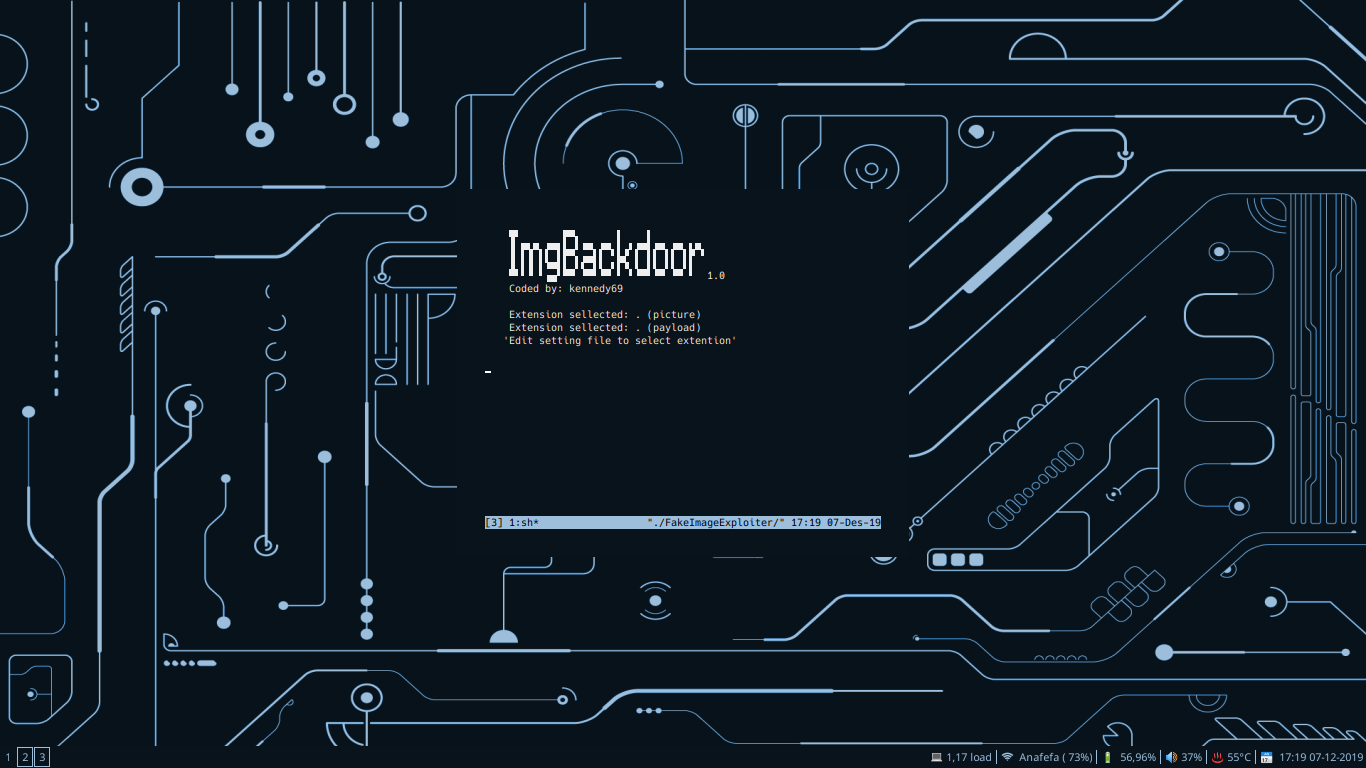




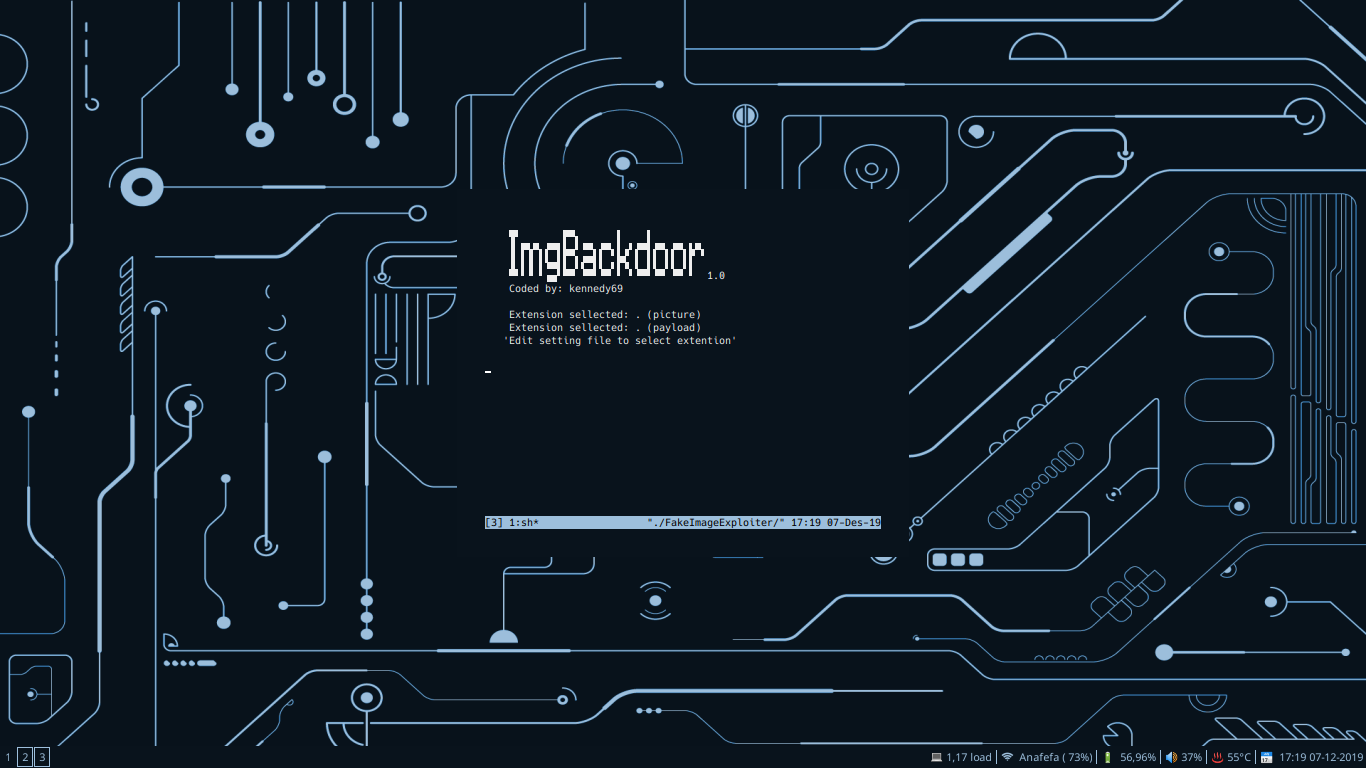
 _____                 ____             _       _
|_   _|               |  _ \           | |     | |
  | |  _ __ ___   __ _| |_) | __ _  ___| | ____| | ___   ___  _ __
  | | | '_ ` _ \ / _` |  _ < / _` |/ __| |/ / _` |/ _ \ / _ \| '__|
 _| |_| | | | | | (_| | |_) | (_| | (__|   < (_| | (_) | (_) | |
|_____|_| |_| |_|\__, |____/ \__,_|\___|_|\_\__,_|\___/ \___/|_|
                  __/ |
                 |___/

Версия релиза: v1.0 (Стабильная)
Автор: Ferdi S Kennedy [ kennedy69 ]
Поддерживаемые дистрибутивы: Linux Ubuntu, Kali, Mint, Parrot OS
Автор не несёт ответственности за неправомерное использование данного инструмента,
помните, что атака на цели без предварительного согласия незаконна и наказывается по закону.
Этот модуль принимает существующие image.jpg и payload.ps1 (введённые пользователем) и
создаёт новый payload (agent.jpg.exe), который при выполнении запускает загрузку
двух предыдущих файлов, хранящихся в apache2 (image.jpg + payload.ps1), и выполняет их.

Этот модуль также меняет значок agent.exe на значок file.jpg. Затем используется метод
подмены 'Скрывать расширения для зарегистрированных типов файлов', чтобы скрыть расширение agent.exe.

Все payload (введённые пользователем) будут загружены с нашего веб-сервера apache2
и выполнены в ОЗУ целевой системы. Единственное расширение (пользовательский payload),
которое требует записи payload на диск, — это .exe бинарники.
ImgBackdoor сохраняет все файлы в корне веб-сервера apache2, архивирует (.zip) агента,
запускает apache2 и службы metasploit (handler) и предоставляет URL для отправки цели
(инициируется загрузка agent.zip). Как только жертва запускает наш исполняемый файл,
наша картинка будет загружена и открыта в стандартном просмотрщике изображений,
вредоносный payload будет выполнен, и мы получим сессию meterpreter.

Но он также сохраняет агента (не в zip) в папку ImgBackdoor/output,
если мы хотим доставить agent.jpg.exe другим вектором атаки.

'Этот инструмент также создаёт файл cleaner.rc для удаления payload, оставленных на цели'
payload.ps1 (по умолчанию) | payload.bat | payload.txt | payload.exe [Metasploit]
"Отредактируйте файл 'settings' перед запуском инструмента, чтобы использовать другие расширения"
Все изображения с расширениями .jpg (по умолчанию) | .jpeg | .png (любого размера)
"Отредактируйте файл 'settings' перед запуском инструмента, чтобы использовать другие расширения"
xterm, zenity, apache2, mingw32[64], ResourceHacker(wine)
'Автоматически устанавливает ResourceHacker.exe в каталоги ../.wine/Program Files/..'

ПРЕДУПРЕЖДЕНИЕ: Чтобы изменить значок вручную (обход Resource Hacker), отредактируйте файл 'settings'.
ПРЕДУПРЕЖДЕНИЕ: Только в системах Windows второе расширение будет скрыто (поэтому упакуйте его в zip)
ПРЕДУПРЕЖДЕНИЕ: agent.jpg.exe требует, чтобы введённые файлы находились в apache2 (локальная LAN-атака)
ПРЕДУПРЕЖДЕНИЕ: agent.jpg.exe использует интерпретатор powershell (не работает с wine).
ПРЕДУПРЕЖДЕНИЕ: Этот инструмент не принимает аргументы payload (ввод пользователя) (например, nc.exe -lvp 127.0.0.1 555)
ПРЕДУПРЕЖДЕНИЕ: Поставляемый с этим инструментом ResourceHacker требует, чтобы WINE был настроен на windows 7
Если вы хотите использовать собственный бинарник (ввод пользователя — не payload Metasploit), то:
1 - Отредактируйте файл 'settings' перед запуском инструмента и выберите 'NON_MSF_PAYLOADS=YES' 2 - Выберите расширение бинарника 'Не забудьте сохранить файл settings перед продолжением' ..
3 - Запустите ImgBackdoor для метаморфозы вашего бинарника (автосохранение всех файлов в apache) .. 4 - Откройте новый терминал и запустите обработчик вашего бинарника для получения соединения. ПОДСКАЗКА: Эта функция НЕ создаёт cleaner.rc
Позволяет обойти необходимость вводить свой payload.ps1: ImgBackdoor
сам создаст необходимые payload.ps1 + agent.jpg.exe и настроит handler.
"При активной этой функции вам нужно только указать ваше изображение picture.jpg :D"
Выберите расширение бинарника для использования
ПОДСКАЗКА: Эта функция позволяет пользователям создавать payload (ps1|bat|txt)
ПОДСКАЗКА: Эта функция НЕ создаёт .exe бинарники
Если вы получили это сообщение, это означает, что вы запускаете ImgBackdoor
с правами sudo, а ваша установка wine принадлежит пользователю (не вам). Чтобы
обойти эту проблему, просто запустите ImgBackdoor от владельца wine.
ПРИМЕР: Если wine принадлежит spirited_wolf, запускайте инструмент без sudo
ПРИМЕР: Если wine принадлежит root, запускайте инструмент с sudo
1 - Скачайте фреймворк с github
     git clone https://github.com/Tsuyoken/ImgBackdoor

2 - Установите права на выполнение файлов
     cd ImgBackdoor
     sudo chmod +x *.sh

3 - Настройте параметры ImgBackdoor
     nano settings

4 - Запустите основной инструмент
     sudo ./ImgBackdoor
