 odedshimon/bruteshark
Инструмент сетевого анализа







BruteShark — это инструмент сетевого криминалистического анализа (Network Forensic Analysis Tool, NFAT), который выполняет глубокую обработку и исследование сетевого трафика (в основном файлов PCAP, но также умеет захватывать трафик напрямую с сетевого интерфейса). Возможности включают: извлечение паролей, построение карты сети, реконструкцию TCP-сессий, извлечение хешей зашифрованных паролей и даже преобразование их в формат Hashcat для проведения офлайн-атаки перебором (Brute Force).
Основная цель проекта — предоставить исследователям безопасности и сетевым администраторам решение для анализа сетевого трафика, позволяющее выявлять уязвимости, которые потенциальный злоумышленник может использовать для получения доступа к критически важным узлам сети.
Доступны две версии BruteShark: приложение с графическим интерфейсом (Windows) и инструмент с интерфейсом командной строки (Windows и Linux).
Различные проекты решения также можно использовать независимо как инфраструктуру для анализа сетевого трафика на машинах с Linux или Windows. Подробнее см. раздел «Архитектура».
Проект был разработан в свободное время и объединяет два моих главных увлечения: программную архитектуру и анализ сетевых данных.
Мне очень важно получать обратную связь от пользователей BruteShark, ваше мнение много значит для меня! Не стесняйтесь связаться со мной по адресу [email protected] или создать новый issue.
Пожалуйста, поставьте ⭐️ этому репозиторию, если проект вам помог!

wget https://github.com/odedshimon/BruteShark/releases/latest/download/BruteSharkCli
./BruteSharkCli
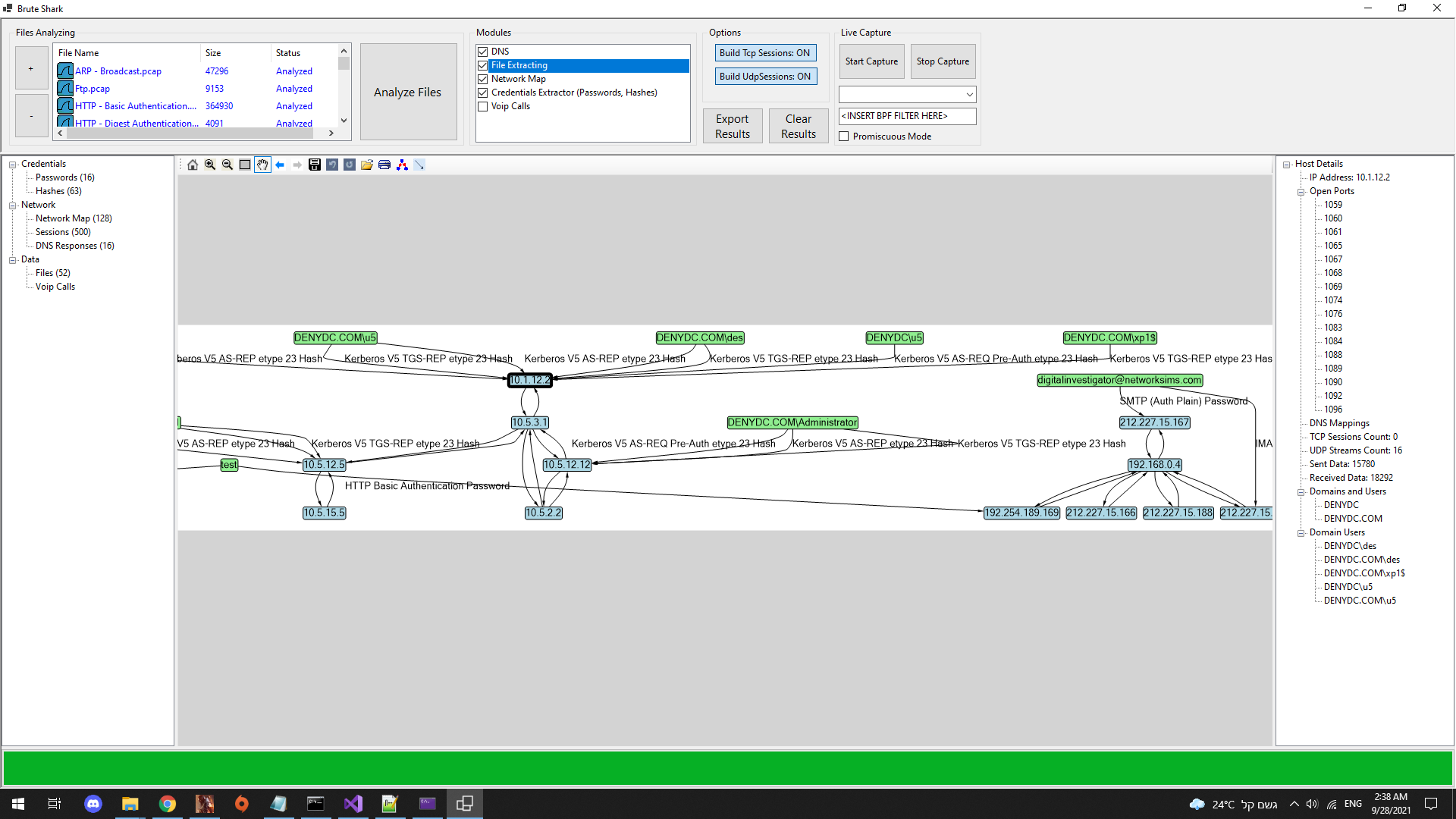
Построение карты сети
https://user-images.githubusercontent.com/18364847/131922221-5714f351-85f7-4490-bec9-8da4339b66b3.mp4
Пример использования BruteSharkCli — извлечение нескольких паролей и хешей (также доступно на YouTube)
https://user-images.githubusercontent.com/18364847/131924013-8b2aa18b-0941-456e-a09d-799902554166.mp4
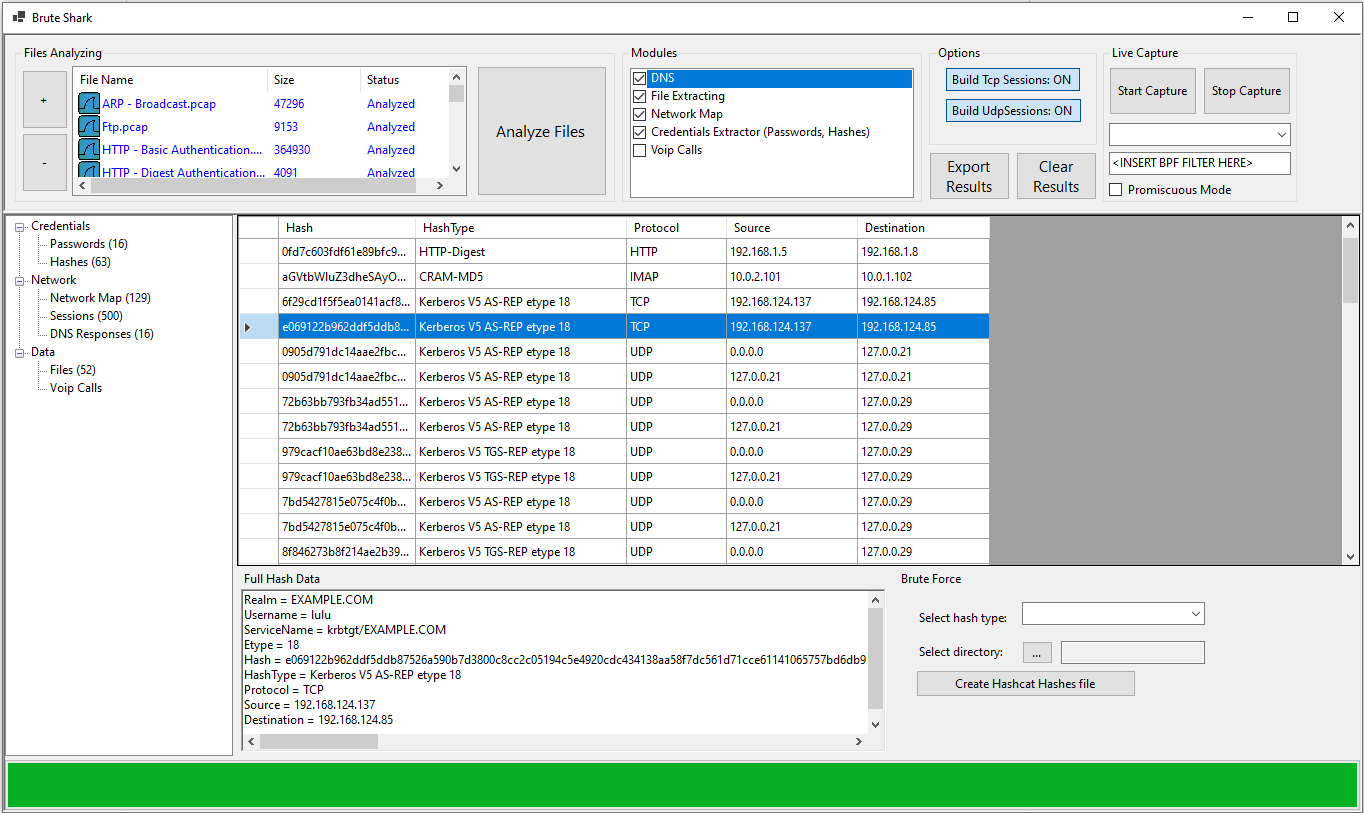
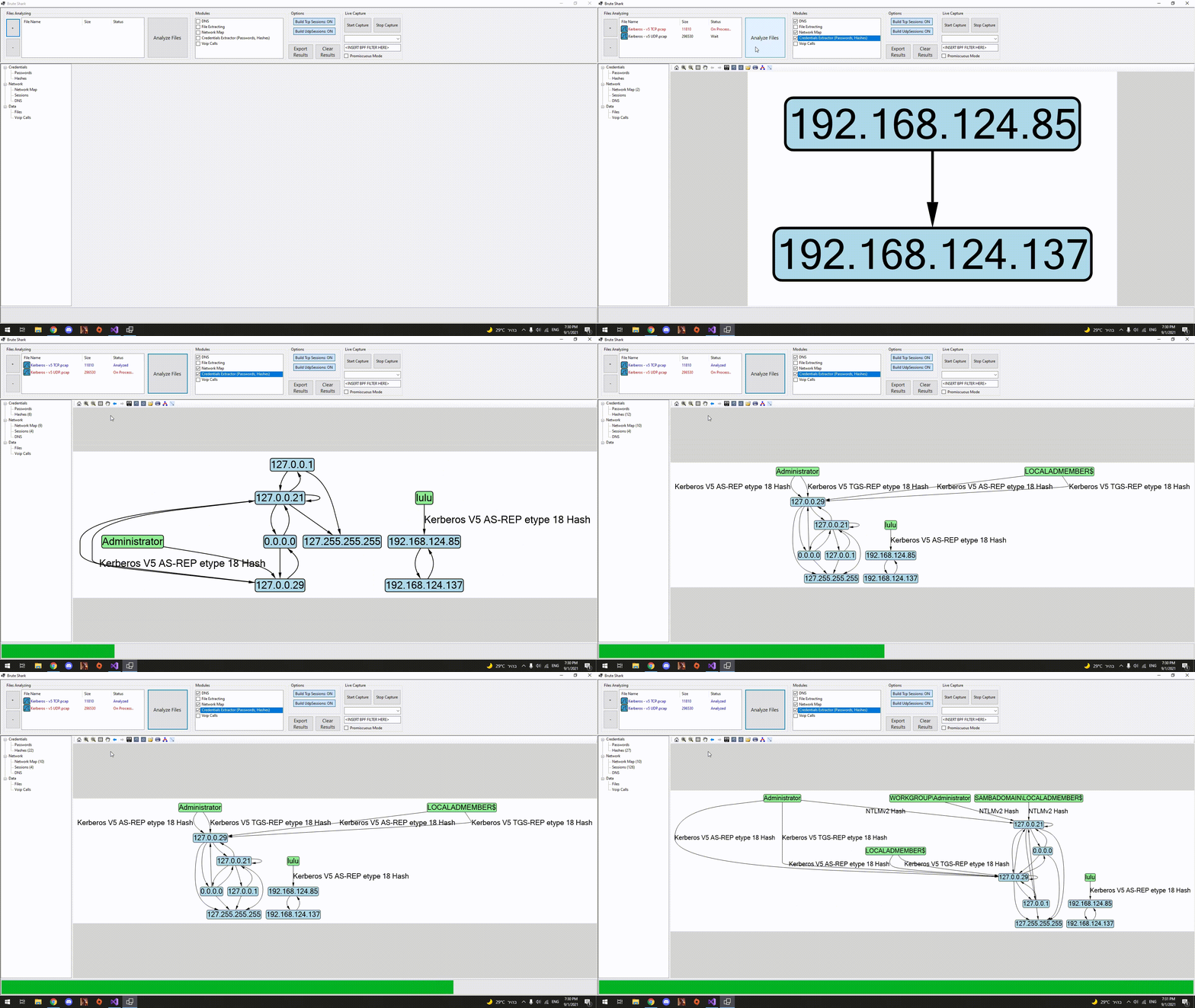
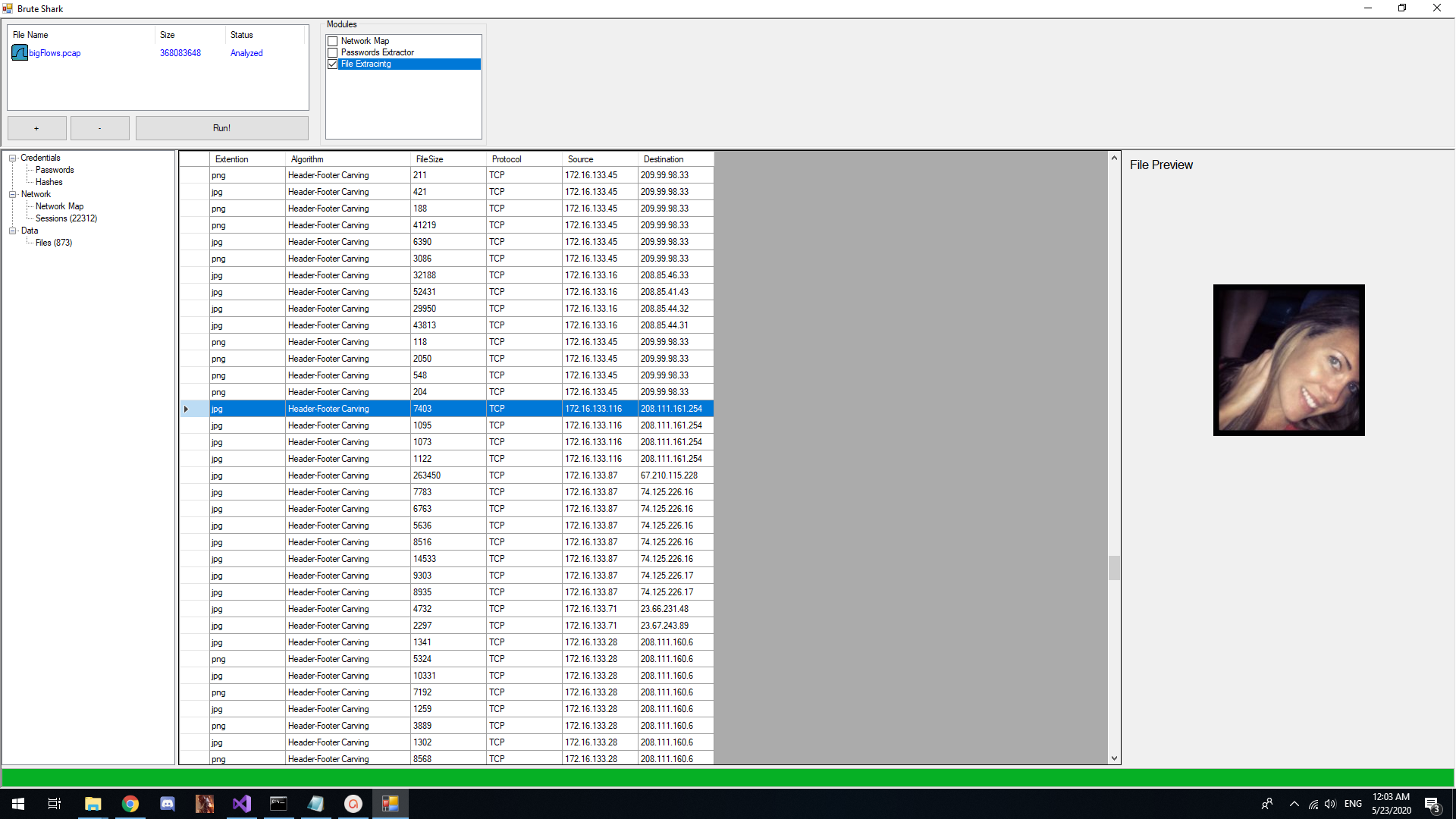
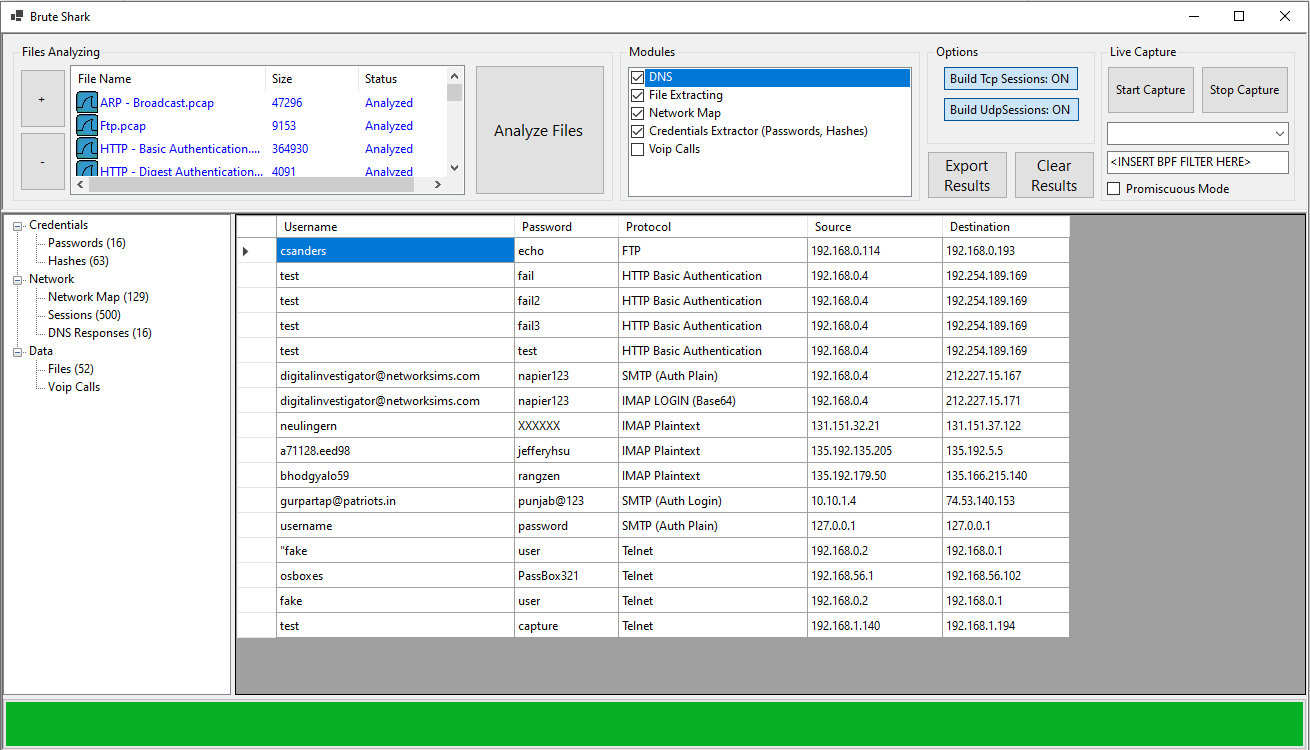
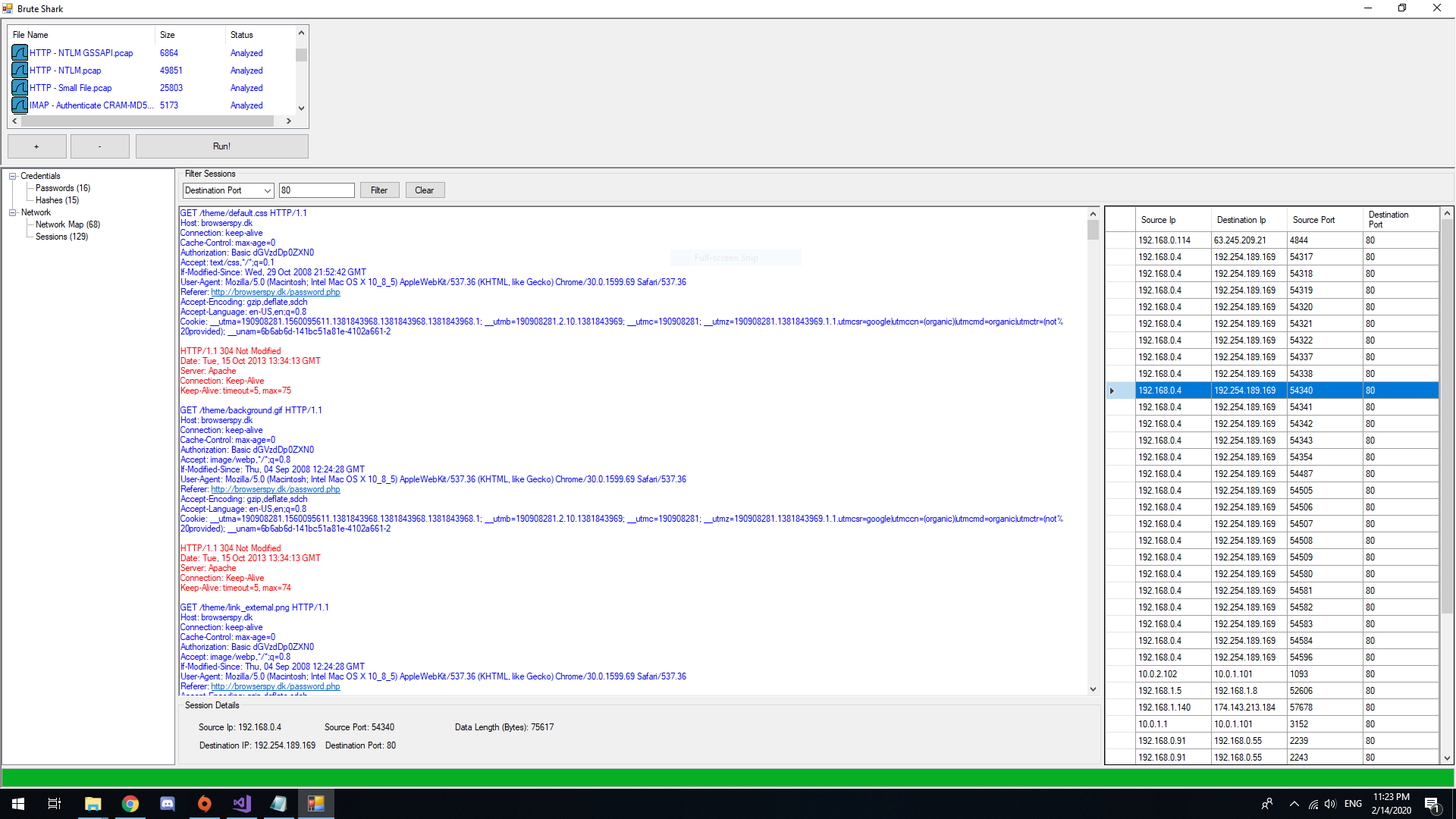
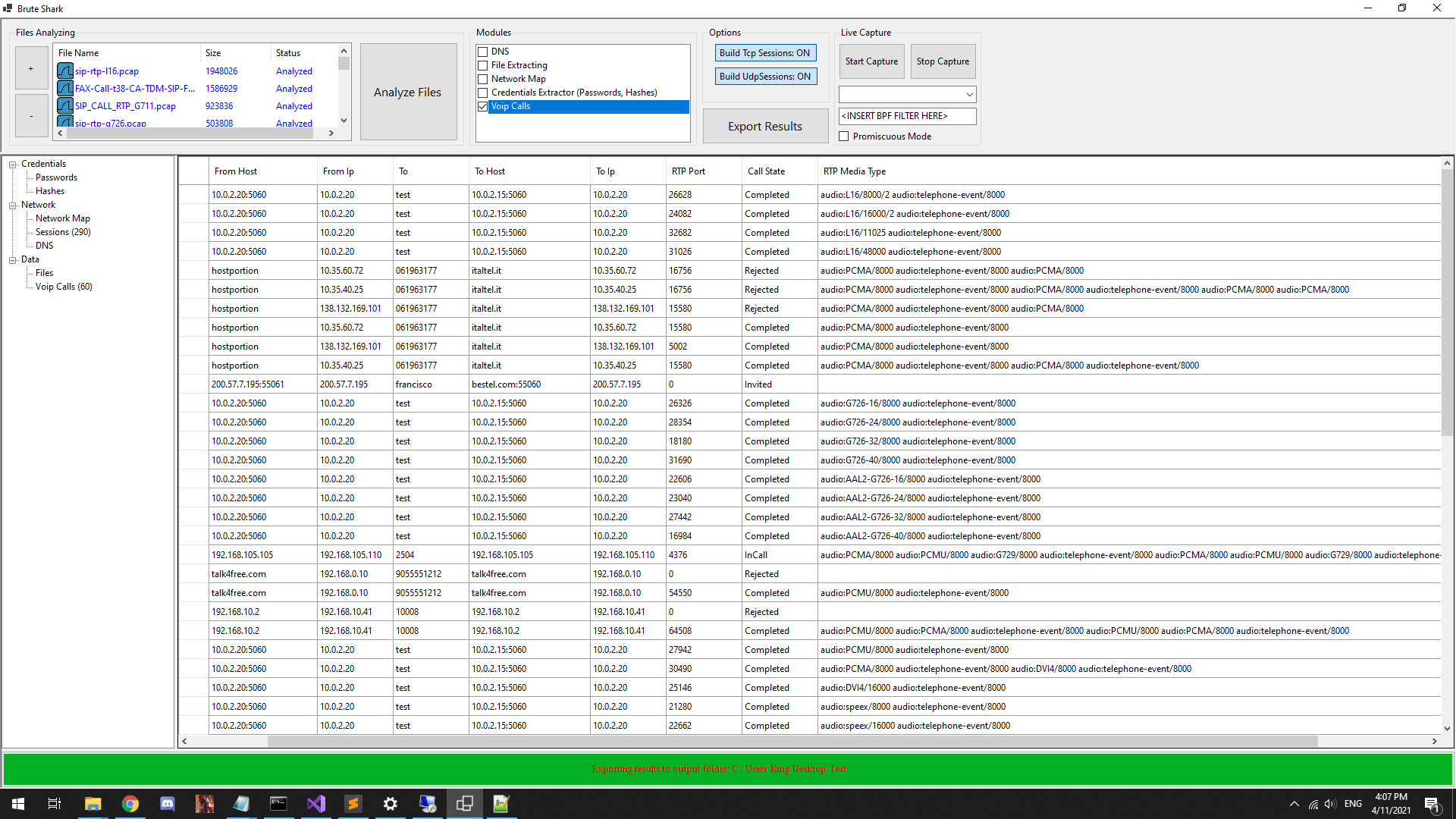
В целом рекомендуется загружать файлы, запускать обработку и изучать результаты.
Примеры PCAP-файлов со сценариями, демонстрирующими все возможности BruteShark, можно скачать здесь.
Учтите, что анализ сетевого трафика требует времени и ресурсов, поэтому при загрузке больших файлов рекомендуется выбирать только нужные модули.
Особое внимание стоит уделить параметрам "Build TCP Sessions" / "Build UDP Sessions".
Графический интерфейс довольно понятен: просто загрузите нужные файлы, настройте требуемые модули и нажмите кнопку запуска.
BruteSharkCli — это CLI-версия BruteShark для пользователей Linux и Windows. Она обладает всеми возможностями BruteSharkDesktop и предназначена для работы из командной оболочки. Как классический CLI-инструмент, она принимает все необходимые параметры обработки, а затем выводит результаты в stdout или в файлы.
Вывод справки:
BruteSharkCli --help
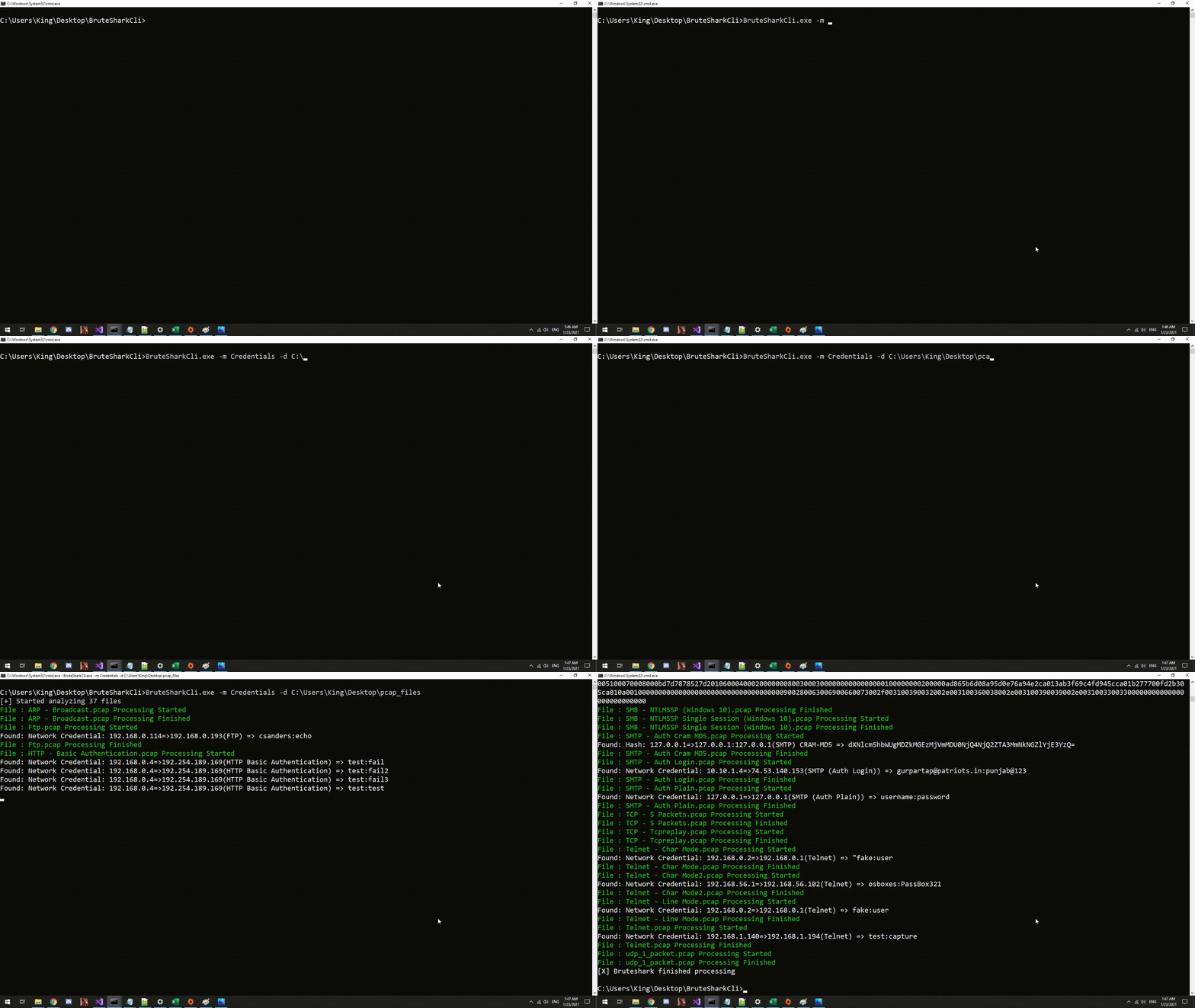
Получить учётные данные из всех файлов в каталоге (пароли и хеши будут выведены в stdout):
BruteSharkCli -m Credentials -d "C:\Users\King\Desktop\Pcap Files"
Получить учётные данные из всех файлов в каталоге, а также экспортировать извлечённые хеши (если найдены) во входные файлы Hashcat.
BruteSharkCli -m Credentials -d C:\Users\King\Desktop\Pcap_Examples -o C:\Users\King\Desktop\Results
Запустить несколько модулей на всех файлах в каталоге и экспортировать все результаты.
BruteSharkCli -m Credentials,NetworkMap,FileExtracting -d C:\Users\King\Desktop\Pcap_Examples -o C:\Users\King\Desktop\Results
Выполнить перехват трафика интерфейса с именем "Wi-Fi", запустить несколько модулей и экспортировать все результаты в каталог (результаты будут экспортированы только после остановки перехватчика нажатием CTRL + C).

