Skip to content
KitploitKITPLOIT
ИнструментыБлог
Отправить
ИнструментыБлог
Отправить

Инструменты для хакинга, пентеста и кибербезопасности — ваш арсенал защиты!

Kitploit — это каталог инструментов для хакинга, кибербезопасности и пентестинга. Находите последние обновления проектов для поиска уязвимостей, анализа систем, автоматизации тестирования и усиления вашей безопасности.

··Ленты·Контакты·Конфиденциальность·© 2026 Kitploit

Каталог инструментов

Категории

Все категории
Loading categories
hawk — Инструмент для работы с сетью, разведки и наступательной безопасности для Linux. | Kitploit
Инструменты/GitHubGitHub/medpaf/hawk
Сниффинг и анализ пакетовРазведкаАудит Wi-FiКартирование сетиСканирование портовАнализ уязвимостейПеречисление DNS и поддоменовСбор информацииВеб-безопасностьАнализ DNS
GitHubmedpaf/hawk

hawk

3306282 лет назадПроверено Kitploit

Инструмент для работы с сетью, разведки и наступательной безопасности для Linux.


Репозиторий

Популярное

Смотреть все →

Откройте для себя самые используемые инструменты нашего сообщества.

Изучить все инструменты

Просмотрите нашу коллекцию инструментов

Смотреть все инструменты →
Поделиться

Hawk

made-with-python Size License: MIT


Hawk — это сетевая и пентест-утилита, которую я разработал, чтобы можно было выполнять различные задачи с помощью одного комплекта инструментов, а не переключаться с одного инструмента на другой.

В настоящее время этот скрипт может выполнять множество задач, таких как ifconfig, ping, traceroute, сканирование портов (включая SYN, TCP, UDP, ACK, комплексное сканирование), обнаружение хостов (поиск активных устройств в локальной сети), определение MAC-адреса (получение MAC-адреса хоста по IP в локальной сети), снятие баннеров, проверка DNS (с информацией о геолокации), WHOIS, перебор поддоменов, разведка уязвимостей, перехват пакетов, подмена MAC, подмена IP, SYN-флуд, deauth-атака и атака перебором (бета).

Остальные функции всё ещё находятся в разработке. В будущих реализациях могут появиться: обнаружение WAF, перечисление DNS, анализ трафика, сканер уязвимостей XSS, отравление ARP-кэша, отравление DNS-кэша, MAC-флудинг, пинг смерти, атака разъединения сети (не deauth-атака), OSINT, подмена электронной почты, эксплойты, некоторые автоматизированные задачи и другое.
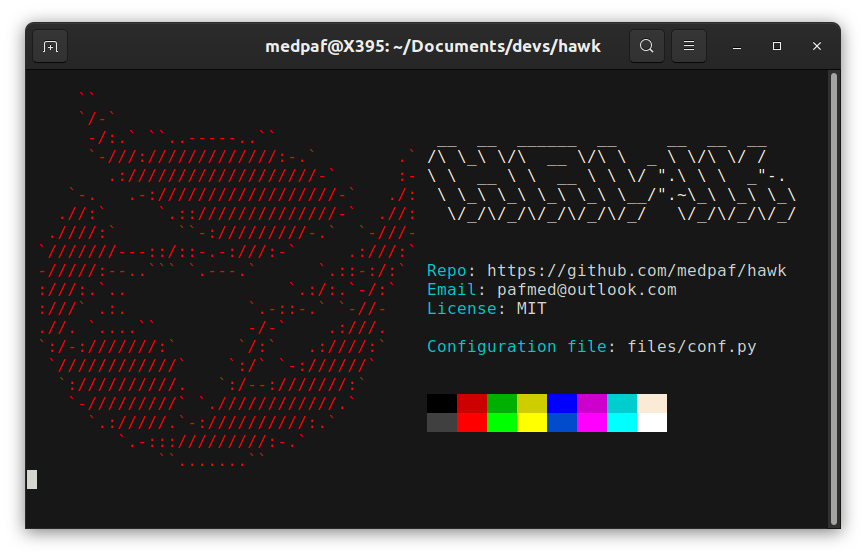
hawkwelcome

Содержание

  • Установка
    • Linux
  • Конфигурация
  • Использование
    • Сеть
      • ifconfig (бета)
      • ping
      • traceroute
    • Разведка
      • Сканирование портов
      • Обнаружение хостов (поиск устройств в локальной сети)
      • Определение MAC-адреса (получение MAC-адреса хоста по IP в локальной сети)
      • Определение версии приложения (также известно как снятие баннеров)
      • Проверка DNS (с информацией о геолокации)
      • WHOIS
      • Перебор поддоменов
      • Перебор каталогов
      • Разведка уязвимостей
    • Атакующие
      • Перехват пакетов
      • Подмена MAC
      • Подмена IP
      • SYN-флуд
      • Deauth-атака
      • Атака перебором (бета)
    • Прочее
      • Включение режима monitor/managed на интерфейсе
      • Автоматизированная разведка (бета)
  • Участие
  • Лицензия

Установка

Обратите внимание, что в настоящее время этот скрипт хорошо работает только в Linux. Если вы попробуете запустить его в Windows или macOS, он может запуститься, но появится множество ошибок.

Этот скрипт был протестирован на:

  • Kali Linux
  • Ubuntu
  • Pop!_OS

Linux

Чтобы установить необходимые пакеты и обеспечить работу скрипта без каких-либо проблем, просто запустите скрипт setup.sh с правами root. В настоящее время этот установочный скрипт поддерживается только в дистрибутивах на основе Debian, Red Hat и Arch, в которых есть менеджеры пакетов apt, dnf и pacman соответственно (Ubuntu, Kali Linux, Parrot OS, Debian, Pop!_OS, Linux Mint, Deepin, Zorin OS, MX Linux, Elementary OS, Fedora, CentOS, Red Hat Enterprise Linux, Rocky Linux, AlmaLinux, Oracle Linux, ClearOS, Arch, Black Arch, Manjaro и т. д.). В большинстве систем для установки Hawk достаточно выполнить следующие команды:

root@kitploit:~
git clone https://github.com/medpaf/hawk.git
cd hawk
sudo sh setup.sh

Затем просто следуйте инструкциям. Пожалуйста, игнорируйте сообщения об ошибках, появляющиеся во время установки.

Однако, если вы используете любой другой дистрибутив Linux с другим менеджером пакетов, установите пакеты вручную с помощью менеджера пакетов вашего дистрибутива. В зависимости от конкретного дистрибутива некоторые из необходимых для работы этого скрипта пакетов могут быть уже установлены на вашей машине. Если вы хотите узнать необходимые пакеты, посмотрите файл setup.sh.

После установки для запуска программы просто перейдите в каталог проекта и запустите файл hawk.py с помощью Python. Рекомендуется запускать скрипт от имени root для лучшей производительности и во избежание ошибок прав доступа. Используемая команда следующая:

root@kitploit:~
sudo python3 hawk.py

Конфигурация

Чтобы изменить конфигурацию, просто откройте файл конфигурации files/conf.py и отредактируйте его.

Использование

ifconfig

Если вы хотите отобразить текущую TCP/IP-конфигурацию сети вашей системы, введите следующую команду:

-ifconfig
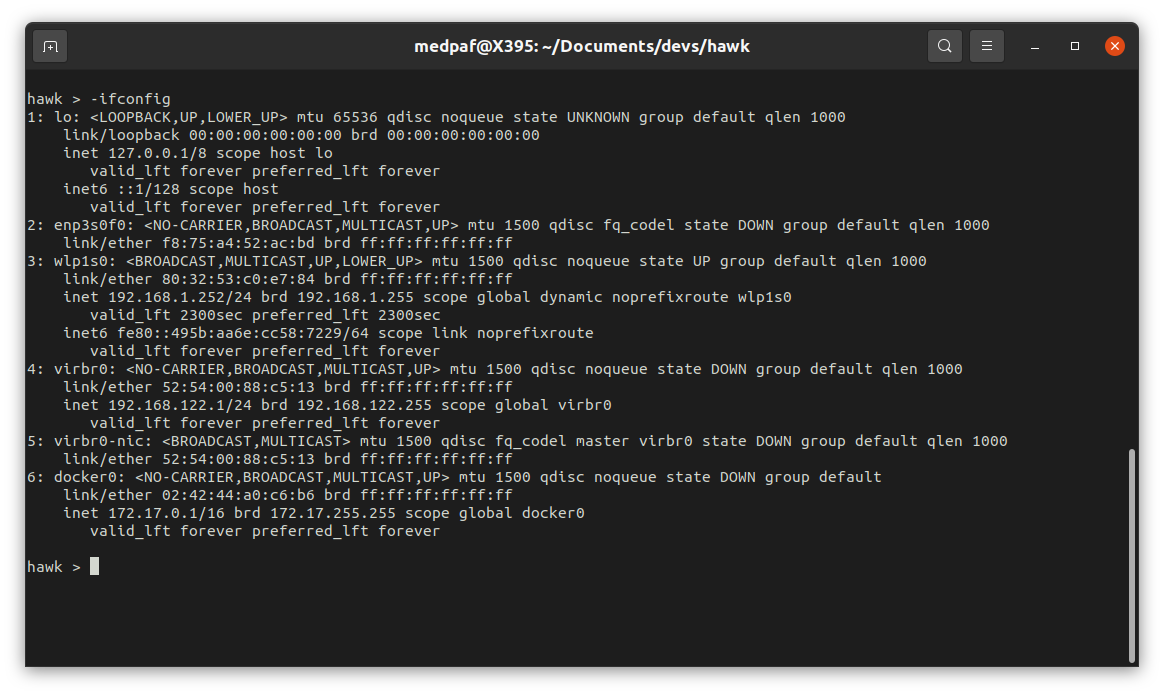
ifconfig

ping

Чтобы отправить ICMP-пакеты одному или нескольким хостам для проверки связи, просто введите:

-ping <HOST(s) IP/FQDN>
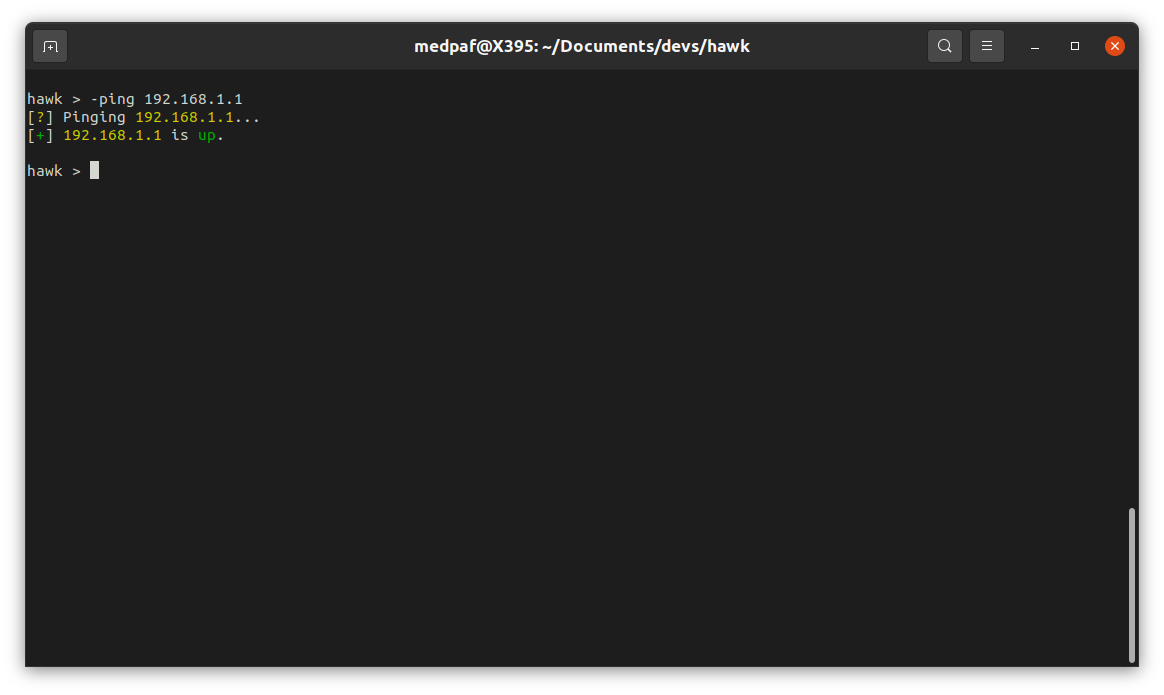
ping

traceroute

Чтобы диагностировать пути маршрутизации и измерить задержки передачи, используйте команду -traceroute:

-traceroute <HOST IP/FQDN>
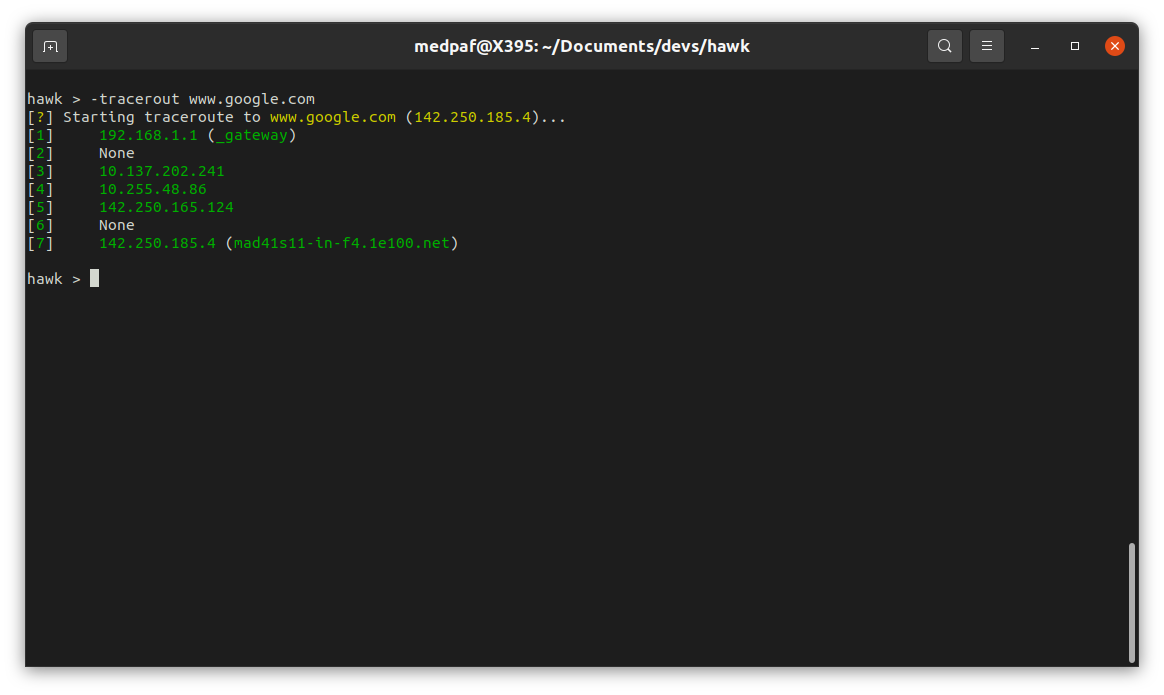
tracert

Сканирование портов

Сканирование портов помогает обнаруживать потенциальные нарушения безопасности, определяя хосты, подключённые к вашей сети, и запущенные службы.

Поддерживаются несколько типов сканирования: TCP SYN (-scansyn) [также известный как скрытое сканирование], TCP Connect (-scantcp), UDP (-scanudp), TCP ACK (-scanack) и комплексное сканирование (-scan).

-scan -host <HOST(s) IP/FQDN>

-scan -host <HOST(s) IP/FQDN> -p <PORT(s)>

Если вы хотите просканировать диапазон IP-адресов и/или диапазон портов, используйте одну из следующих команд:

-scan -host <HOST(s) IP/FQDN> -prange <START PORT> <END PORT>

-scan -iprange <START IP> <END IP> -p <PORT(s)>

-scan -iprange <START IP> <END IP> -prange <START PORT> <END PORT>
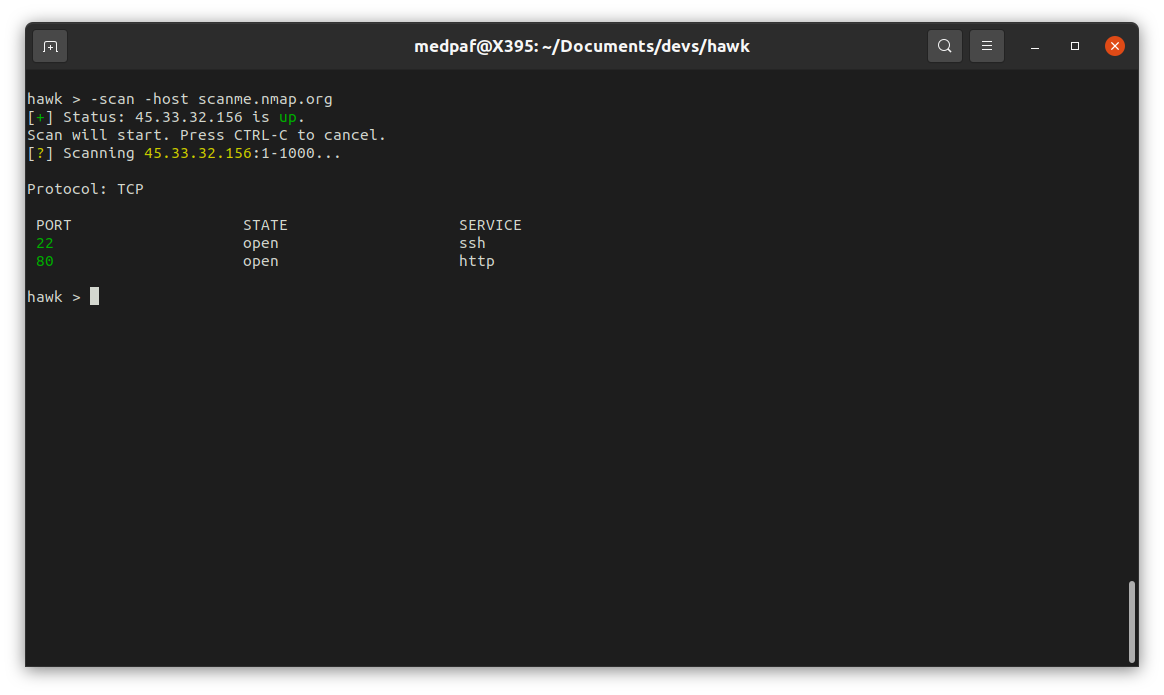
scan

После этого сканирования можно увидеть, что порты 22 (SSH) и 80 (HTTP) открыты.

Обнаружение хостов

Чтобы найти активные устройства в заданной сети, введите следующую команду:

-scanlan

Затем введите сеть, которую хотите просканировать.
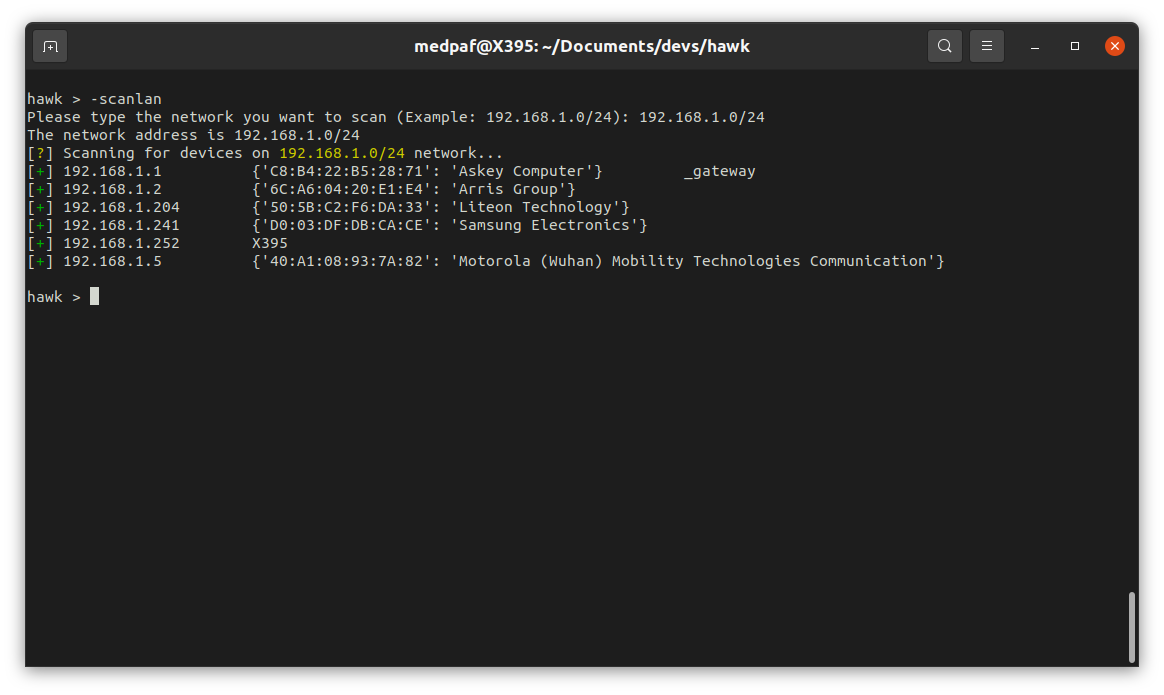
scanlan

Определение MAC-адреса

Чтобы получить MAC-адрес одного или нескольких активных хостов в локальной сети, используйте команду:

-getmac -host <HOST(s) IP>
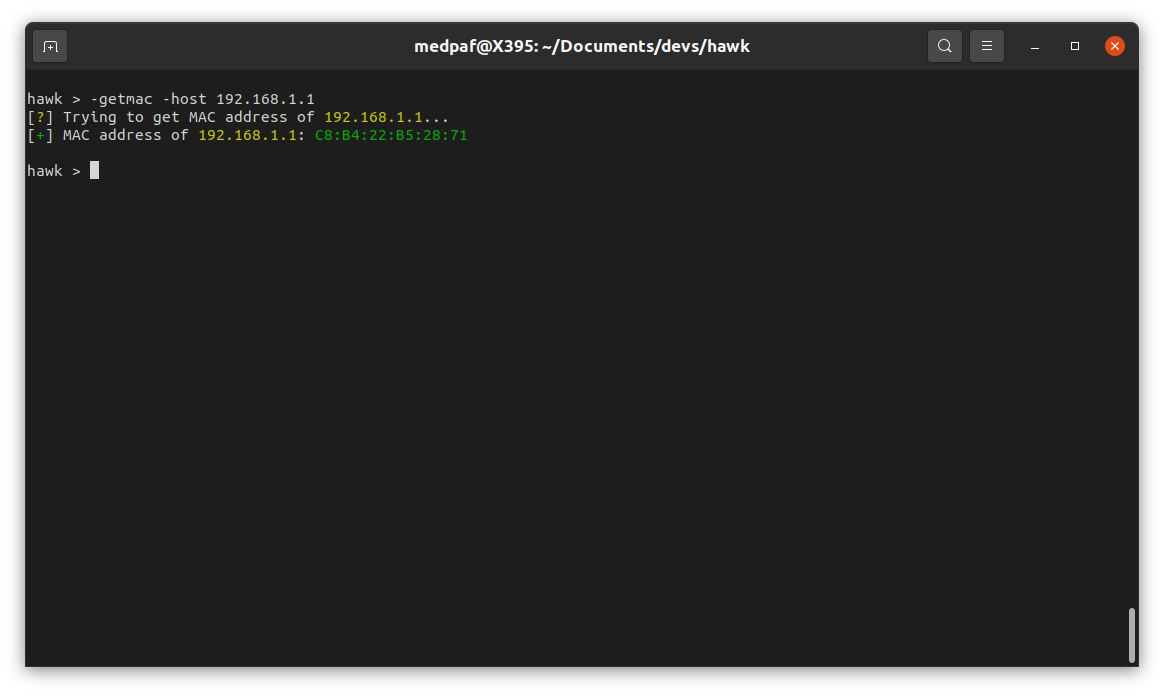
getmac

Определение версии приложения

Определение версии, или снятие баннеров, — это метод разведки, который получает информацию из баннера программного обеспечения. Этот баннер обычно содержит важные сведения о сетевом сервисе, включая, помимо прочего, имя и версию его программного обеспечения. FTP-, Web-, SSH- и SMTP-серверы часто раскрывают в своих баннерах важную информацию о запущенном на них программном обеспечении.

Баннерная атака обычно начинается с перечисления для поиска открытых портов. Когда вы определили службу, которую хотите атаковать, вы можете отправлять определённые пакеты и анализировать трафик на предмет нужной информации.

Для снятия баннеров, в зависимости от ваших задач, введите одну из следующих команд:

-grab -host <HOST(s) IP/FQDN> -p <PORT(s)>

-grab -iprange <START IP> <END IP> -prange <START PORT> <END PORT>

-grab -host <HOST(s) IP/FQDN> -prange <START PORT> <END PORT>

-grab -iprange <START IP> <END IP> -p <PORT(s)>

grab

Проверка DNS

Эта функция аналогична хорошо известной команде nslookup, используемой в UNIX-системах. Если вы хотите выполнить проверку DNS, введите следующее:

-ns <HOST(s) IP/FQDN>

ns

Предупреждение: Обратите внимание, что эта функция использует IPinfo API. Рекомендуется заменить API-ключ на свой, поскольку предоставленный ключ могут использовать другие люди. Чтобы изменить API-ключи, откройте файл конфигурации files/conf.py.

WHOIS

WHOIS — это TCP-протокол, предназначенный для получения контактной информации и DNS-данных. Чтобы запросить WHOIS для одного или нескольких сайтов, просто введите:

-whois <HOST(s) IP/PQDN>

whois

Перебор поддоменов

Перебор поддоменов — это процесс поиска действующих поддоменов для одного или нескольких доменов.

Перебор поддоменов может выявить множество доменов/поддоменов, входящих в область оценки безопасности, что, в свою очередь, повышает шансы найти уязвимости.

Если вы хотите найти распространённые поддомены домена, просто введите:

-sdenum <PQDN>

Эта команда использует стандартный список слов для поиска поддоменов. Однако, если вы хотите использовать свой собственный список слов, введите:

-sdenum <PQDN> -wordlist <WORDLIST PATH>

sdenum

Перебор каталогов

Перебор каталогов — это процесс поиска каталогов на веб-сервере.

Чтобы выполнить эту задачу, введите:

-dirbust <HOST IP/FQDN>

Эта команда использует стандартный список слов для поиска каталогов. Однако, если вы хотите использовать свой собственный список слов, введите:

-dirbust <HOST IP/FQDN> -wordlist <WORDLIST PATH>

dirbust

Разведка уязвимостей

Чтобы просканировать один или несколько хостов на наличие уязвимостей, используйте следующую команду:

-vulnscan -host <HOST(s) IP/FQDN>

vulnscan1 vulnscan2

Предупреждение: Обратите внимание, что эта функция использует Shodan API. Рекомендуется заменить API-ключ на свой, поскольку предоставленный ключ могут использовать другие люди. Чтобы изменить API-ключи, откройте файл конфигурации files/conf.py.

Перехват пакетов

Чтобы выполнить перехват пакетов, введите:

-sniff

sniff

Предупреждение: Если вы хотите перехватывать все данные, проходящие через сеть, сначала переведите вашу беспроводную карту или адаптер в режим монитора.

Подмена MAC

Подмена MAC — это генерация кадров с MAC-адресом, отличным от адреса отправляющего сетевого адаптера. Чтобы изменить MAC-адрес интерфейса, выполните команду:

-macspoof -source <SOURCE MAC> -iface <INTERFACE>

macspoof

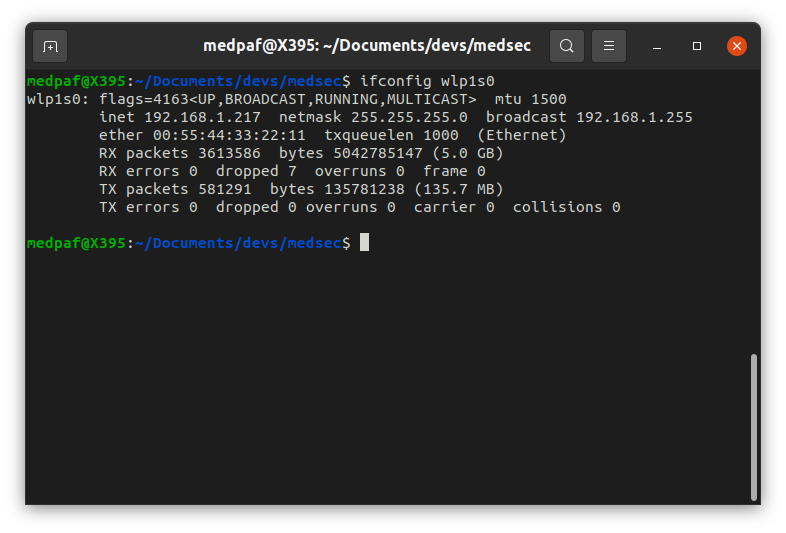
Как вы можете видеть на скриншоте ниже, MAC-адрес интерфейса был успешно изменён.

macspoof2

Подмена IP

Цель подмены IP — изменить исходный IP-адрес таким образом, чтобы система, которой адресован пакет, не могла правильно идентифицировать отправителя.

Обратите внимание, что эта команда работает только на машинах с неисправленными уязвимостями. Чтобы выполнить подмену IP на конкретном порту хоста, используйте следующую команду:

-ipspoof -source <SOURCE IP> <SOURCE PORT> -target <TARGET IP/FQDN> <TARGET PORT>

Если вы хотите использовать случайный исходный IP, введите следующую команду:

-ipspoof -source r <SOURCE PORT> -target <TARGET IP/FQDN> <TARGET PORT>

Вы также можете использовать случайный исходный порт:

-ipspoof -source <SOURCE IP> r -target <TARGET IP/FQDN> <TARGET PORT>

ipspoof

Предупреждение: Пожалуйста, используйте это только в тестовых целях и направляйте атаку только на свои собственные машины.

SYN-флуд

SYN-флуд — это метод DDoS-атаки, который создаёт прямую нагрузку на транспортный уровень (уровень 4) и косвенную нагрузку на прикладной уровень (уровень 7).

Чтобы попытаться выполнить SYN-флуд, введите:

-synflood -source <SOURCE PORT> -target <TARGET IP/FQDN> <TARGET PORT>

Если вы хотите использовать случайный исходный порт, введите следующую команду:

-synflood -source r -target <TARGET IP/FQDN> <TARGET PORT>

synflood

Предупреждение: Пожалуйста, используйте это только в тестовых целях и направляйте атаку только на свои собственные машины.

Deauth-атака

Deauth-атака — это тип беспроводной атаки, направленной на связь между маршрутизатором и одним или несколькими устройствами, подключёнными к этому маршрутизатору. Она фактически принуждает целевое устройство отключиться от точки доступа.

Для выполнения этой атаки используйте следующую команду:

-deauth -target <TARGET MAC> -gateway <GATEWAY MAC> -iface <INTERFACE>

Если вы планируете атаковать всех клиентов шлюза, введите:

-deauth -target a -gateway <GATEWAY MAC> -iface <INTERFACE>

Вы также можете выбрать ваш беспроводной интерфейс по умолчанию (настроенный в files/conf.py) для выполнения атаки:

-deauth -target <TARGET MAC> -gateway <GATEWAY MAC> -iface d

deauth

После выполнения команды, показанной на скриншоте выше, все устройства, подключённые к этой точке доступа, были отключены и не могли переподключиться, пока работал этот скрипт.

Предупреждение: Для выполнения этой атаки убедитесь, что у вас есть беспроводная карта или адаптер, поддерживающий режим монитора, и включите его перед попыткой deauth-атаки. Пожалуйста, используйте это только в тестовых целях и направляйте атаку только на свои собственные машины.

Атака перебором

Атака перебором — это попытка подобрать пароль или имя пользователя.

Чтобы выполнить атаку перебором и найти распространённые/слабые учётные данные, введите:

-bruteforce <SERVICE> -target <TARGET IP/FQDN> -user <USERNAME>

Если вы хотите использовать собственный список слов, используйте команду:

-bruteforce <SERVICE> -target <TARGET IP/FQDN> -user <USERNAME> -wordlist <WORDLIST PATH>

На данный момент поддерживается только служба SSH.

Предупреждение: Обратите внимание, что на целевом сервере могут быть защитные механизмы против такого типа атак, которые заблокируют попытки злоумышленника подобрать пароль. Пожалуйста, используйте это только в тестовых целях и направляйте атаку только на свои собственные машины.

Автоматизированная разведка

Эта команда автоматизирует некоторые методы разведки, доступные в этом скрипте. Чтобы сделать это, введите:

-autoscan <HOST(s) IP/FQDN>

Включение режима monitor или managed на интерфейсе

Большинство пользователей беспроводных сетей используют свои беспроводные карты только как станцию для подключения к точке доступа. В режиме managed беспроводная карта и драйвер полагаются на локальную точку доступа в режиме managed для обеспечения подключения к беспроводной сети.

Некоторые беспроводные карты также поддерживают режим монитора. При настройке в режим монитора беспроводная карта прекращает передачу данных и перехватывает трафик на текущем настроенном канале, сообщая содержимое наблюдаемых пакетов операционной системе хоста.

Чтобы перевести интерфейс в режим монитора, используйте следующую команду:

-mode monitor -iface <INTERFACE>

Вы также можете установить интерфейс по умолчанию (настроенный в files/conf.py):

-mode monitor -iface d

monitor

Как вы можете видеть на скриншоте ниже, режим интерфейса был успешно изменён.

monitorproof

Однако, если вы хотите вернуть интерфейс в режим managed, введите:

-mode managed -iface <INTERFACE>

Вы также можете установить интерфейс по умолчанию (настроенный в files/conf.py):

-mode managed -iface d

managed

Как вы можете видеть на скриншоте ниже, режим интерфейса был успешно изменён.

managedproof

Участие

Создайте issue или pull request, либо отправьте мне письмо на [email protected].

Лицензия

Этот репозиторий распространяется под лицензией MIT.

Скачать инструмент