 martyx00/collare
Многоинструментальное решение для совместной работы в области обратной разработки.


CollaRE — это инструмент для совместной обратной разработки, который позволяет командам, которым в рамках проекта приходится использовать более одного инструмента, взаимодействовать без необходимости обмениваться файлами через отдельное хранилище. Он также включает очень простое управление пользователями и может использоваться как многопроектный сервер, где разные команды работают над разными проектами.
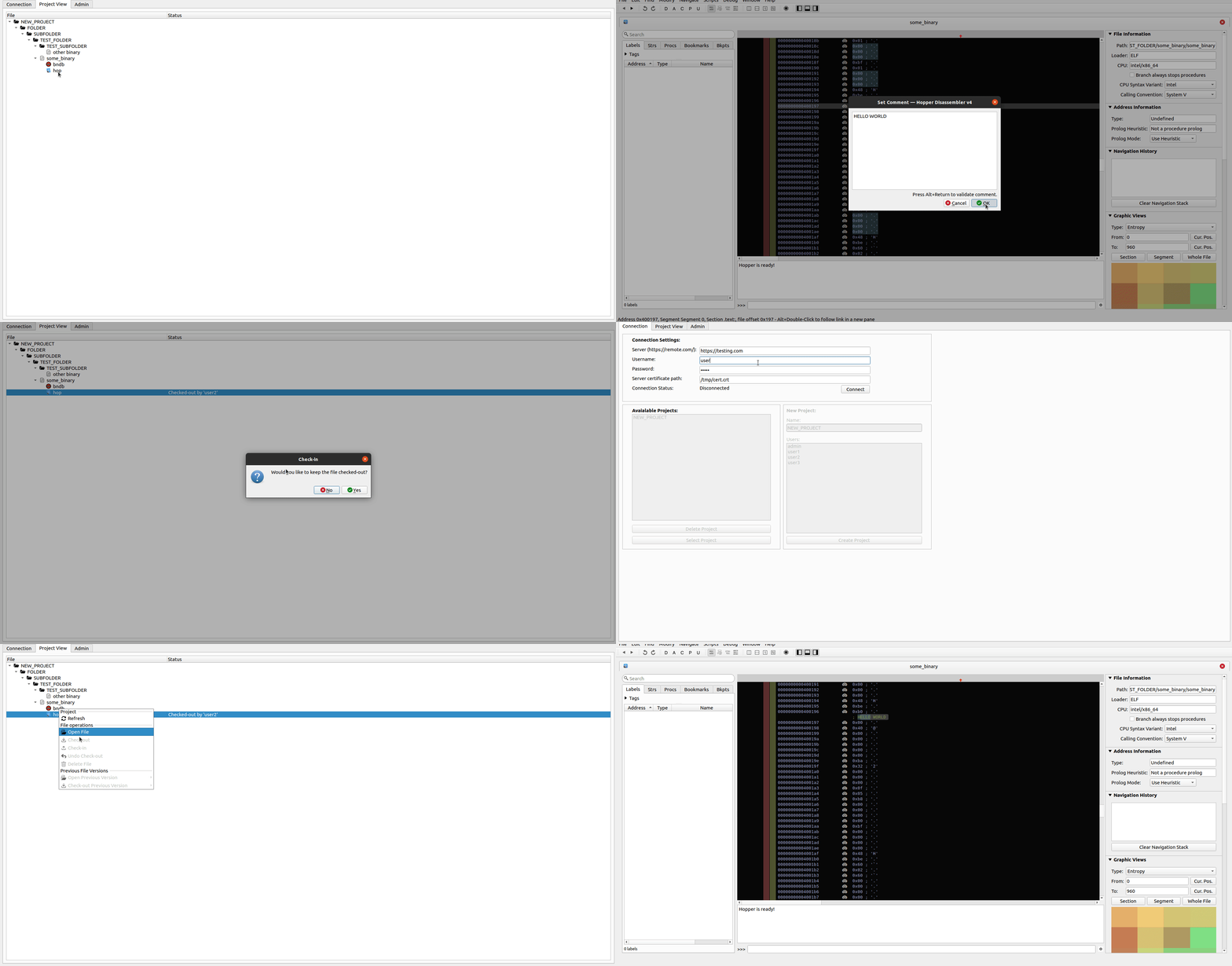
Бэкенд инструмента — это простое Flask app с nginx перед ним, запущенное в Docker, которое работает с файлами и JSON-манифестами, содержащими соответствующие данные. Фронтенд — это GUI-инструмент на PyQT с простым интерфейсом, позволяющий управлять проектами и работать с бинарными файлами и соответствующими базами данных реверс-инжиниринга. На данный момент инструмент поддерживает Binary Ninja, Cutter (Rizin), Ghidra, Hopper Dissassembler, IDA, JEB и Android Studio (Decompiled by JADX). Реализация максимально абстрагирована от внутреннего устройства этих инструментов, чтобы избежать проблем с изменениями API, и поэтому не интегрируется напрямую в эти инструменты в виде плагина (за исключением плагинов миграции данных, описанных ниже). Работа основана исключительно на управлении файлами, создаваемыми этими инструментами (буквально просто по известным расширениям файлов), и простых операциях check-out и check-in в стиле SVN.
Возьмите последний бинарный релиз из этого репозитория или склонируйте репозиторий и выполните sudo python3 setup.py install на Linux или используйте командную строку в Windows и выполните python3 setup.py install. На Linux это установит инструмент в PATH, и вы сможете запускать его просто командой collare. На Windows файл будет помещён в C:\Users\<USERNAME>\AppData\Local\Programs\Python\<PYTHON_VERSION>\Scripts\collare.exe (в зависимости от того, как вы установили Python).
Для UI на основе Gnome можно использовать следующий desktop-файл (пути к файлам могут различаться в зависимости от версии CollaRE и Python):
[Desktop Entry]
Type=Application
Encoding=UTF-8
Name=CollaRE
Exec=/usr/local/bin/collare
Icon=/usr/local/lib/python3.8/dist-packages/collare-1.2-py3.8.egg/collare/icons/collare.png
Terminal=false
Чтобы включить поддержку Cutter, добавьте файл Cutter в ваш путь (при открытии cmd/terminal ввод Cutter должен запускать приложение).
При сохранении проектов Cutter (Rizin) необходимо вручную добавлять .rzdb. Не удаляйте расширение, которое уже есть у файла (например, exe или so).
Чтобы включить поддержку Binary Ninja, добавьте файл binaryninja в ваш путь (при открытии cmd/terminal ввод binaryninja должен запускать приложение).
Binary Ninja по умолчанию удаляет расширения файлов, однако инструмент учитывает это, поэтому нет необходимости вручную возвращать исходное расширение файла. Сохранения проектов как есть в папку по умолчанию достаточно, чтобы успешно отправить локальную базу данных bndb.
Чтобы включить поддержку Hopper Disassembler, добавьте файл Hopper в ваш путь (при открытии cmd/terminal ввод Hopper должен запускать приложение).
Hopper по умолчанию удаляет расширения файлов, однако инструмент учитывает это, поэтому нет необходимости вручную возвращать исходное расширение файла. Сохранить проект просто с помощью Ctrl+S достаточно, чтобы успешно отправить локальную базу данных hop.
Чтобы включить поддержку JEB, добавьте файл jeb в ваш путь (при открытии cmd/terminal ввод jeb должен запускать приложение). Это можно сделать, переименовав стандартный скрипт запуска для вашей ОС в jeb (для Windows это будет jeb.bat).
Чтобы включить поддержку инструмента IDA, добавьте файлы ida64 и ida в ваш путь (при открытии cmd/terminal ввод ida64/ida должен запускать приложение).
Чтобы включить поддержку этого инструмента, добавьте файлы ghidraRun и analyzeHeadless (.bat для Windows) в ваш путь (при открытии cmd/terminal ввод ghidraRun должен запускать приложение). Обратите внимание, что analyzeHeadless находится в папке support в корневом каталоге Ghidra, поэтому убедитесь, что PATH настроен на оба файла.
Процесс инициализации базы данных с Ghidra немного сложнее, так как Ghidra не может обработать файл без создания проекта. Поэтому, чтобы отправить базу данных Ghidra (называемую ghdb), при сбое автоматической обработки (в основном, когда обрабатываемый файл не является ELF/PE) вам будет предложено создать проект вручную, а затем указать путь к файлу gpr (извините за это).
Поскольку файлы APK и JAR часто встречаются при реверс-инжиниринге, инструмент CollaRE также поддерживает работу с этими типами файлов. Чтобы включить поддержку этих инструментов, необходимо убедиться, что файлы android-studio и jadx находятся в пути (при открытии cmd/terminal ввод android-studio/jadx должен запускать приложение). Инструмент JADX используется для декомпиляции JAR/APK-файла, а Android Studio — для открытия результирующих файлов. Обратите внимание, что использование Android Studio необязательно: вы можете назначить любой другой инструмент, работающий с проектами Gradle, на команду android-studio (например, IntelliJ IDEA).
После развёртывания серверной части, как описано в её собственном README, необходимо распространить используемый сертификат среди всех пользователей приложения, а также использовать учётную запись admin по умолчанию с паролем admin для создания других учётных записей (не забудьте сменить пароль пользователя admin) через вкладку Admin. Когда пользователи настроены, любой может создавать свои собственные проекты и начинать работать с инструментом.
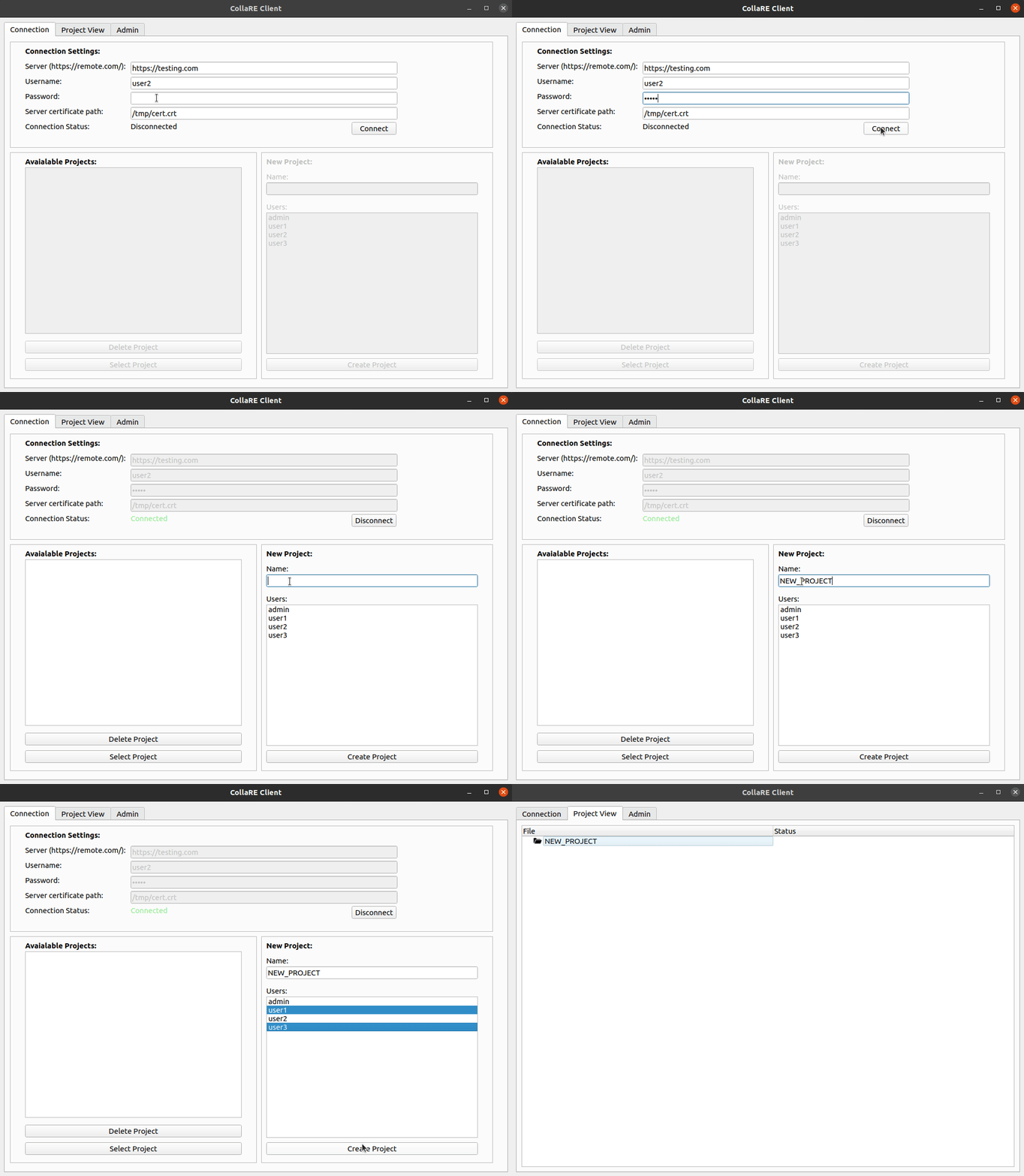
Чтобы создать проект, пользователь должен сначала аутентифицироваться на удалённом сервере, введя URL, учётные данные и предоставив сертификат для проверки подлинности сервера. После этого статус изменится на Connected, и можно будет выбрать или удалить существующие проекты либо создать новый проект, просто введя имя (только буквенно-цифровые символы и _) и выбрав пользователей, которые будут участвовать в проекте (это можно изменить позже на вкладке Admin). Обратите внимание, что пользователь, создающий проект, автоматически добавляется в список пользователей, поэтому выбирать себя не нужно.
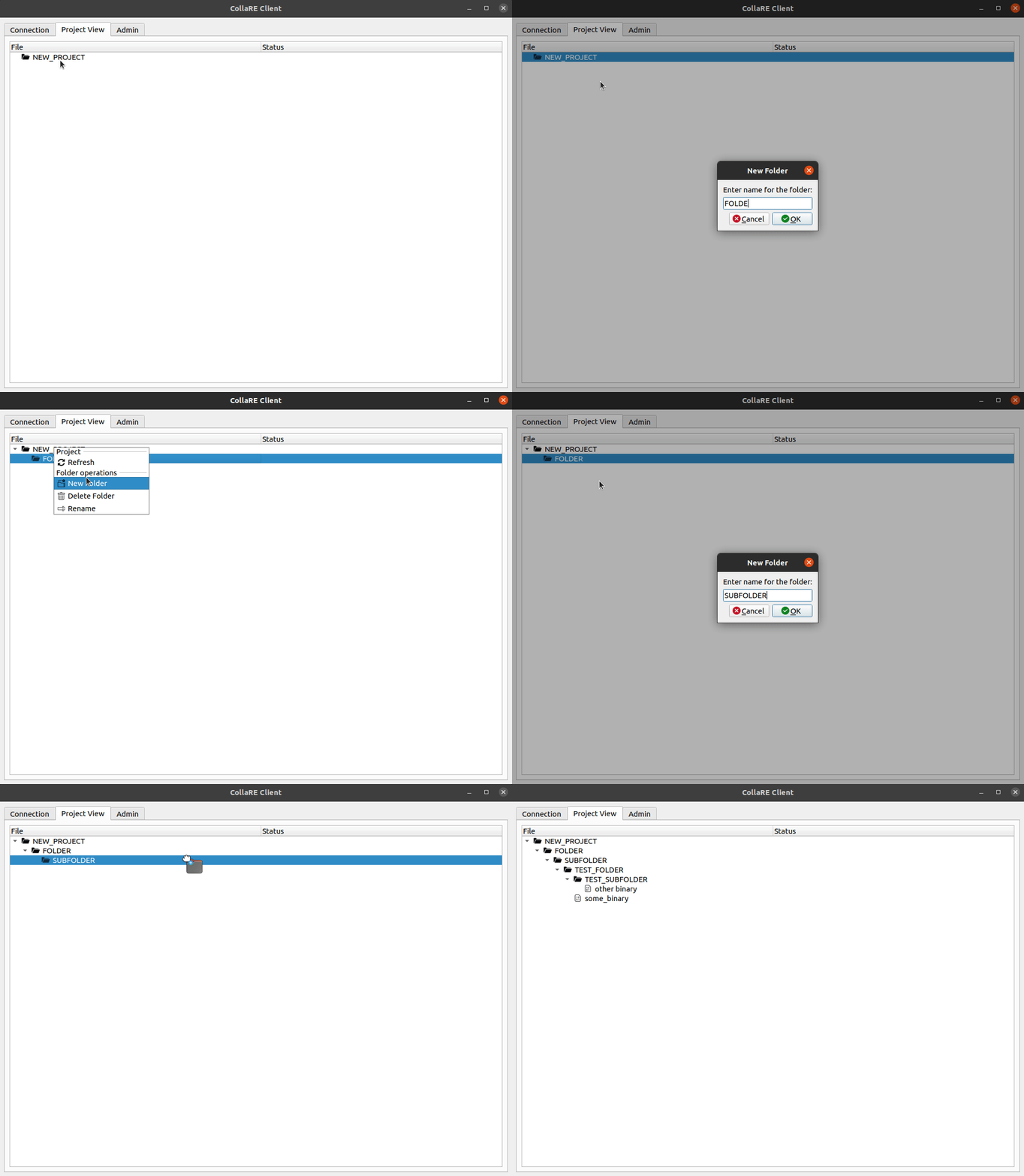
На вкладке Project View вы можете создавать новые папки (только буквенно-цифровые символы и _, извините) и перетаскивать файлы (или папки) для загрузки.