
Skip to content
KitploitKITPLOIT
ИнструментыЭксплойтыБлог
Log in
Отправить
ИнструментыЭксплойтыБлог
Отправить

Инструменты для хакинга, пентеста и кибербезопасности — ваш арсенал защиты!

Kitploit — это каталог инструментов для хакинга, кибербезопасности и пентестинга. Находите последние обновления проектов для поиска уязвимостей, анализа систем, автоматизации тестирования и усиления вашей безопасности.

··Ленты·Контакты·Конфиденциальность·© 2026 Kitploit

Каталог инструментов

Категории

Все категории
Loading categories
BinAIVulHunter — Используйте декомпилятор IDA PRO HexRays с OpenAI(ChatGPT) для поиска возможных уязвимостей в бинарных файлах. | Kitploit
Инструменты/GitHubGitHub/ke0z/binaivulhunter
Статический анализАнализ уязвимостейАнализ КодаЭксплуатацияОбратная инженерияАнализ Бинарных ФайловОбратная Разработка с Помощью ИИ
GitHubke0z/binaivulhunter

BinAIVulHunter

Используйте декомпилятор IDA PRO HexRays с OpenAI(ChatGPT) для поиска возможных уязвимостей в бинарных файлах.

Репозиторий
372282210 месяцев назадПроверено Kitploit

Популярное

Смотреть все →

Откройте для себя самые используемые инструменты нашего сообщества.

Изучить все инструменты

Просмотрите нашу коллекцию инструментов

Смотреть все инструменты →
Поделиться

BinAIVulHunter

Плагин для IDA PRO, помогающий находить уязвимости в бинарных файлах.

Используйте декомпилятор HexRays из IDA PRO вместе с OpenAI (ChatGPT) для поиска возможных уязвимостей в бинарных файлах

Отказ от ответственности: ответы, полученные при попытке найти уязвимости в бинарных файлах с помощью ИИ, могут приводить к ложным срабатываниям, однако этот подход сработал во многих CTF-заданиях, над которыми я работал (простых/средних ... некоторых сложных)

Вдохновлено Gepetto: https://github.com/JusticeRage/Gepetto

Установка:

Поместите Python-скрипт в каталог плагинов IDA Pro.

Использование:

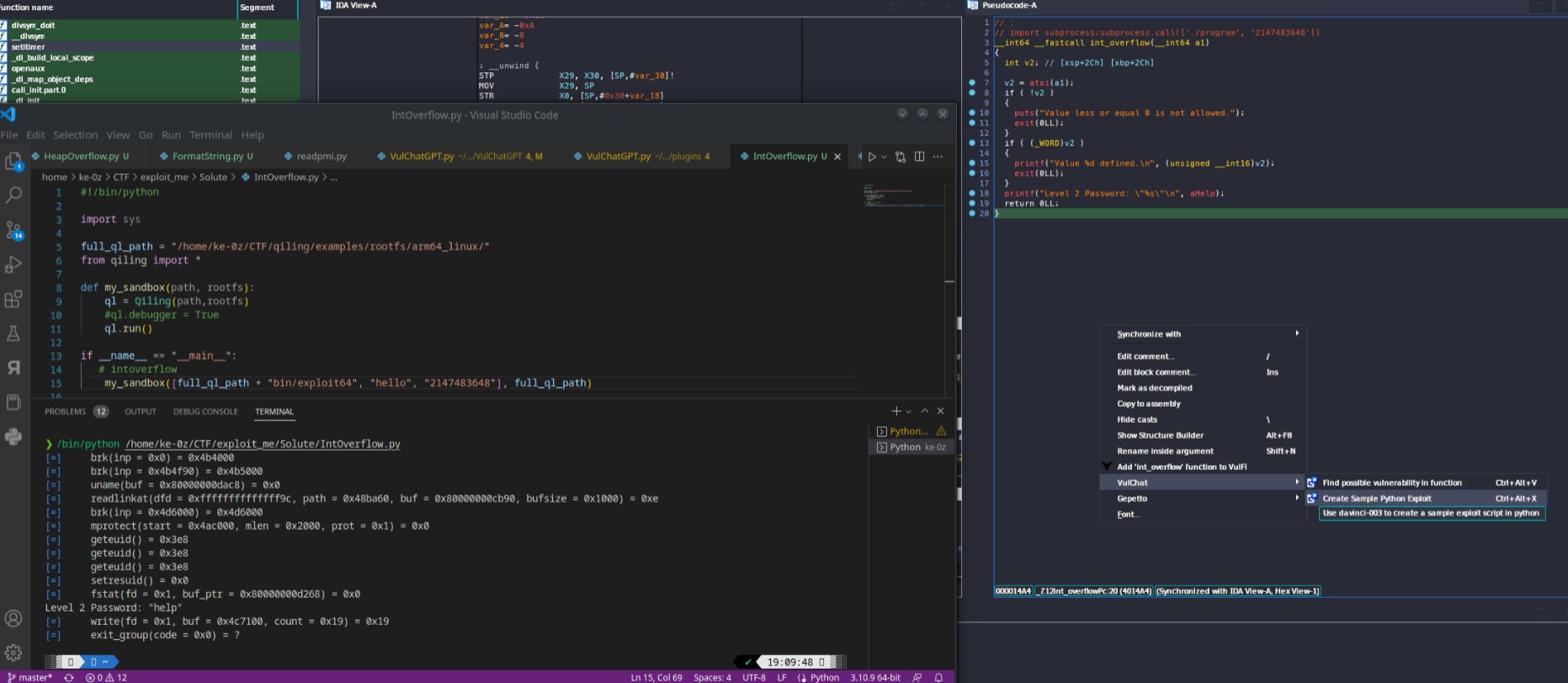
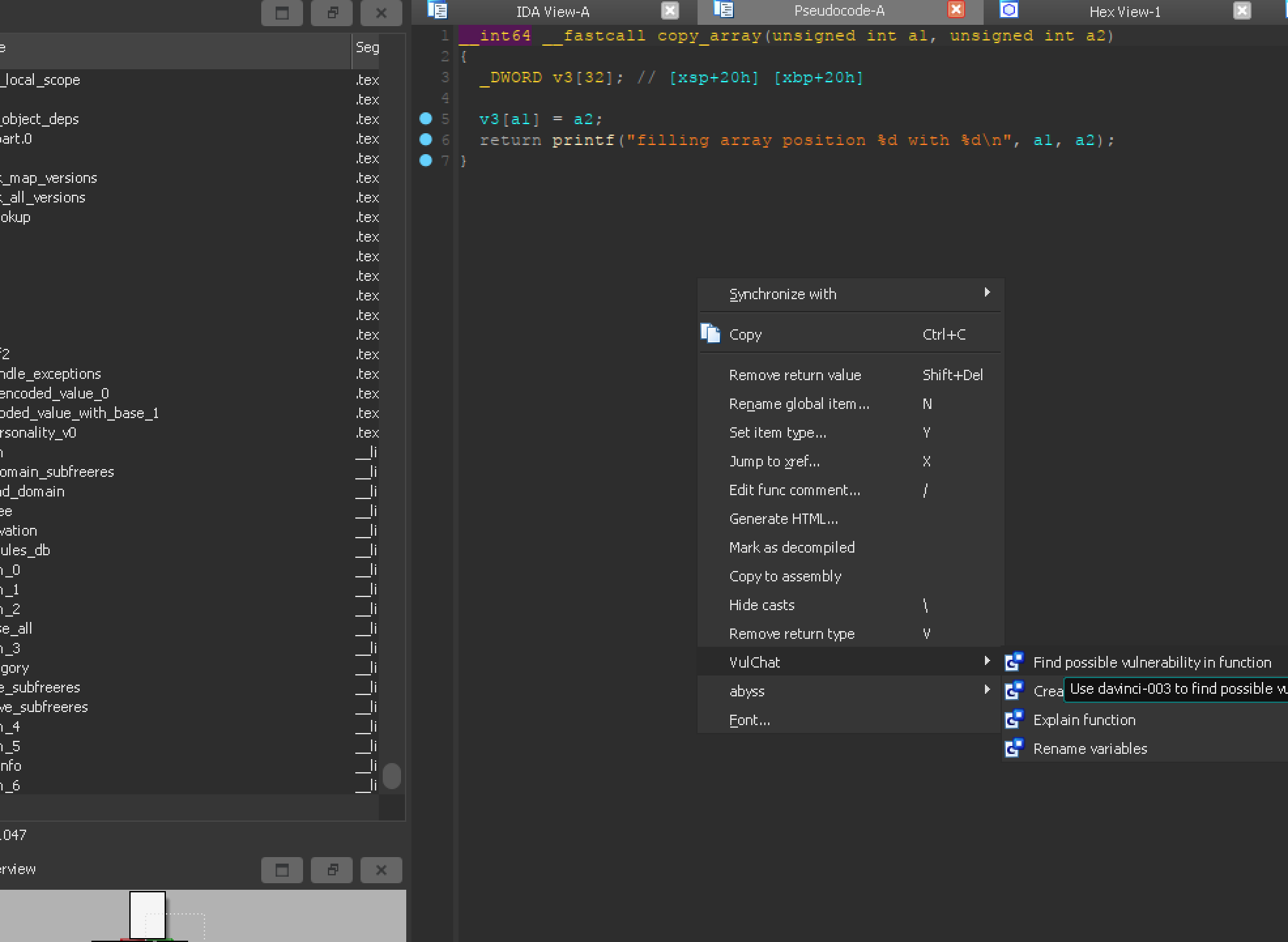
Щёлкните правой кнопкой мыши по декомпилированному коду и выберите «Find possible vulnerability in function»
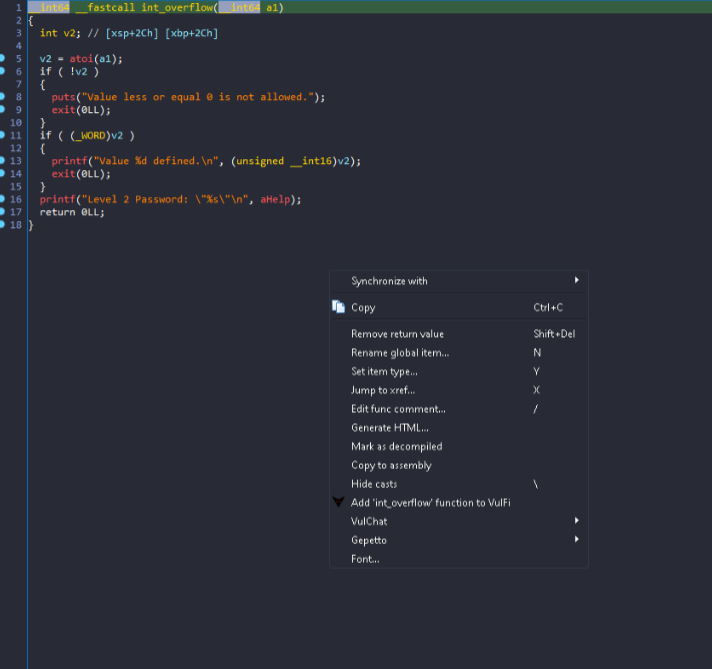
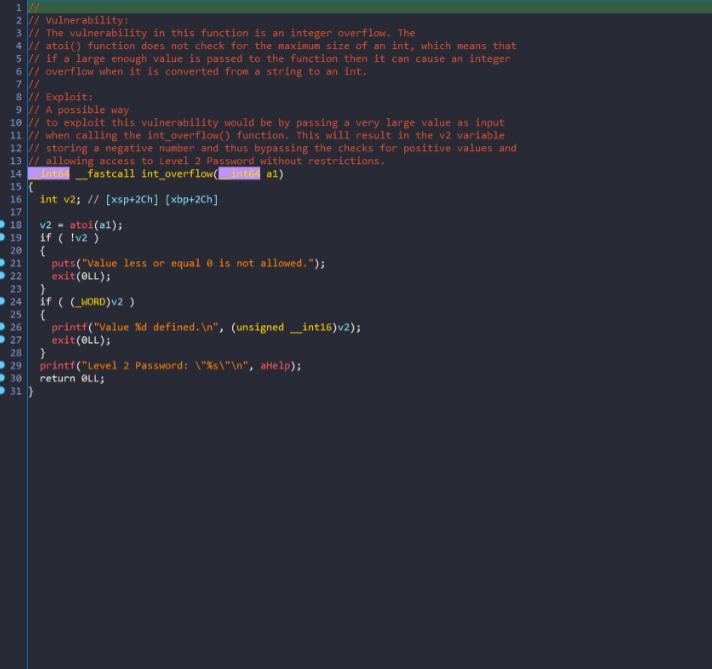
image

image

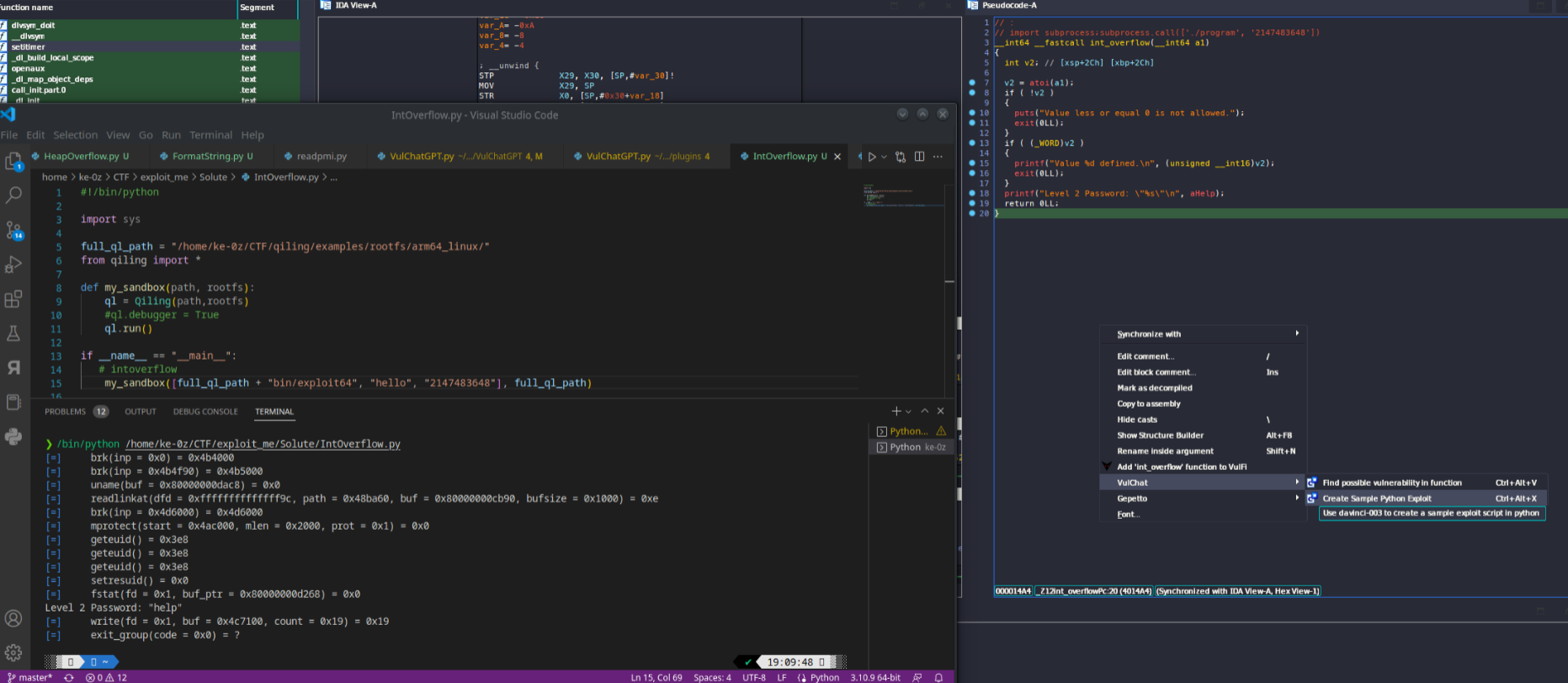
Обновлено: добавлено создание примеров Python-эксплойтов (иногда хорошие, иногда — отстой)

image

Обновлено: добавлены функции переименования и объяснения от Gepetto

image

BinAIVulHunter — плагин для IDA Pro с ИИ-анализом уязвимостей

Python IDA Pro License

BinAIVulHunter — это продвинутый плагин для IDA Pro, использующий несколько ИИ-провайдеров (OpenAI GPT, Google Gemini и Ollama) для интеллектуального анализа уязвимостей, объяснения кода и оценки безопасности декомпилированных функций.

🚀 Возможности

  • Поддержка нескольких ИИ-провайдеров: выбор между OpenAI GPT, Google Gemini и Ollama
  • Обнаружение уязвимостей: автоматическое сканирование на основе таксономии CWE (Common Weakness Enumeration)
  • Объяснение кода: анализ и объяснение декомпилированных функций с помощью ИИ
  • Переименование переменных: интеллектуальные предложения по улучшению имён переменных и функций
  • Пакетная обработка: сканирование всех функций в бинарном файле с управлением памятью
  • Встроенный справочник CWE: поиск по CWE и детальная категоризация уязвимостей
  • Безголовый режим (Headless): поддержка командной строки для автоматизированного анализа
  • Поддержка локального ИИ: анализ с фокусом на конфиденциальность с помощью Ollama (без облачных зависимостей)

📋 Содержание

  • Установка
  • Настройка ИИ-провайдеров
    • OpenAI
    • Google Gemini
    • Ollama (локальный ИИ)
  • Конфигурация
  • Использование
    • Интерактивный режим
    • Контекстное меню
    • Панель управления
    • Безголовый режим (Headless)
  • Категории уязвимостей
  • Примеры
  • Устранение неполадок
  • Участие в разработке
  • Лицензия

🛠 Установка

  1. Скачайте плагин:

    # Save BinAIVulHunter.py to your IDA Pro plugins directory
    # Typically: C:\Program Files\IDA Pro X.X\plugins\
    
  2. Установите базовые зависимости:

    pip install psutil
    
  3. Установите библиотеки ИИ-провайдеров (выберите одну или несколько):

    # For OpenAI
    pip install openai
    
    # For Google Gemini
    pip install google-generativeai
    
    # For Ollama (local AI)
    pip install requests
    
  4. Перезапустите IDA Pro, чтобы загрузить плагин

🤖 Настройка ИИ-провайдеров

OpenAI

  1. Получите API-ключ:

    • Перейдите на страницу OpenAI API Keys
    • Создайте новый API-ключ
  2. Задайте переменную окружения:

    # Windows Command Prompt
    set OPENAI_API_KEY=sk-your-openai-key-here
    
    # PowerShell
    $env:OPENAI_API_KEY="sk-your-openai-key-here"
    
    # Linux/Mac
    export OPENAI_API_KEY="sk-your-openai-key-here"
    
  3. Перезапустите IDA Pro

Google Gemini

  1. Получите API-ключ:

    • Перейдите на страницу Google AI Studio
    • Создайте новый API-ключ
  2. Задайте переменную окружения:

    # Windows Command Prompt
    set GEMINI_API_KEY=your-gemini-key-here
    
    # PowerShell
    $env:GEMINI_API_KEY="your-gemini-key-here"
    
    # Linux/Mac
    export GEMINI_API_KEY="your-gemini-key-here"
    
  3. Перезапустите IDA Pro

Ollama (локальный ИИ)

  1. Установите Ollama:

    • Перейдите на сайт Ollama.ai и скачайте установщик
    • Или воспользуйтесь менеджерами пакетов:
      # Linux
      curl -fsSL https://ollama.ai/install.sh | sh
      
      # macOS
      brew install ollama
      
  2. Запустите службу Ollama:

    ollama serve
    
  3. Загрузите ИИ-модели:

    # For general code analysis
    ollama pull llama2
    
    # For coding tasks (recommended)
    ollama pull codellama
    
    # Other specialized models
    ollama pull mistral
    ollama pull deepseek-coder
    
  4. Дополнительные переменные окружения:

    # Custom Ollama server (if not localhost:11434)
    set OLLAMA_BASE_URL=http://your-server:11434
    
    # Set default model
    set OLLAMA_MODEL=codellama
    

⚙️ Конфигурация

Переменные окружения

VariableDescriptionDefaultRequired
OPENAI_API_KEYAPI-ключ OpenAIНетДля OpenAI
GEMINI_API_KEYAPI-ключ Google GeminiНетДля Gemini
OLLAMA_BASE_URLURL сервера Ollamahttp://localhost:11434Нет
OLLAMA_MODELМодель Ollama по умолчаниюllama2Нет
VULCHAT_PROVIDERИспользуемый ИИ-провайдерopenaiНет
VULCHAT_MODELКонкретное имя моделиПо умолчанию провайдераНет
OPENAI_BASE_URLПользовательский endpoint OpenAIОфициальный APIНет

Выбор провайдера

Задайте предпочитаемого ИИ-провайдера:

# Use OpenAI (default)
set VULCHAT_PROVIDER=openai

# Use Google Gemini
set VULCHAT_PROVIDER=gemini

# Use Ollama (local)
set VULCHAT_PROVIDER=ollama

🎯 Использование

Интерактивный режим

  1. Откройте IDA Pro с вашим бинарным файлом
  2. Перейдите в представление декомпилятора (F5)
  3. Откройте VulChat следующим образом:
    • Меню: Edit → VulChat
    • Контекстное меню: щелчок правой кнопкой мыши в представлении декомпилятора
    • Горячие клавиши (см. ниже)

Контекстное меню

Щёлкните правой кнопкой мыши в представлении декомпилятора, чтобы получить доступ к следующим функциям:

  • Find Possible Vulnerability — проанализировать текущую функцию на предмет проблем безопасности
  • Explain — получить от ИИ объяснение поведения функции
  • Rename Variables — получить интеллектуальные предложения по именам переменных
  • Generate Safe Test Inputs — создать тестовые входные данные для функции
  • Scan All — пакетное сканирование всего бинарного файла на уязвимости
  • CWE Info — поиск сведений об уязвимостях CWE
  • Control Panel — переключение ИИ-провайдеров и настройка параметров

Панель управления

Доступ через Edit → VulChat → Control Panel или Ctrl+Alt+P:

  • Switch AI Providers: переключение между OpenAI, Gemini и Ollama
  • Model Selection: выбор конкретных моделей для каждого провайдера
  • Status Information: просмотр текущей конфигурации и доступности провайдеров
  • Setup Guide: подробные инструкции по настройке
Скачать инструмент