Skip to content
KitploitKITPLOIT
ИнструментыБлог
Отправить
ИнструментыБлог
Отправить

Инструменты для хакинга, пентеста и кибербезопасности — ваш арсенал защиты!

Kitploit — это каталог инструментов для хакинга, кибербезопасности и пентестинга. Находите последние обновления проектов для поиска уязвимостей, анализа систем, автоматизации тестирования и усиления вашей безопасности.

··Ленты·Контакты·Конфиденциальность·© 2026 Kitploit

Каталог инструментов

Категории

Все категории
Loading categories
flashlight — Специалисты по пентесту тратят слишком много времени на этапе сбора информации. Flashlight (Fener) предоставляет сервисы для сканирования сети/портов и быстрого сбора информации о целевых сетях. Поэтому Flashlight должен быть выбором для автоматизации этапа обнаружения во время теста на проникновение. В этой статье будет объяснено использование приложения Flashligh. | Kitploit
Инструменты/GitHubGitHub/galkan/flashlight
Сниффинг и анализ пакетовРазведкаСканеры уязвимостейКартирование сетиСканирование портовСбор информацииТестирование на Проникновение
GitHubgalkan/flashlight

flashlight

Репозиторий
196487 лет назадПроверено Kitploit

Популярное

Смотреть все →

Откройте для себя самые используемые инструменты нашего сообщества.

Изучить все инструменты

Просмотрите нашу коллекцию инструментов

Смотреть все инструменты →

Описание

Специалисты по пентесту тратят слишком много времени на этапе сбора информации. Flashlight (Fener) предоставляет сервисы для сканирования сети/портов и быстрого сбора информации о целевых сетях. Поэтому Flashlight должен быть выбором для автоматизации этапа обнаружения во время теста на проникновение. В этой статье будет объяснено использование приложения Flashligh.

Поделиться

Автоматизированный инструмент сбора информации для тестеров на проникновение

Видео :

https://www.youtube.com/watch?v=EUMKffaAxzs&list=PL1BVM6VWlmWZOv9Hv8TV2v-kAlUmvA5g7&index=4 https://www.youtube.com/watch?v=qCgW-SfYl1c&list=PL1BVM6VWlmWZOv9Hv8TV2v-kAlUmvA5g7&index=5 https://www.youtube.com/watch?v=98Soe01swR8&list=PL1BVM6VWlmWZOv9Hv8TV2v-kAlUmvA5g7&index=6 https://www.youtube.com/watch?v=9wft9zuh1f0&list=PL1BVM6VWlmWZOv9Hv8TV2v-kAlUmvA5g7&index=7

Тестеры на проникновение тратят слишком много времени на этапе сбора информации. Flashlight (Fener) предоставляет сервисы для сканирования сети/портов и быстрого сбора информации о целевых сетях. Таким образом, Flashlight должен быть выбором для автоматизации этапа обнаружения во время теста на проникновение. В этой статье будет объяснено использование приложения Flashlight.

Для получения дополнительной информации об использовании Flashlight можно использовать опцию "-h" или "-help".

Параметры для использования этого приложения перечислены ниже:

  • -h, --help: Показывает информацию об использовании приложения Flashlight.
``` apt-get install nmap tshark tcpdump dsniff ```
  • -p <ProjectName> или --project < ProjectName>: Устанавливает имя проекта с указанным именем. Этот параметр можно использовать для сохранения разных проектов в разных рабочих областях.
  • -s <ScanType> или --scan_type < ScanType >: Устанавливает тип сканирования. Существует четыре типа сканирования: Активное сканирование, Пассивное сканирование, Сканирование скриншотов и Фильтрация. Эти типы сканирования будут рассмотрены позже подробно.
  • -d < DestinationNetwork>, --destination < DestinationNetwork >: Устанавливает сеть или IP, против которого будет выполняться сканирование.
  • -c <FileName>, --config <FileName>: Указывает файл конфигурации. Сканирование выполняется в соответствии с информацией в файле конфигурации.
  • -u <NetworkInterface>, --interface < NetworkInterface>: Устанавливает сетевой интерфейс, используемый во время пассивного сканирования.
  • -f <PcapFile>, --pcap_file < PcapFile >: Устанавливает cap-файл, который будет отфильтрован.
  • -r <RasterizeFile>, --rasterize < RasterizeFile>: Устанавливает конкретное расположение JavaScript-файла Rasterize, который будет использоваться для создания скриншотов.
  • -t <ThreadNumber>, --thread <Threadnember>: Устанавливает количество потоков. Этот параметр действителен только в режиме сканирования скриншотов (screen scan).
  • -o <OutputDiectory>, --output < OutputDiectory >: Устанавливает каталог, в который можно сохранить результаты сканирования. Результаты сканирования сохраняются в 3 подкаталогах: для результатов сканирования Nmap используется подкаталог "nmap", для файлов PCAP — подкаталог "pcap", а для скриншотов — подкаталог "screen". Результаты сканирования сохраняются в каталоге, указанном в выходных каталогах с помощью этого параметра. Если этот параметр не задан, результаты сканирования сохраняются в каталоге, где запускается приложение Flashlight.
  • -a, --alive: Выполняет ping-сканирование для обнаружения активных IP-адресов перед фактическим сканированием уязвимостей. Используется для активного сканирования.
  • -g <DefaultGateway>, --gateway < DefaultGateway >: Определяет IP-адрес шлюза. Если не задан, выбирается интерфейс с помощью параметра "-I".
  • -l <LogFile>, --log < LogFile >: Указывает файл журнала для сохранения результатов сканирования. Если не задан, журналы сохраняются в файле "flashlight.log" в рабочем каталоге.
  • -k <PassiveTimeout>, --passive_timeout <PassiveTimeout>: Указывает тайм-аут для сниффинга в пассивном режиме. Значение по умолчанию — 15 секунд. Этот параметр используется для пассивного сканирования.
  • -m, --mim: Используется для выполнения MITM-атаки.
  • -n, --nmap-optimize: Используется для оптимизации сканирования nmap.
  • -v, --verbose: Используется для вывода подробной информации.
  • -V, --version: Указывает версию программы.
  • Установка

    Чтобы легко установить phantomjs, вы можете загрузить и распаковать его с https://bitbucket.org/ariya/phantomjs/downloads.

    Приложение Flashlight может выполнять 3 основных типа сканирования и 1 тип анализа. Каждый из них перечислен ниже.

    1) Пассивное сканирование

    При пассивном сканировании пакеты не отправляются в сеть. Этот тип сканирования используется для прослушивания сети и анализа пакетов.

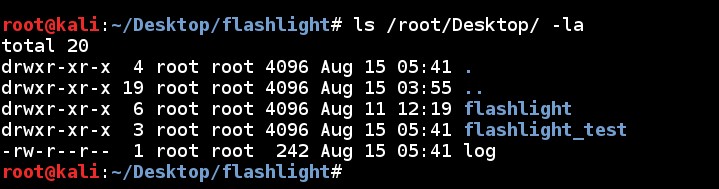
    Для запуска пассивного сканирования с помощью Flashlight необходимо указать имя проекта, например "passive-pro-01". В следующей команде пакеты, захваченные через eth0, сохраняются в каталог "/root/Desktop/flashlight/output/passive-project-01/pcap", а файлы Pcap и все журналы сохраняются в "/root/Desktop/log".

    root@kitploit:~
    ./flashlight.py -s passive -p passive-pro-01 -i eth0 -o /root/Desktop/flashlight_test -l /root/Desktop/log –v

    

    После завершения сканирования в каталоге "/root/Desktop/" создаются новый каталог с именем "flashlight_test" и файл журнала с именем "log".
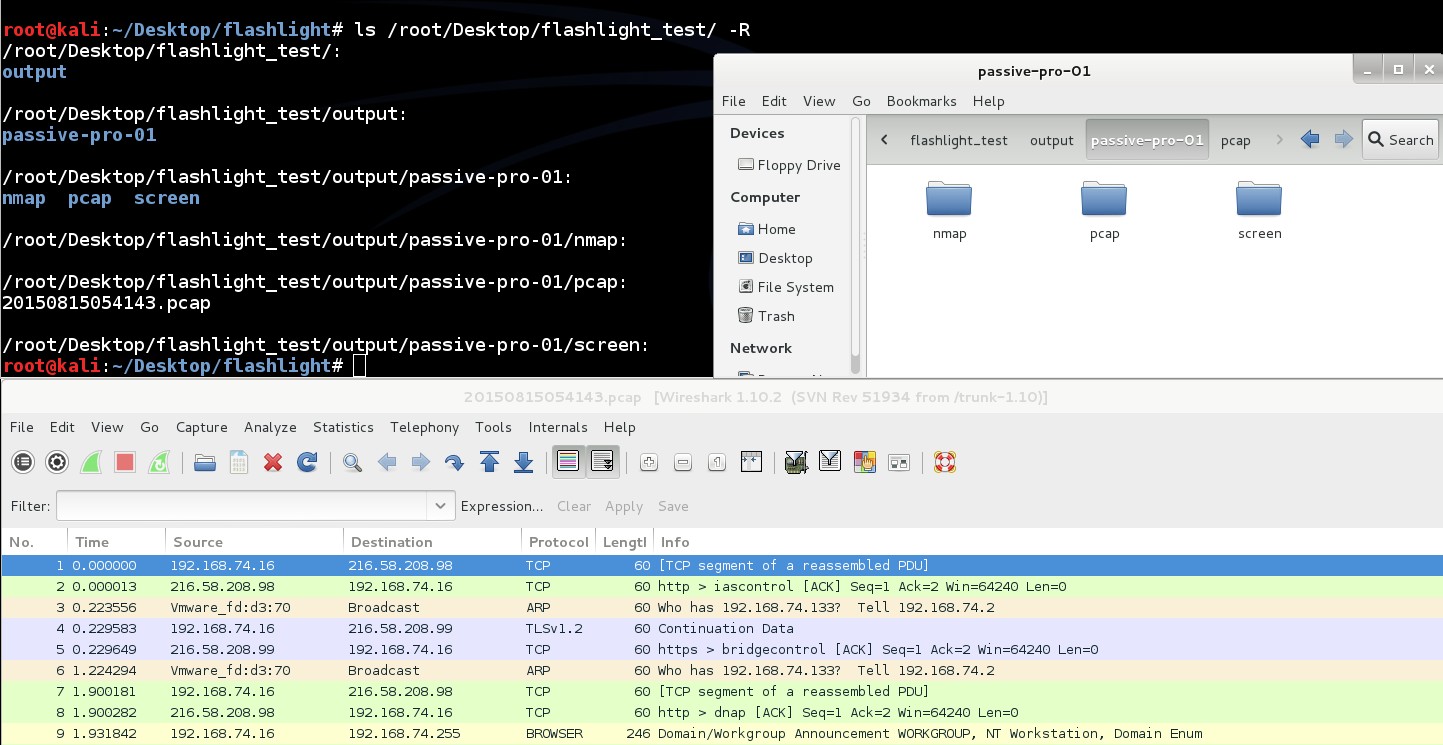
    Структура каталога "flashlight_test" показана ниже. Файл PCAP сохраняется в каталог "/root/Desktop/flashlight_test/output/passive-pro-01/pcap". Этот файл PCAP можно использовать для целей анализа. ls /root/Desktop/flashlight_test -R
    Содержимое файла журнала аналогично выводу командной строки:

    Во время стандартного пассивного сканирования захватываются широковещательные пакеты и пакеты, направленные на сканируемые машины. Кроме того, с помощью параметра "-mim/-m" можно выполнить Arp Spoof и MITM-атаку.

    root@kitploit:~
    ./flashlight.py -s passive -p passive-project-02 -i eth0 -g 192.168.74.2 -m -k 50 -v

    

    Анализируя захваченный файл PCAP, можно увидеть HTTP-трафик.

    Декодируя сообщение базовой аутентификации, будут получены учетные данные, обозначающие информацию о доступе к веб-серверам.

    Все параметры во время пассивного сканирования перечислены ниже.

    root@kitploit:~
    ./flashlight.py -s passive -p passive-pro-03 -i eth0 -g 192.168.74.2 -m -k 50 -o /root/Desktop/flashlight_passive_full -l /root/Desktop/log -v
    

    2) Активное сканирование

    Во время активного сканирования используются скрипты NMAP путем чтения файла конфигурации. Пример файла конфигурации (flashlight.yaml) хранится в каталоге "config" в рабочем каталоге.

    tcp_ports:

    root@kitploit:~
       - 21, 22, 23, 25, 80, 443, 445, 3128, 8080
    

    udp_ports:

    root@kitploit:~
       - 53, 161
    

    scripts:

    root@kitploit:~
       - http-enum
    

    screen_ports: - 80, 443, 8080, 8443

    В соответствии с файлом конфигурации "flashlight.yaml", сканирование выполняется для TCP-портов "21, 22, 23, 25, 80, 443, 445, 3128, 8080", UDP-портов "53, 161" и скрипта "http-enum" с помощью NMAP.

    Примечание: Во время активного сканирования опция "screen_ports" бесполезна. Эта опция работает только со сканированием экрана.

    Опция "-a" полезна для обнаружения активных хостов путем отправки ICMP-пакетов. Кроме того, увеличение количества потоков с помощью параметра "-t" увеличивает скорость сканирования.

    root@kitploit:~
    ./flashlight.py -p active-project -s active -d 192.168.74.0/24 –t 30 -a -v
    

    При выполнении этой команды выходные файлы в трех различных форматах (Normal, XML и Grepable) создаются для четырех различных типов сканирования (сканирование операционной системы, Ping-сканирование, сканирование портов и сканирование скриптов).

    Примеры команд, которые выполняет приложение Flashlight, могут быть такими:

    • Сканирование операционной системы: /usr/bin/nmap -n -Pn -O -T5 -iL /tmp/"IPListFile" -oA /root/Desktop/flashlight/output/active-project/nmap/OsScan-"Date"
    • Ping-сканирование: /usr/bin/nmap -n -sn -T5 -iL /tmp/"IPListFile" -oA /root/Desktop/flashlight/output/active-project/nmap/PingScan-"Date"
    • Сканирование портов: /usr/bin/nmap -n -Pn -T5 --open -iL /tmp/"IPListFile" -sS -p T:21,22,23,25,80,443,445,3128,8080,U:53,161 -sU -oA /root/Desktop/flashlight/output/active-project/nmap/PortScan-"Date"
    • Сканирование скриптов: /usr/bin/nmap -n -Pn -T5 -iL /tmp/"IPListFile" -sS -p T:21,22,23,25,80,443,445,3128,8080,U:53,161 -sU --script=default,http-enum -oA /root/Desktop/flashlight/output/active-project/nmap/ScriptScan-"Date"
      • Для выполнения эффективного и оптимизированного активного сканирования можно использовать параметр "-n":

        root@kitploit:~
        ./flashlight.py -p active-project -s active -d 192.168.74.0/24 -n -a –v
        

        Параметр "-n" добавляет дополнительные опции NMAP, которые показаны ниже;

        … -min-hostgroup 64 -min-parallelism 64 -host-timeout=300m -max-rtt-timeout=600ms -initial-rtt-timeout=300ms -min-rtt-timeout=300ms -max-retries=2 -min-rate=150 …

        3) Сканирование экрана

        Сканирование экрана используется для получения скриншотов веб-сайтов/приложений с помощью директив в файле конфигурации (flashlight.yaml). Директивы в этом файле обеспечивают сканирование экрана для четырех портов ("80, 443, 8080, 8443").

        screen_ports:

        root@kitploit:~
           - 80, 443, 8080, 8443
        

        Пример сканирования экрана может быть выполнен следующим образом:

        root@kitploit:~
        ./flashlight.py -p project -s screen -d 192.168.74.0/24 -r /usr/local/rasterize.js -t 10 -v
        

        Например, предположим, что после выполнения этой команды обнаружены три веб-приложения. Скриншоты этих веб-сайтов сохраняются в подпапке "screen". Эти скриншоты можно использовать для автономного анализа.

        4) Фильтрация

        Опция фильтрации используется для анализа pcap-файлов. Пример для этой опции показан ниже:
        root@kitploit:~
        ./flashlight.py -p filter-project -s filter -f /root/Desktop/flashlight/output/passive-project-02/pcap/20150815072543.pcap -v
        

        При выполнении этой команды в подпапке "filter" создаются некоторые файлы.

        Эта опция анализирует пакеты PCAP в соответствии со следующими свойствами:

        • Windows хосты
        • Топ-10 DNS-запросов
        ...

        Благодарности:

        • Bahtiyar Bircan
        • Bedirhan Urgun
        • Ertugrul Basaranoglu
        • Johan Nestaas
    Скачать инструмент
