
Skip to content
KitploitKITPLOIT
ИнструментыБлог
Отправить
ИнструментыБлог
Отправить

Инструменты для хакинга, пентеста и кибербезопасности — ваш арсенал защиты!

Kitploit — это каталог инструментов для хакинга, кибербезопасности и пентестинга. Находите последние обновления проектов для поиска уязвимостей, анализа систем, автоматизации тестирования и усиления вашей безопасности.

··Ленты·Контакты·Конфиденциальность·© 2026 Kitploit

Каталог инструментов

Категории

Все категории
Loading categories
MeshTNC — Прошивка для преобразования потребительских LoRa-радиостанций в модемы KISS TNC с последовательным CLI, сниффингом пакетов BLE и совместимостью с APRS/AX.25 для пакетной радиосвязи. | Kitploit
Инструменты/GitHubGitHub/datapartyjs/meshtnc
Безопасность встроенных системСниффинг и анализ пакетовБезопасность BluetoothКартирование сетиБезопасность беспроводных сетейБезопасность оборудования и IoT
GitHubdatapartyjs/meshtnc

MeshTNC

Прошивка для преобразования потребительских LoRa-радиостанций в модемы KISS TNC с последовательным CLI, сниффингом пакетов BLE и совместимостью с APRS/AX.25 для пакетной радиосвязи.


Репозиторий
185143 месяцев назадПроверено Kitploit

Популярное

Смотреть все →

Откройте для себя самые используемые инструменты нашего сообщества.

Изучить все инструменты

Просмотрите нашу коллекцию инструментов

Смотреть все инструменты →
Поделиться

MeshTNC

experimentallicense

MeshTNC — это инструмент для передачи данных LoRa между потребительскими радиостанциями.

  • Код - github.com/datapartyjs/MeshTNC
  • Релизы - github.com/datapartyjs/MeshTNC/releases
  • Поддержка - ko-fi/dataparty

Возможности

  • Простой последовательный CLI, встроенный в прошивку
  • Передача сырых байтов (hex) по LoRa через последовательный CLI
  • Журналирование пакетов LoRa в последовательный порт (hex)
  • Перехват BLE-пакетов
  • Режим KISS-TNC

Компиляция

Использование плагина PlatformIO для Visual Studio Code

  • Установите PlatformIO в Visual Studio Code.
  • Клонируйте и откройте репозиторий MeshTNC в Visual Studio Code.
  • Ознакомьтесь с примерами приложений, которые можно изменять и запускать:
    • Простой ретранслятор

Использование командной строки

  • Установите PlatformIO Core CLI
  • Клонируйте и откройте репозиторий MeshTNC в оболочке по вашему выбору
  • Найдите имя окружения из файла 'platform.ini' в каталоге 'variants' для вашего устройства
    • или найдите устройство в выводе команды pio project config | grep '^env:'
  • Соберите индивидуальную прошивку export FIRMWARE_VERSION="localbuild" ; ./build firmware <device-environment-name>
  • Найдите образ прошивки в каталоге 'out'

Прошивка

Загрузите предварительно скомпилированные релизы прошивки - github.com/datapartyjs/MeshTNC/releases

Мы еще не создали инструмент для прошивки. Вы можете прошить сборки с помощью прошивальщика meshcore, инструментов прошивки от OEM или следуя инструкциям для разработчиков по прошивке через VS Code.

  • Прошейте с помощью инструмента прошивки OEM вашей платформы
  • Используйте прошивальщик meshcore - http://flasher.meshcore.co.uk/

Совместимость оборудования

MeshTNC разработан для устройств, поддерживаемых MeshCore, поэтому ознакомьтесь со списком поддерживаемых устройств в MeshCore Flasher. Мы поддерживаем большинство того же оборудования, смотрите variants.

Последовательный CLI (Serial CLI)

Прошивка MeshTNC изначально запускается в последовательном режиме, который читается человеком. Вы можете подключиться к последовательной консоли с помощью приложения последовательного терминала. Возможно, потребуется настроить скорость передачи данных, по умолчанию 115200. Следующая команда использует minicom для подключения к последовательному порту, пожалуйста, замените /dev/ttyACM0 на правильный узел устройства для вашего последовательного порта:

minicom -b 115200 -D /dev/ttyACM0

На системах Linux может быть полезно выполнить следующую команду для установки скорости по умолчанию при взаимодействии с последовательным портом:

stty -F /dev/ttyACM0 115200

После подключения устройство MeshTNC имеет простой CLI. CLI во многом похож на MeshCore, но с несколькими заметными дополнениями.

Дополнения CLI

  • txraw <hex...> - Передать пакет
  • get syncword <word> - Прочитать настройку syncword
  • set kiss port <port> - Установить порт устройства KISS
  • set radio <freq>,<bw>,<sf>,<coding-rate>,<syncword> - Настроить радио
  • serial mode kiss - Переключиться в режим KISS
  • rxlog on - включить журналирование пакетов LoRa
    • Формат вывода: [timestamp],[type=RXLOG],[rssi],[snr],[hex...]\n
  • rxlog off - отключить журналирование пакетов LoRa
  • rxlog ble on - включить журналирование пакетов BLE
    • Формат вывода: [timestamp],[type=RXBLE],[rssi],[snr],[MAC - 6 octets][hex...]\n
  • rxlog ble off - отключить журналирование пакетов BLE
Существующие команды
  • reboot
  • clock sync
  • start ota
  • clock
  • time
  • tempradio
  • clear stats
  • get af
  • get agc.reset.interval
  • get name
  • get lat
  • get lon
  • get radio
  • get rxdelay

Режим KISS

Режим KISS позволяет использовать радио LoRa в качестве KISS-модема, что делает его совместимым со многими существующими радио-программами, включая APRS-программы и ядро Linux.

Включение режима KISS

  • Откройте последовательную консоль и подключитесь к устройству MeshTNC
  • serial mode kiss

Выход из режима KISS

  • Чтобы выйти из режима KISS и вернуться в режим CLI, отправьте последовательность выхода KISS: echo -ne '\xC0\xFF\xC0' > /dev/ttyUSBx
    • Для этого убедитесь, что настройки последовательного порта и скорость передачи установлены правильно с помощью stty

APRS через LoRa

Вы можете использовать свои любимые APRS-инструменты с MeshTNC. Просто выберите частоту, переведите радио в режим kiss и подключитесь к APRS-инструментам как устройство KISS TNC.

  • minicom -D /dev/ttyACM0
    • set radio 918.25,500.0,7,5,0x16
    • serial mode kiss

APRS-программы

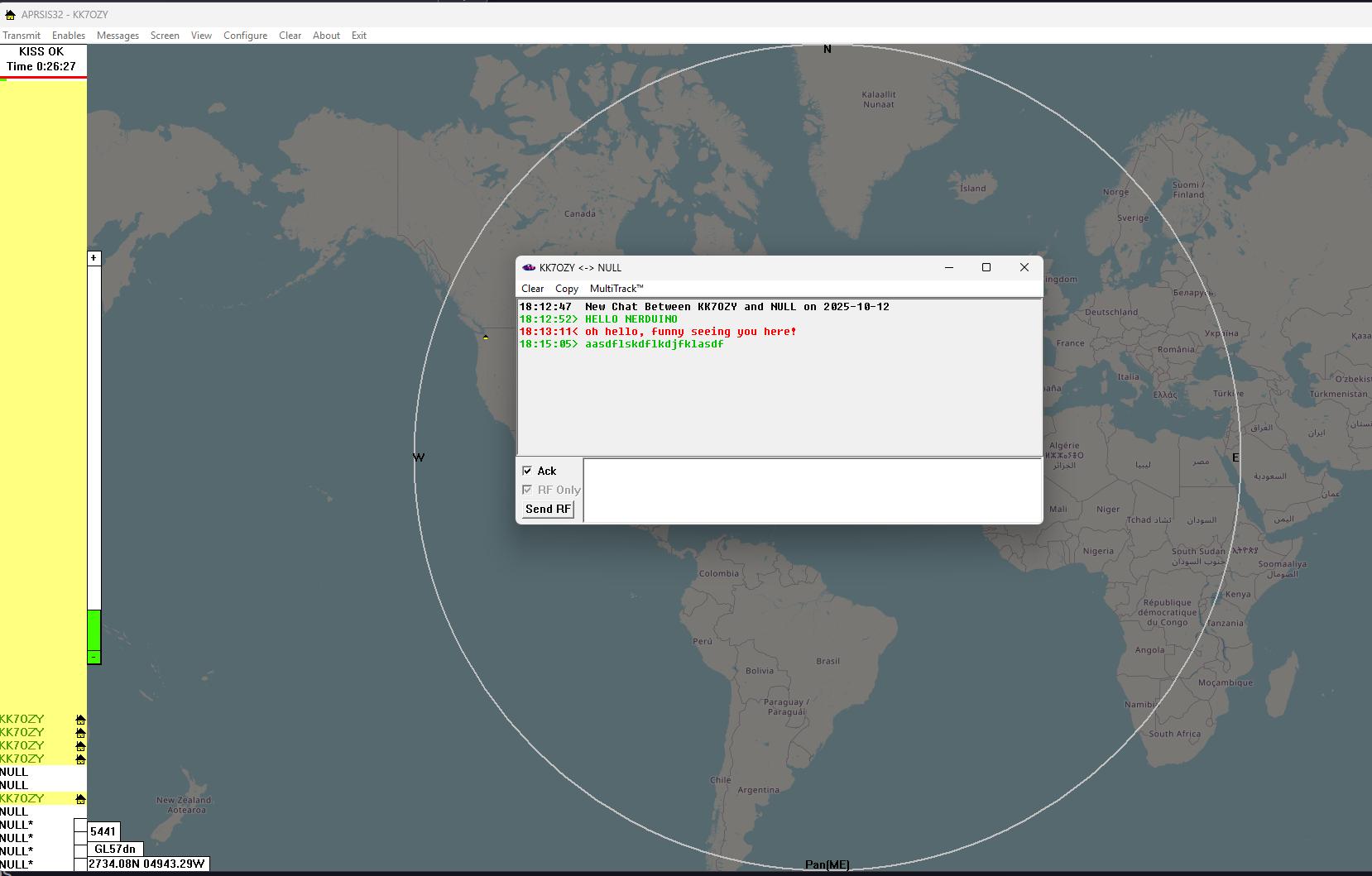
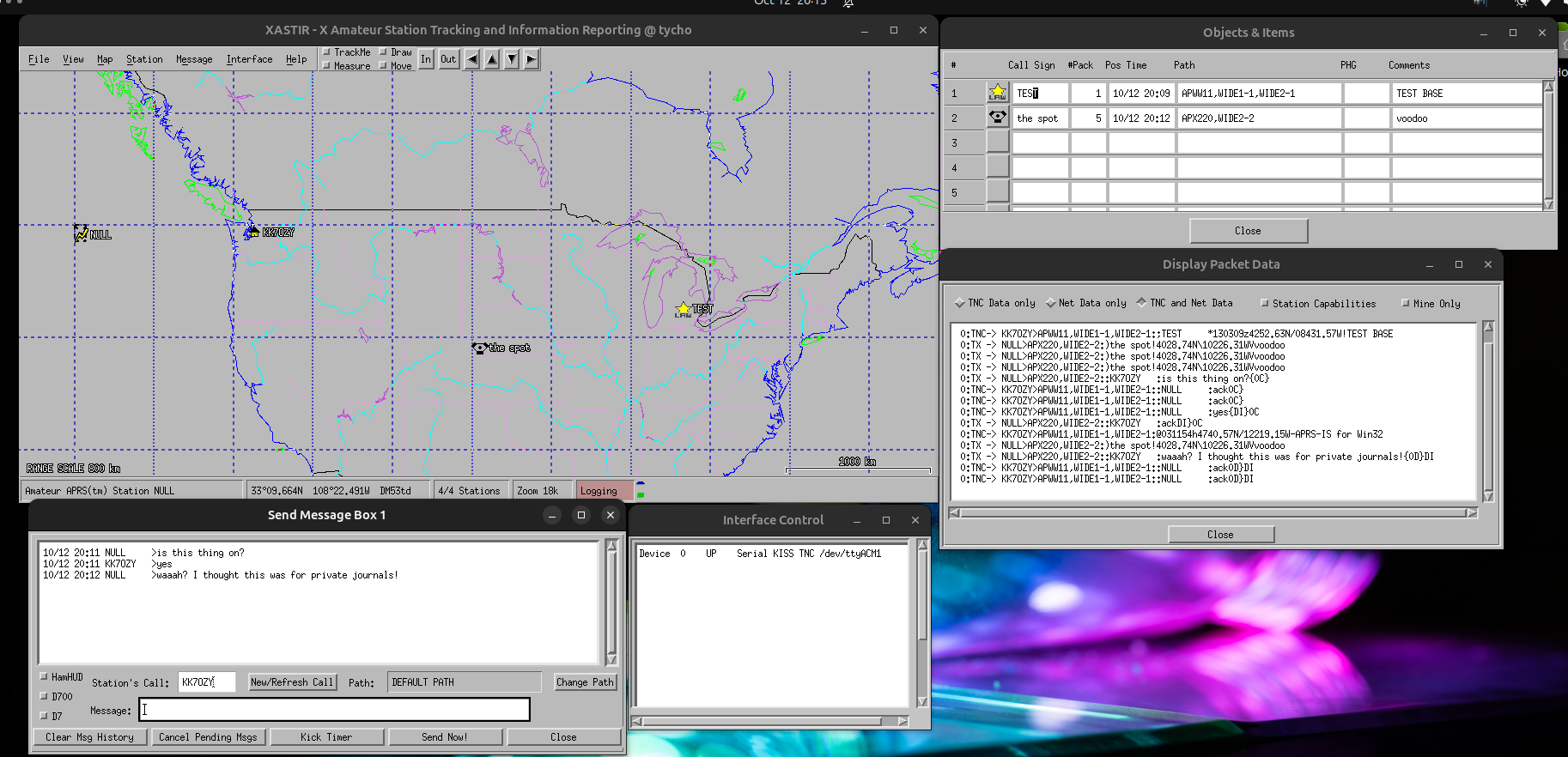
MeshTNC должен работать со многими APRS-клиентами, мы тестировали на следующих:

  • xastir
  • APRSisce32

AX.25 через LoRa

Богатый набор знаний и примеров доступен здесь: https://linux-ax25.in-berlin.de/wiki/AX.25

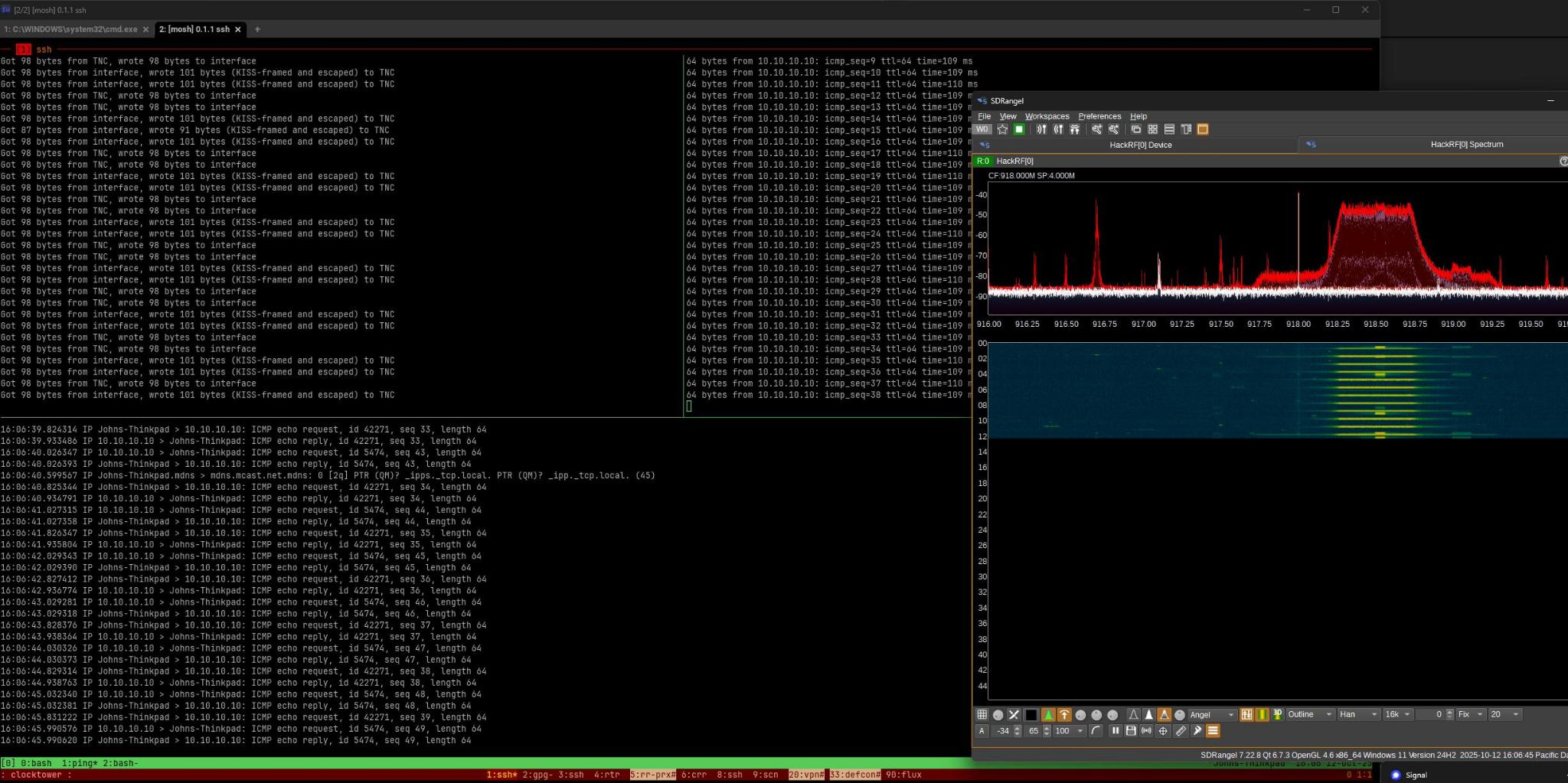
Существует множество очень интересных вещей, которые можно делать напрямую через AX.25 без использования IP, но следующий пример покажет, как назначить IP-адрес интерфейсу AX.25. Это можно сделать на двух разных машинах с двумя MeshTNC, и вы сможете пинговать друг друга по воздуху, при условии что настройки радио на обеих MeshTNC совпадают, IP-адреса, назначенные на каждой системе, находятся в одной подсети и отличаются друг от друга, а позывные (или хотя бы SSID) на каждой системе разные. Маршрутизация IP также будет работать при правильной настройке!

Быстрый старт AX.25

  • Подключите MeshTNC к системе Linux.
  • Настройте правильные параметры радио в CLI MeshTNC.
  • Войдите в режим KISS в CLI MeshTNC.
    • После входа в режим KISS, пожалуйста, закройте программу терминала, чтобы освободить последовательный порт.
  • На подключенной системе Linux отредактируйте /etc/ax25/axports:
    • Добавьте следующую строку:
      • 0 AL1CE-1 115200 220 2 AX25 test
      • Замените AL1CE-1 на ваш позывной и SSID
  • Подключите MeshTNC к порту AX.25 с помощью: kissattach /dev/ttyACM0 0
    • После выполнения этой команды проверьте, какой интерфейс был создан: sudo dmesg | grep mkiss
      • [88447.885556] mkiss: ax0: crc mode is auto.
  • Вы можете назначить IP-адрес, выполнив: ip addr add 10.10.10.10/24 dev ax0

Ethernet через LoRa

Выполните следующее на двух или более компьютерах, каждый с подключенным устройством MeshTNC, чтобы создать сеть Ethernet через LoRa.

  • Установите tncattach
    • git clone https://github.com/markqvist/tncattach.git
    • cd tncattach
    • make
    • sudo make install
  • minicom -D /dev/ttyACM0
    • set radio 916.75,500.0,5,5,0x16
    • serial mode kiss

На первой машине

  • sudo tncattach --mtu=230 -e -noipv6 --ipv4=10.10.10.10/24 /dev/ttyACM0 115200

На второй машине

  • sudo tncattach --mtu=230 -e -noipv6 --ipv4=10.10.10.11/24 /dev/ttyACM0 115200
Скачать инструмент
  • get ble - вывести настройки BLE
  • set ble <active_scan>,<filter_dups>,<max_results>,<scantime>
    • active_scan - on / off - Использовать ли активное сканирование. По умолчанию off
    • filter_dups - on / off - Фильтровать ли дубликаты. По умолчанию on
    • max_resulrs - Максимальное количество результатов за сканирование
    • scantime - Количество миллисекунд для сканирования
  • set/get txpower - Команды set/get tx от MeshCore были переименованы соответствующим образом
  • get txdelay
  • get freq
  • set af
  • set int.thresh
  • set agc.reset.interval
  • set name
  • set radio
  • set lat
  • set lon
  • set rxdelay
  • set txdelay
  • set freq
  • erase
  • ver
  • log start
  • log stop
  • rxlog on
  • rxlog off