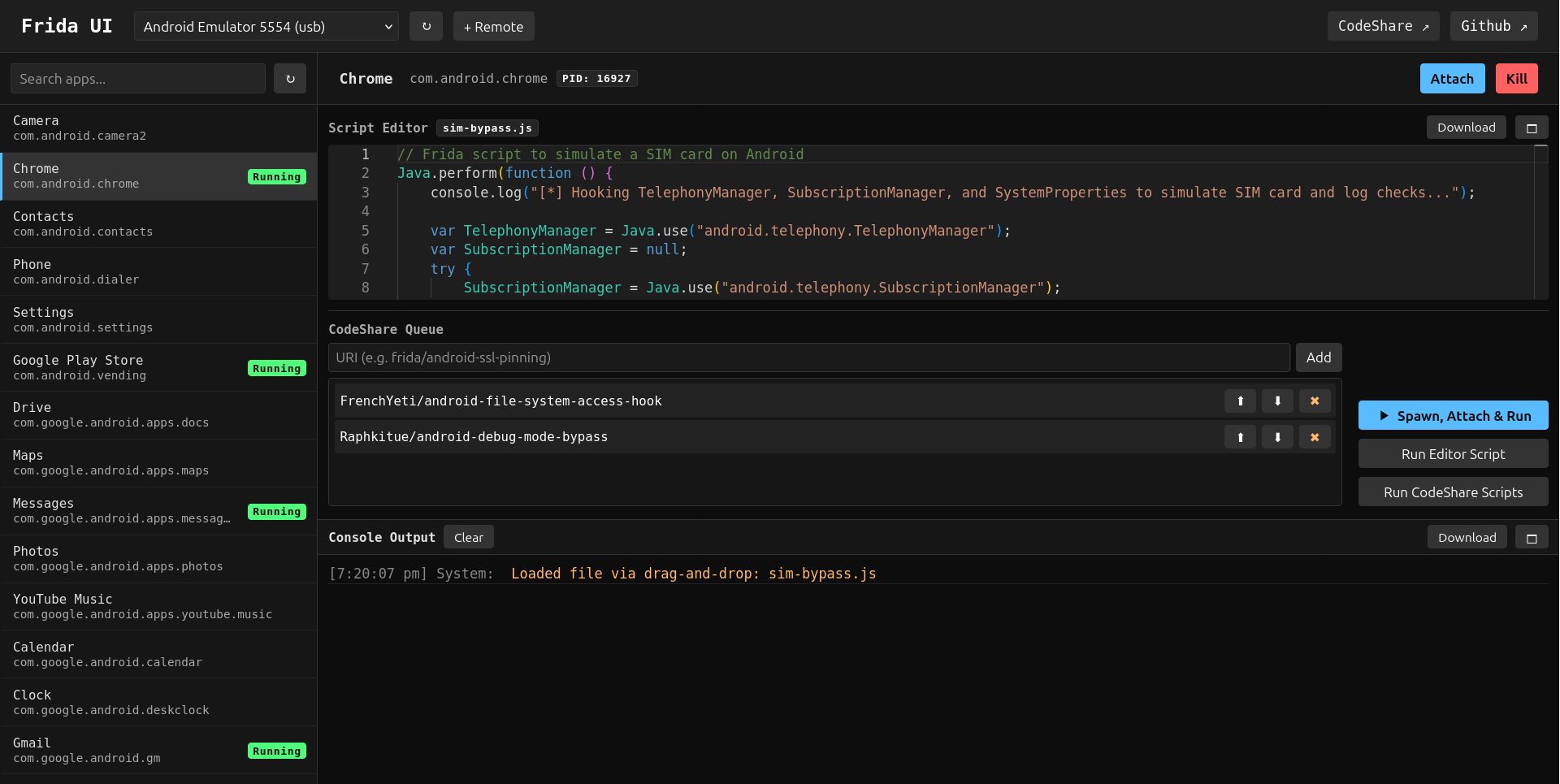
 adityatelange/frida-ui
Взаимодействуйте с устройствами Frida, процессами и скриптами прямо из вашего браузера.


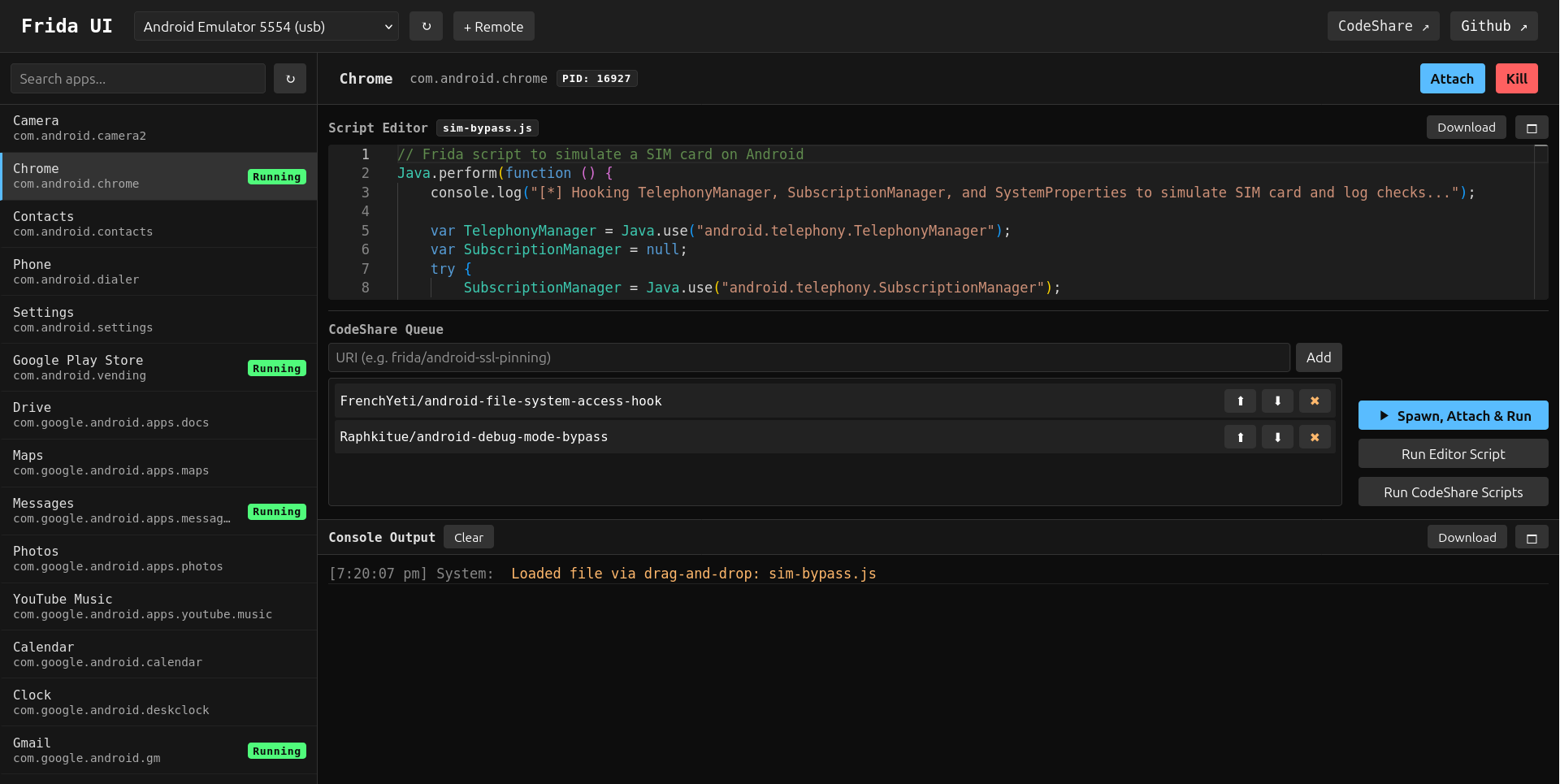
Современный, лёгкий, веб-интерфейс для Frida, предназначенный для тестирования на проникновение Android-приложений. Он позволяет взаимодействовать с устройствами, процессами и скриптами прямо из браузера.
# Установка с помощью uv (рекомендуется) или pipx/pip
uv tool install frida-ui
# Или: pipx install frida-ui
# Или: pip install frida-ui

# Запуск сервера
frida-ui
Откройте браузер и перейдите по адресу: http://localhost:8000
192.168.1.x:27042)..js в редактор..js (frida-ui_<app id>_<timestamp>.js) прямо из заголовка редактора.console.log, send() и ошибок из ваших скриптов..txt для анализа.Escape для сброса вида или закрытия оверлеев) и поддержка ARIA.uv tool install frida-ui
Вы также можете настроить версию Frida:
uv tool install frida-ui --with frida==16.7.19
uv tool install git+https://github.com/adityatelange/frida-ui
Вы можете настроить версию Frida:
uv tool install git+https://github.com/adityatelange/frida-ui --with frida==16.7.19
[!IMPORTANT] Устанавливаемая версия Frida должна совпадать с версией
frida-serverна вашем Android-устройстве для обеспечения совместимости.
Запустите сервер с конфигурацией по умолчанию:
frida-ui
Или с пользовательскими опциями:
frida-ui --host 127.0.0.1 --port 8000 --reload
--host: Указать хост (по умолчанию: 127.0.0.1)--port: Указать порт (по умолчанию: 8000)--reload: Включить автоматическую перезагрузку для разработкиОткройте http://localhost:8000 в браузере.
Перед использованием frida-ui на вашем Android-устройстве должен быть запущен frida-server. Версия frida-server должна совпадать с версией Frida, установленной на предыдущем шаге.
Если у вас установлен ADB и вы хотите подключиться через USB:
Скачайте frida-server:
Перейдите на страницу релизов Frida и загрузите бинарник frida-server для Android, соответствующий архитектуре вашего устройства (например, frida-server-x.x.x-android-arm64.xz).
Распакуйте и отправьте на устройство:
unxz frida-server-x.x.x-android-arm64.xz
mv frida-server-x.x.x-android-arm64 frida-server
adb push frida-server /data/local/tmp/
Запустите frida-server:
adb shell "chmod 755 /data/local/tmp/frida-server"
adb shell "/data/local/tmp/frida-server -D"
Проверьте подключение:
Убедитесь, что устройство подключено через USB и видно в adb devices. frida-ui автоматически обнаружит его при запуске.
В качестве альтернативы можно запустить frida-server с сетевым слушателем и подключиться удалённо:
Скачайте и запустите frida-server на Android-устройстве (любым способом: ADB, собственный скрипт и т.д.):
./frida-server -l 0.0.0.0:27042 -D
Добавьте удалённое устройство в frida-ui:
В интерфейсе frida-ui добавьте удалённое устройство, указав IP-адрес и порт, на котором слушает frida-server (например, 192.168.1.x:27042).
Для этого способа установка ADB не требуется.
Попробуйте этот простой скрипт для перехвата метода (замените на вашу цель):
// Пример перехвата метода
Java.perform(() => {
  const MainActivity = Java.use("com.example.app.MainActivity");
  MainActivity.checkPassword.implementation = function (password) {
    console.log("[*] checkPassword вызван с: " + password);
    return true; // Обход проверки
  };
});
[!NOTE] Этот инструмент является независимым проектом и не является частью официального набора инструментов Frida и не спонсируется проектом Frida. Это сторонний пользовательский интерфейс, созданный для взаимодействия с основными функциями Frida.

