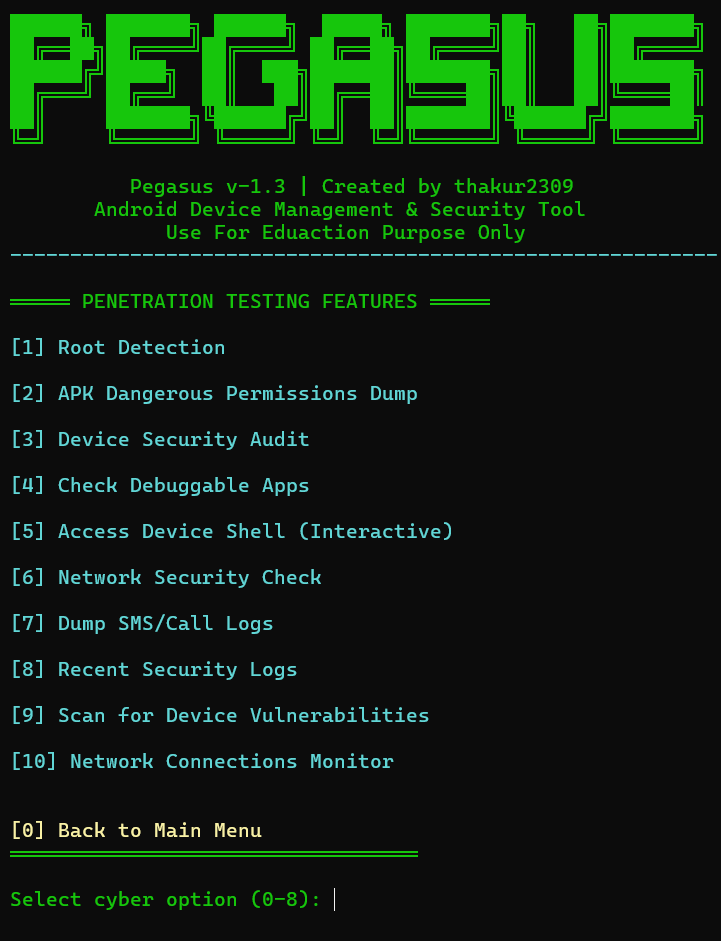

 thakur2309/pagasus-pro
Kit de ferramentas Python para gerenciamento de dispositivos Android e auditoria de segurança baseado em ADB, com um menu interativo para detecção de root, dumps de permissões, varredura de aplicativos depuráveis, extração de logs e contatos.
Ferramenta de Gerenciamento e Auditoria de Segurança para Dispositivos Android





🛡️ Apenas para Uso Educacional e Pessoal
Use apenas em dispositivos que você possui ou tem permissão escrita explícita para acessar.
Recursos • Capturas de Tela • Instalação • Uso • Configuração do Dispositivo • Changelog • Licença
🔐 Chave de licença - FIREWALLBREAKER
📌 Nome de usuário do Instagram sudo_xploit
Pegasus é uma poderosa ferramenta de Gerenciamento e Auditoria de Segurança para Dispositivos Android baseada em Python, construída sobre o ADB (Android Debug Bridge). Ela fornece um menu de terminal interativo com código de cores para gerenciar, monitorar, analisar e auditar remotamente dispositivos Android — inteiramente do seu PC, sem necessidade de aplicativo de terceiros no telefone.
| Público | Caso de Uso |
|---|---|
| 🧑💻 Desenvolvedores Android | Controle rápido do dispositivo e monitoramento de logs durante o desenvolvimento |
| 🔐 Pesquisadores de Segurança | Auditar e avaliar a postura de segurança do seu próprio dispositivo |
| 🎓 Estudantes | Aprender sobre o funcionamento interno do Android, comandos ADB e segurança móvel |
| Opção | Recurso | Descrição |
|---|---|---|
| 11 | Transferir Arquivo (Pull) | Copiar qualquer arquivo do armazenamento do dispositivo para o PC |
| 12 | Enviar Arquivo (Push) | Copiar qualquer arquivo do PC para o armazenamento do dispositivo |
Desbloqueia um submenu dedicado de testes de penetração e auditoria de segurança.
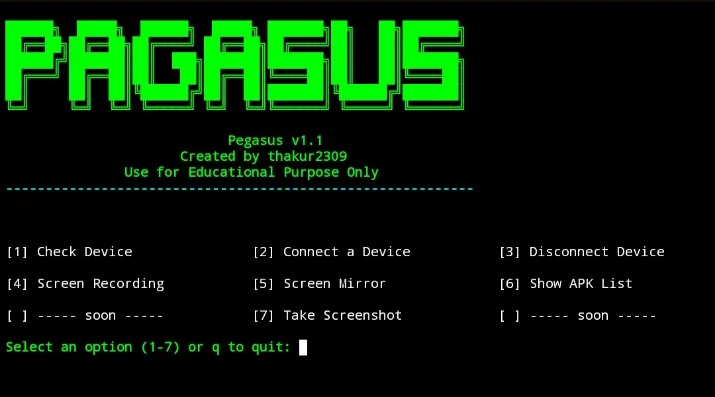
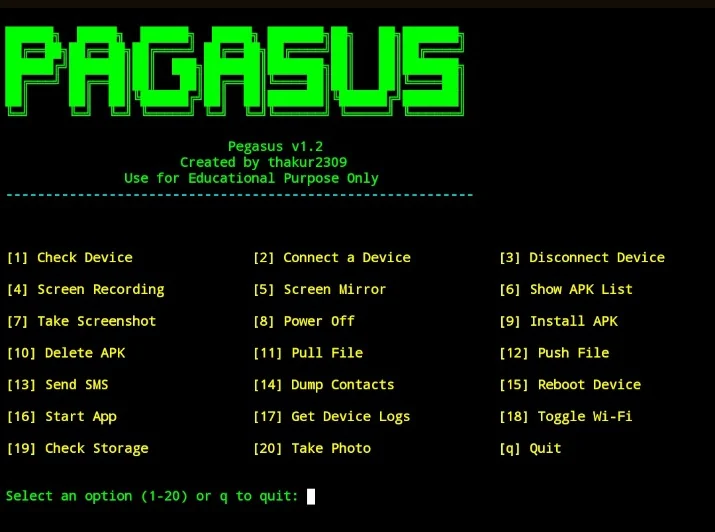
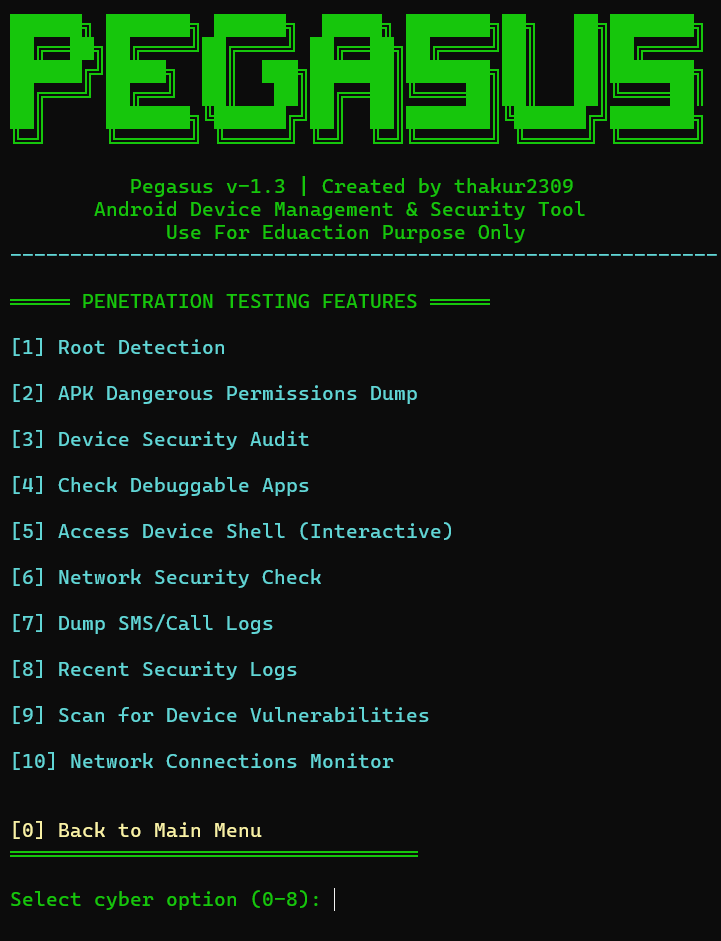
Passo 1 — Atualizar pacotes do sistema```bash sudo apt update && sudo apt upgrade -y
**Passo 2 — Instalar o Python 3**```bash
sudo apt install python3 python3-pip -y
Passo 3 — Instalar o ADB```bash sudo apt install adb -y
**Passo 4 — Instalar o scrcpy** *(opcional — para Espelhamento de Tela)*```bash
sudo apt install scrcpy -y
Passo 5 — Instalar o nmap (opcional — para Network Security Scan)```bash sudo apt install nmap -y
**Passo 6 — Clonar o repositório**```bash
git clone https://github.com/thakur2309/PAGASUS-PRO.git
cd PAGASUS-PRO
Passo 7 — Executar o Pegasus v1.3```bash python3 pegasus_v_1.3.py
> Quer executar uma versão mais antiga?
> ```bash
> python3 pegasusV-1.2.py   # Run v1.2
> python3 pegasus_v1.1.py   # Run v1.1
> ```

---

### 🔷 Linux — Arch / Manjaro / BlackArch

**Passo 1 — Atualizar o sistema**```bash
sudo pacman -Syu
Passo 2 — Instalar Python e ADB```bash sudo pacman -S python android-tools
**Passo 3 — Instalar o scrcpy** *(opcional)*```bash
sudo pacman -S scrcpy
Passo 4 — Instalar o nmap (opcional)```bash sudo pacman -S nmap
**Passo 5 — Clonar o repositório**```bash
git clone https://github.com/thakur2309/PAGASUS-PRO.git
cd PAGASUS-PRO
Passo 6 — Executar o Pegasus v1.3```bash python3 pegasus_v_1.3.py
> Quer executar uma versão mais antiga?
> ```bash
> python3 pegasusV-1.2.py   # Run v1.2
> python3 pegasus_v1.1.py   # Run v1.1
> ```

---

### 🪟 Windows 10 / 11

**Passo 1 — Instalar o Python 3**

1. Baixe em: https://www.python.org/downloads/
2. Execute o instalador
3. ✅ **Marque "Add Python to PATH"** antes de clicar em Install

Verifique no Prompt de Comando ou no PowerShell:```cmd
python --version
💡 PowerShell (winget) — Instalação com um único comando:
winget install Python.Python.3.11
Passo 2 — Instalar o ADB (Android Platform Tools)
Opção A — Instalação manual:
.zip para uma pasta (por exemplo, C:\platform-tools\)Win + S → Pesquise "Environment Variables"Path → EditC:\platform-toolsOpção B — PowerShell (winget) — Recomendado:```powershell winget install Google.PlatformTools
> O ADB é adicionado automaticamente ao PATH — nenhuma configuração manual é necessária.

Verifique:```cmd
adb version
Passo 3 — Instalar o scrcpy (opcional — para o recurso de Espelhamento de Tela)
Opção A — Instalação manual:
C:\scrcpy\)C:\scrcpy\ ao PATH usando o mesmo método do Passo 2Opção B — PowerShell (winget) — Recomendado:```powershell winget install Genymobile.scrcpy
Verificar:```powershell
scrcpy --version
Passo 4 — Instalar o Git (se não estiver instalado)
Opção A — Instalação manual:
Baixe em: https://git-scm.com/download/win → Instale com as opções padrão
Opção B — PowerShell (winget):```powershell winget install Git.Git
Verificar:```powershell
git --version
Etapa 5 — Instalar todas as ferramentas de uma só vez (PowerShell — Método Mais Rápido)
Abra o PowerShell como Administrador e execute este único comando para instalar tudo:```powershell winget install Python.Python.3 Google.PlatformTools Genymobile.scrcpy Git.Git
> ✅ Isso instala Python, ADB, scrcpy e Git de uma só vez. Reinicie o PowerShell depois disso.

---

**Passo 6 — Clone o repositório**

Abra o **Prompt de Comando** ou o **PowerShell**:```powershell
git clone https://github.com/thakur2309/PAGASUS-PRO.git
cd PAGASUS-PRO
Passo 7 — Instalar dependências do Python```powershell pip install -r requirements.txt
**Passo 8 — Executar o Pegasus v1.3**```powershell
python pegasus_v_1.3.py
Quer executar uma versão mais antiga?
python pegasusV-1.2.py   # Run v1.2
python pegasus_v1.1.py   # Run v1.1
💡 Dica: Use o Windows Terminal (gratuito na Microsoft Store) para melhor renderização de cores.
Passo 1 — Instalar o Homebrew (se não estiver instalado)```bash /bin/bash -c "$(curl -fsSL https://raw.githubusercontent.com/Homebrew/install/HEAD/install.sh)"
**Passo 2 — Instalar o Python 3**```bash
brew install python
Verificar:```bash python3 --version
**Passo 3 — Instalar o ADB**```bash
brew install android-platform-tools
Verificar:```bash adb version
**Passo 4 — Instalar o scrcpy** *(opcional)*```bash
brew install scrcpy
Passo 5 — Instalar o nmap (opcional)```bash brew install nmap
**Passo 6 — Clonar o repositório**```bash
git clone https://github.com/thakur2309/PAGASUS-PRO.git
cd PAGASUS-PRO
Passo 7 — Executar o Pegasus v1.3```bash python3 pegasus_v_1.3.py
> Quer executar uma versão mais antiga?
> ```bash
> python3 pegasusV-1.2.py   # Executar v1.2
> python3 pegasus_v1.1.py   # Executar v1.1
> ```

---

### 📱 Termux (Execute Diretamente do Seu Telefone Android)

> **O que é o Termux?** O Termux é um emulador de terminal Android que fornece um ambiente Linux completo no seu telefone — sem necessidade de root. Você pode executar o Pegasus diretamente do seu dispositivo Android usando o Termux.

> ⚠️ **Nota:** O `scrcpy` (Espelhamento de Tela — Opção 5) **não funciona** no Termux porque requer um servidor de exibição que não está disponível no Android. Todos os outros recursos funcionam normalmente.

#### Instalar o Termux

1. **Instale o Termux pelo F-Droid** *(Recomendado)*
   👉 https://f-droid.org/packages/com.termux/
   > ⚠️ A versão do Termux na Google Play Store está desatualizada — use sempre a versão do F-Droid.

2. Abra o Termux e siga os passos abaixo:

**Passo 1 — Atualizar os pacotes**```bash
pkg update && pkg upgrade -y
Passo 2 — Instalar o Python```bash pkg install python -y
**Passo 3 — Instalar o Git**```bash
pkg install git -y
Passo 4 — Instalar o ADB```bash pkg install android-tools -y
Verifique a instalação:```bash
adb version
Passo 5 — Instalar o nmap (opcional — necessário para a Verificação de Segurança de Rede)```bash pkg install nmap -y
**Passo 6 — Clonar o repositório**```bash
git clone https://github.com/thakur2309/PAGASUS-PRO.git
cd PAGASUS-PRO
Passo 7 — Instalar dependências do Python```bash pip install -r requirements.txt
**Passo 8 — Executar o Pegasus v1.3**```bash
python pegasus_v_1.3.py
Quer executar uma versão mais antiga?
python pegasusV-1.2.py   # Run v1.2
python pegasus_v1.1.py   # Run v1.1
Você pode controlar outro dispositivo Android a partir do Termux usando Wi-Fi (ADB sem fio).
Método 1 — Conectar outro dispositivo via Wi-Fi
4. Desconecte o cabo USB e, em seguida, encontre o IP do dispositivo de destino:
   → Configurações → Wi-Fi → Toque na rede conectada → Endereço IP
5. Execute o Pegasus e selecione **`[2] Connect a Device`**
6. Insira o endereço IP — a conexão sem fio agora está ativa ✅

**Método 2 — Gerenciar o mesmo dispositivo (localhost)**

Se você quiser gerenciar seu próprio telefone diretamente:```bash
adb connect localhost:5555
⚠️ Isso requer um telefone com root ou Depuração sem fio ativada (Android 11+ → Opções do desenvolvedor → Depuração sem fio).
| Recurso | Status | Motivo |
|---|---|---|
| Espelhamento de tela (Opção 5) | ❌ Não suportado | scrcpy requer um servidor de exibição |
| Todos os outros recursos | ✅ Totalmente suportados | Executa inteiramente via ADB |
A Depuração USB tem de estar ativada no seu dispositivo Android antes de o Pegasus se poder ligar.
Settings → About Phone → Tap "Build Number" 7 times rapidly → "You are now a developer!" message appears → Go back → Settings → Developer Options → Toggle ON "USB Debugging" → Connect phone to PC via USB → On phone popup: tap "Allow"
### Mudar para Modo Sem Fio (Wi-Fi ADB)

> Configuração USB única necessária. Depois disso, use totalmente sem fio.

1. Conecte o dispositivo via cabo USB
2. Inicie o Pegasus → Selecione **`[2] Connect a Device`**
3. Digite `y` quando solicitado para ativar o modo TCP/IP
4. Encontre o IP do seu dispositivo: **Settings → Wi-Fi → Toque na rede conectada → IP Address**
5. Digite o IP no Pegasus quando solicitado
6. Desconecte o USB — a conexão agora é sem fio ✅

---

## 🚀 Uso```bash
# Linux / macOS — Latest Version
python3 pegasus_v_1.3.py

# Windows — Latest Version
python pegasus_v_1.3.py

# Run older versions
python3 pegasusV-1.2.py    # v1.2
python3 pegasus_v1.1.py    # v1.1
Pré-visualização do Menu Principal:``` ══════════════════════════════════════════════════════════════
[1] Check Device [2] Connect a Device [3] Disconnect Device
[4] Screen Recording [5] Screen Mirror [6] Show APK List
[7] Take Screenshot [8] Power Off [9] Install APK
[10] Delete APK [11] Pull File [12] Push File
[13] Send SMS [14] Dump Contacts [15] Reboot Device
[16] Start App [17] Get Device Logs [18] Toggle Wi-Fi
[19] Check Storage [20] Take Photo [q] Quit
[21] Troubleshoot Connection
[22] Unlock Advanced Security Tools
[23] View Device Connection History
══════════════════════════════════════════════════════════════
---

## 📂 Arquivos de Saída

Todos os arquivos gerados são salvos no **mesmo diretório** onde você executa o script.

| Nome do Arquivo | Gerado Por |
|----------|-------------|
| `screen.png` | Take Screenshot |
| `record.mp4` | Screen Recording |
| `apk_list.txt` | Show APK List |
| `contacts.txt` | Dump Contacts |
| `device_log.txt` | Get Device Logs |
| `storage_info.txt` | Check Storage |
| `sms_logs.txt` | Dump SMS (Security Tools) |
| `call_logs.txt` | Dump Call Logs (Security Tools) |
| `connection_log.txt` | Auto-generated connection session log |

---

## 📋 Resumo de Dependências

| Dependência | Obrigatória | Finalidade | Instalação (Linux/macOS) | Instalação (Termux) |
|-----------|----------|---------|-----------------------|-----------------|
| Python 3.7+ | ✅ Sim | Executar a ferramenta | `sudo apt install python3` | `pkg install python` |
| colorama | ✅ Sim | Saída colorida no terminal | `pip3 install colorama` | `pip install colorama` |
| ADB | ✅ Sim | Comunicação com o dispositivo | `sudo apt install adb` | `pkg install android-tools` |
| scrcpy | ⚪ Opcional | Recurso de Espelhamento de Tela | `sudo apt install scrcpy` | ❌ Termux mein kaam nahi |
| nmap | ⚪ Opcional | Varredura de rede em Security Tools | `sudo apt install nmap` | `pkg install nmap` |
| Git | ⚪ Recomendado | Clonar o repositório | `sudo apt install git` | `pkg install git` |

> 💡 **Atalho:** `pip install -r requirements.txt` se sab Python dependencies ek baar mein install ho jaati hain.

---

## 📁 Referência de Arquivos

| Arquivo | Versão | Comando de Execução |
|------|---------|-------------|
| `pegasus_v_1.3.py` | v1.3 *(Mais Recente)* | `python3 pegasus_v_1.3.py` |
| `pegasusV-1.2.py` | v1.2 | `python3 pegasusV-1.2.py` |
| `pegasus_v1.1.py` | v1.1 | `python3 pegasus_v1.1.py` |
| `requirements.txt` | — | `pip install -r requirements.txt` |

---

## 📝 Registro de Alterações

### v1.3 — Versão Mais Recente
- ✅ **Submenu Advanced Security Tools** adicionado (Opção 22) — 10 recursos:
  - Root Detection (multi-method), APK Permissions Audit, Full Security Audit
  - Debuggable Apps Scanner, Interactive Shell, Network Security Check
  - SMS/Call Log Dump, Security Log Filter, Vulnerability Scanner, Network Monitor
- ✅ **Histórico de Conexão de Dispositivos** com timestamps e duração da sessão (Opção 23)
- ✅ **Suporte a múltiplos dispositivos** — listar e selecionar quando vários dispositivos são detectados
- ✅ **Desconexão sem fio seletiva** — escolher dispositivo específico ou desconectar todos
- ✅ **ADB Troubleshoot** — matar/reiniciar o servidor ADB para corrigir conexões travadas (Opção 21)
- ✅ **Dump de contatos aprimorado** — análise limpa do formato `Name: Number`
- ✅ **Lista de APKs mais limpa** — mostra apenas nomes de pacotes, sem poluição de caminhos brutos
- ✅ **Armazenamento legível** — `df -h` para leitura fácil
- ✅ **Registro automático de conexão** — log de sessão gravado na inicialização e na saída

### v1.2 — `pegasusV-1.2.py`
- ✅ Expandido para menu principal completo de 20 opções
- ✅ Desligar e Reiniciar dispositivo remotamente
- ✅ Instalação (sideload) e Desinstalação de APK
- ✅ Push e Pull de Arquivos (transferência bidirecional)
- ✅ Enviar SMS via intent do Android
- ✅ Dump de contatos do dispositivo
- ✅ Dump de log do dispositivo via Logcat
- ✅ Alternar estado do Wi-Fi no dispositivo
- ✅ Verificação de informações de armazenamento
- ✅ Acionamento remoto da câmera e pull de foto
- ✅ Módulo `re` adicionado para análise de contatos

### v1.1 — `pegasus_v1.1.py`
- ✅ Verificar informações do dispositivo (modelo, versão do Android, bateria)
- ✅ Conexão e desconexão ADB via USB e Wi-Fi
- ✅ Gravação de tela com duração personalizada
- ✅ Espelhamento de tela ao vivo via scrcpy
- ✅ Listar pacotes instalados e salvar em arquivo
- ✅ Tirar e puxar screenshot

### v1.0
- ✅ Versão inicial — wrapper ADB básico
- ✅ Interface de menu interativo no terminal
- ✅ Verificador de dependências na inicialização
- ✅ Saída de terminal com cores

---

## 📜 Licença

Este projeto está licenciado sob a **MIT License**.```
MIT License

Copyright (c) 2024 thakur2309

Permission is hereby granted, free of charge, to any person obtaining a copy
of this software and associated documentation files (the "Software"), to deal
in the Software without restriction, including without limitation the rights
to use, copy, modify, merge, publish, distribute, sublicense, and/or sell
copies of the Software, and to permit persons to whom the Software is
furnished to do so, subject to the following conditions:

The above copyright notice and this permission notice shall be included in all
copies or substantial portions of the Software.

THE SOFTWARE IS PROVIDED "AS IS", WITHOUT WARRANTY OF ANY KIND, EXPRESS OR
IMPLIED, INCLUDING BUT NOT LIMITED TO THE WARRANTIES OF MERCHANTABILITY,
FITNESS FOR A PARTICULAR PURPOSE AND NONINFRINGEMENT. IN NO EVENT SHALL THE
AUTHORS OR COPYRIGHT HOLDERS BE LIABLE FOR ANY CLAIM, DAMAGES OR OTHER
LIABILITY, WHETHER IN AN ACTION OF CONTRACT, TORT OR OTHERWISE, ARISING FROM,
OUT OF OR IN CONNECTION WITH THE SOFTWARE OR THE USE OR OTHER DEALINGS IN THE
SOFTWARE.
O Pegasus é desenvolvido estritamente para uso educacional e pessoal.
- ✅ Utilize esta ferramenta apenas em dispositivos Android que você possui ou para os quais tem permissão escrita explícita de acesso.
- ❌ O acesso não autorizado ao dispositivo de outra pessoa é ilegal segundo as leis de crimes cibernéticos e privacidade em todo o mundo — incluindo a IT Act (Índia), CFAA (EUA), Computer Misuse Act (Reino Unido) e leis equivalentes em outros países.
- O desenvolvedor (thakur2309) não assume nenhuma responsabilidade por qualquer uso ilegal, antiético ou não autorizado deste software.
- Todos os recursos de extração de dados (contatos, SMS, registros de chamadas) destinam-se exclusivamente a backup de dados pessoais e pesquisa de segurança no seu próprio dispositivo.
Contribuições, relatórios de bugs e sugestões de recursos são bem-vindos!
git checkout -b feature/your-feature-namegit commit -m "feat: add your feature"git push origin feature/your-feature-nameSe o Pegasus te ajudou, considere dar uma ⭐ estrela no GitHub.
Isso ajuda outras pessoas a encontrarem o projeto e motiva o desenvolvimento contínuo.
👨💻 Autor



| 🖥️ Usuários Avançados | Gerenciar e controlar telefones sem fio via Wi-Fi |
| Opção | Recurso | Descrição |
|---|
| 1 | Verificar Dispositivo | Ver nome do modelo, versão do Android e nível de bateria |
| 2 | Conectar Dispositivo | Conectar via USB ou sem fio via Wi-Fi (TCP/IP) |
| 3 | Desconectar Dispositivo | Desconectar sessões ADB sem fio de forma limpa |
| 4 | Gravação de Tela | Gravar a tela do dispositivo e transferir automaticamente para o PC |
| 5 | Espelhamento de Tela | Espelhamento de tela em tempo real via scrcpy |
| 6 | Mostrar Lista de APKs | Listar todos os pacotes instalados, exportar lista limpa para arquivo |
| 7 | Tirar Captura de Tela | Capturar e transferir captura de tela instantaneamente |
| 8 | Desligar | Desligar o dispositivo remotamente |
| 15 | Reiniciar Dispositivo | Reiniciar o dispositivo remotamente |
| 18 | Alternar Wi-Fi | Ativar ou desativar o Wi-Fi do dispositivo remotamente |
| 19 | Verificar Armazenamento | Ver uso de armazenamento em formato legível |
| 20 | Tirar Foto | Acionar a câmera, capturar foto e transferir automaticamente para o PC |
| 21 | Solução de Problemas | Encerrar e reiniciar o servidor ADB para problemas de conexão |
| 23 | Histórico de Conexões | Ver registros de data/hora de conexão/desconexão da sessão |
| Opção |
|---|
| Recurso |
|---|
| Descrição |
|---|
| 9 | Instalar APK | Instalar qualquer .apk do seu PC |
| 10 | Excluir APK | Desinstalar qualquer pacote pelo nome do pacote |
| 16 | Iniciar App | Iniciar qualquer aplicativo instalado remotamente |
| Opção | Recurso | Descrição |
|---|
| 13 | Enviar SMS | Abrir intenção de SMS com número e mensagem pré-preenchidos |
| 14 | Exportar Contatos | Extrair contatos (Nome + Número), salvar em .txt |
| 17 | Obter Logs do Dispositivo | Transferir dump completo do logcat e salvar localmente |
| Sub-Opção | Recurso | Descrição |
|---|
| 1 | Detecção de Root | Detectar se o dispositivo foi rooteado por múltiplos métodos |
| 2 | Dump de Permissões de APK | Listar todas as permissões perigosas concedidas por aplicativo instalado |
| 3 | Auditoria de Segurança do Dispositivo | Verificar nível de patch, estado de criptografia e tags de build |
| 4 | Scanner de Apps Depuráveis | Identificar aplicativos com depuração habilitada (risco de segurança comum) |
| 5 | Shell ADB Interativo | Abrir uma sessão de shell de terminal ao vivo no dispositivo |
| 6 | Verificação de Segurança de Rede | Inspecionar tipo de segurança do Wi-Fi + varredura opcional com nmap |
| 7 | Exportar SMS / Registros de Chamadas | Exportar mensagens e registros de chamadas para arquivos .txt |
| 8 | Filtro de Log de Segurança | Filtrar logcat para negações de permissão e eventos de segurança |
| 9 | Scanner de Vulnerabilidades | Comparar data de patch com limite de risco conhecido |
| 10 | Monitor de Conexões de Rede | Ver conexões de rede ativas via netstat |
| Plataforma | Comando |
|---|
| Ubuntu / Debian / Kali | sudo apt install -y python3 adb scrcpy git && git clone https://github.com/thakur2309/PAGASUS-PRO.git && cd PAGASUS-PRO && pip3 install -r requirements.txt && python3 pegasus_v_1.3.py |
| Arch / Manjaro / BlackArch | sudo pacman -S python android-tools scrcpy git && git clone https://github.com/thakur2309/PAGASUS-PRO.git && cd PAGASUS-PRO && pip install -r requirements.txt && python3 pegasus_v_1.3.py |
| macOS | brew install python android-platform-tools scrcpy git && git clone https://github.com/thakur2309/PAGASUS-PRO.git && cd PAGASUS-PRO && pip3 install -r requirements.txt && python3 pegasus_v_1.3.py |
| Windows | Instale Python + ADB manualmente (veja o guia abaixo), depois: git clone https://github.com/thakur2309/PAGASUS-PRO.git && cd PAGASUS-PRO && pip install -r requirements.txt && python pegasus_v_1.3.py |
| 📱 Termux (Android) | pkg update && pkg install python git android-tools && git clone https://github.com/thakur2309/PAGASUS-PRO.git && cd PAGASUS-PRO && pip install -r requirements.txt && python pegasus_v_1.3.py |