 rhematt/snap-scraper
Extrai e baixa mídias do Snap Map por coordenadas para OSINT, análise forense e pesquisa. Suporta registro de metadados e download em lote.


Snap Scraper é uma ferramenta de inteligência de código aberto que permite aos utilizadores descarregar media enviados para o Snap Map do Snapchat utilizando um conjunto de coordenadas de latitude e longitude. Este projeto não está de forma alguma afiliado, autorizado, mantido, patrocinado ou endossado pela Snap inc. ou qualquer uma das suas afiliadas ou subsidiárias. Este programa é apenas para fins educacionais, forenses e de reporte de bugs, e é fornecido sem garantia.
Ao utilizar esta ferramenta, por favor cite a seguinte publicação:
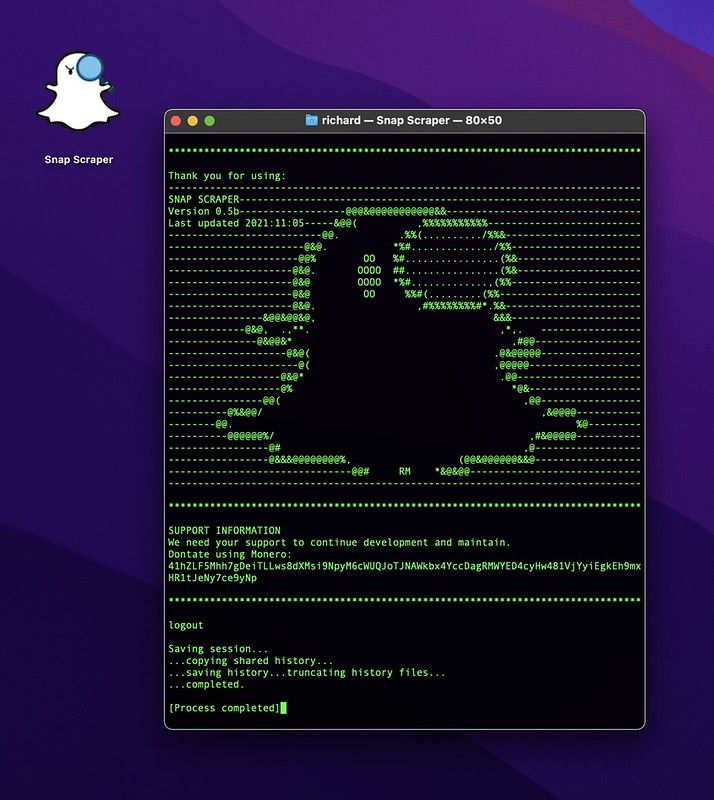
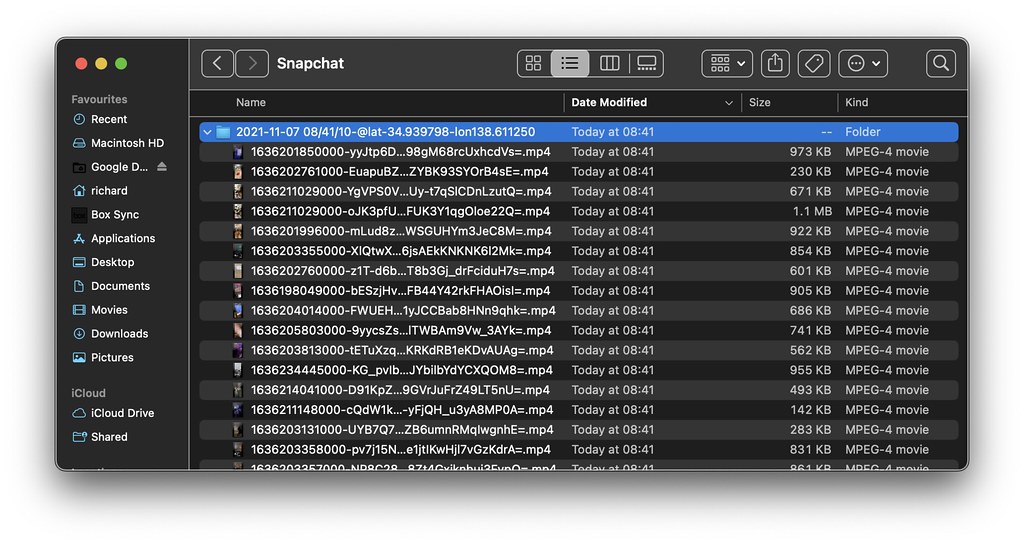
Descarregue o binário atual vinculado na versão mais recente. Usando o terminal, certifique-se de alterar as permissões para incluir a permissão de execução.
chmod 755 SnapScraper
Opcionalmente, um ficheiro icon.png está incluído e pode ser usado para alterar o ícone do executável descarregado.
Neste momento, o SnapScraper suporta apenas MacOS. No entanto, as dependências foram verificadas e os utilizadores devem conseguir compilar o código no seu próprio sistema de ficheiros sem problemas. Certifique-se de que o Alamofire foi instalado.
Clique duas vezes no SnapScraper para iniciar a ferramenta de linha de comandos. O SnapScraper funciona melhor quando o tamanho predefinido da janela é 80x50.
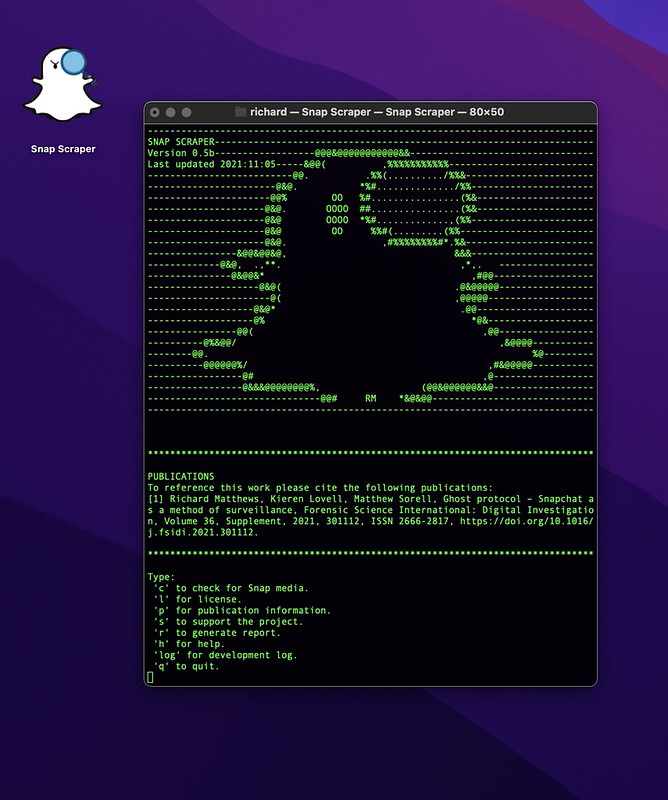
Deverá ser apresentada a seguinte janela:
As opções atuais para utilização são indicadas na janela de comandos. Selecione uma opção pressionando a(s) tecla(s) necessária(s) no teclado e pressionando Enter.
A opção principal que os utilizadores selecionarão é a opção de verificação para localizar media do Snap no Snap Map. Para selecionar esta opção, digite 'c' seguido da tecla Enter.
O SnapScraper pedir-lhe-á então um conjunto de coordenadas de longitude e latitude, que podem ser obtidas em map.snapchat.com, conforme discutido na publicação "Richard Matthews, Kieren Lovell, Matthew Sorell, Ghost protocol – Snapchat as a method of surveillance, Forensic Science International: Digital Investigation, Volume 36, Supplement, 2021, 301112, ISSN 2666-2817, https://doi.org/10.1016/j.fsidi.2021.301112." Navegue até map.snapchat.com e anote o URL da localização da qual deseja extrair media do Snap, por exemplo, https://map.snapchat.com/@24.931153,44.873214,6.04z. As coordenadas a inserir no SnapScraper estão localizadas no URL após o símbolo @. O primeiro número é a latitude, o segundo a longitude e o último o nível de zoom. Latitude e longitude devem ser inseridas no SnapScraper com 6 casas decimais, enquanto o zoom deve ser inserido com 2 casas decimais.
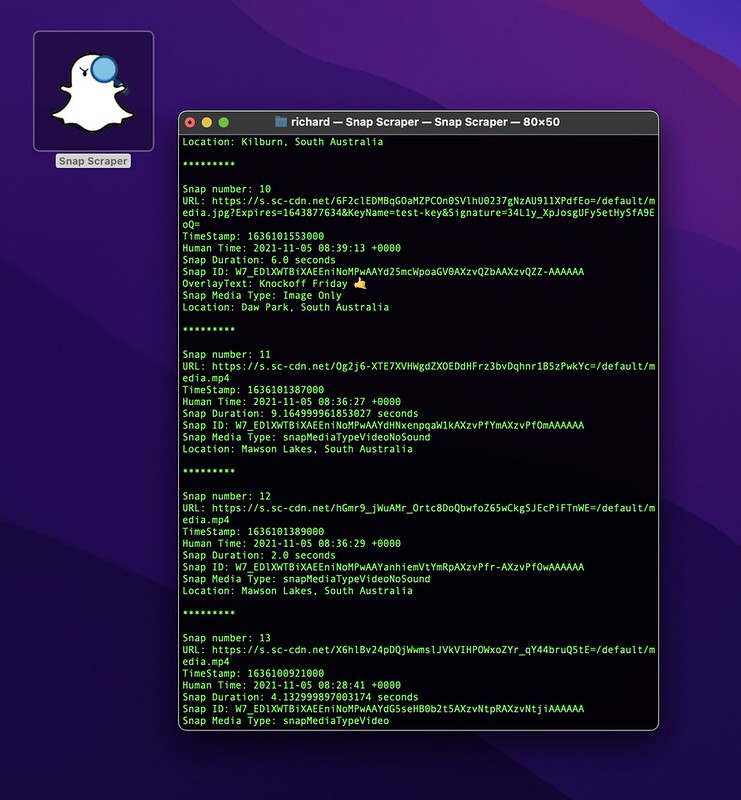
Quando cada coordenada for inserida no programa, o SnapScraper consultará o Snap Map em busca de media do Snap na localização desejada. Quando o media for localizado, os metadados do media serão impressos na janela de comandos.
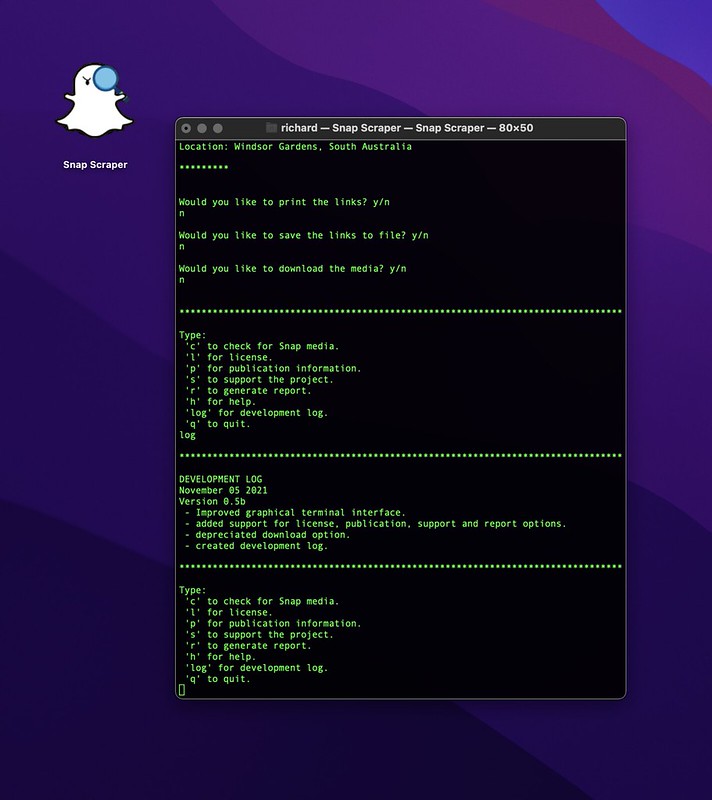
Os utilizadores receberão então a opção de imprimir links diretos para o media na janela de comandos. Selecione y para imprimir esses links na janela de comandos ou n para ignorar.
Os utilizadores receberão então a opção de guardar os links num ficheiro de texto. Selecione y para guardar o ficheiro, n para ignorar. O ficheiro será guardado no diretório "Downloads" do utilizador, numa pasta chamada "Snapchat" (apenas para utilizadores macOS). O ficheiro é nomeado com a data, hora e coordenadas de extração atuais, prefixado com a palavra "listing".
Finalmente, será perguntado aos utilizadores se desejam descarregar o media. Este é o passo de extração, onde o media é guardado diretamente dos URLs indicados nos passos anteriores. Selecione y para descarregar, n para ignorar. O media será guardado numa pasta nomeada com a data, hora e coordenadas de extração atuais dentro da pasta "Snapchat" identificada anteriormente.
Atualmente, o relatório de registo não foi implementado na versão 0.5.0-b. Para guardar um registo do método de extração, utilize a função "export text as" incorporada no terminal.
Finalize o processo de extração como acima e depois saia do SnapScraper selecionando "q". A sessão do terminal terminará, mas a janela permanecerá aberta como mostrado.
Para guardar um registo da atividade, navegue para Shell-> Export Text as... Uma caixa de guardar abrirá. Navegue até à pasta Snapchat dentro da pasta Downloads do utilizador e encontre a listagem de URLs recente que foi guardada (se usada nos passos anteriores). Clique neste ficheiro e altere o nome do ficheiro para guardar, removendo o prefixo da palavra listing para log. Isto guardará um ficheiro de texto contendo o conteúdo da janela do terminal e mostrará toda a atividade que foi realizada enquanto o SnapScraper foi executado.
O SnapScraper tem um menu totalmente funcional. Outras opções incluem exibir a licença MIT, informações de publicação associadas à versão atual da ferramenta, informações para apoiar o desenvolvimento e manutenção contínuos e o registo de desenvolvimento atual. Para aceder, insira as teclas de opção relevantes seguidas da tecla Enter.
O SnapScraper nasceu de uma discussão em 2017 enquanto estava em Tallinn, Estónia. No espírito dessa colaboração inicial, adoraria que ajudasses a levar este projeto à sua visão completa. A wiki contém um roteiro para a base de código, incluindo uma lista de desejos de funcionalidades futuras.
Pull requests são bem-vindos. Para alterações importantes, por favor abra primeiro um issue para discutir o que gostaria de alterar.
Certifique-se de atualizar os testes conforme apropriado.
Doações são apreciadas para ajudar a apoiar o desenvolvimento, manutenção e conservação contínuos deste produto.
Doe usando Monero: 41hZLF5Mhh7gDeiTLLws8dXMsi9NpyM6cWUQJoTJNAWkbx4YccDagRMWYED4cyHw481VjYyiEgkEh9mxHR1tJeNy7ce9yNp
Os objetivos de financiamento incluem:
