
Skip to content
KitploitKITPLOIT
FerramentasBlog
Enviar
FerramentasBlog
Enviar

Ferramentas de Hacking, PenTest e Cibersegurança para o seu Arsenal de Segurança!

Kitploit é um diretório de ferramentas de hacking, cibersegurança e pentesting. Descubra as últimas atualizações de projetos para encontrar vulnerabilidades, analisar sistemas, automatizar testes e fortalecer sua segurança.

··Feeds·Contato·Privacidade·© 2026 Kitploit

Diretório de Ferramentas

Categorias

Ver todas as categorias
Loading categories
BTPS-SecPack — Kit de ferramentas de segurança baseado em PowerShell para pequenas e médias empresas, fornecendo alertas automatizados, fortalecimento do Active Directory, encaminhamento de eventos do Windows, integração com Sysmon e scripts de resposta a incidentes para melhorar a visibilidade e a defesa. | Kitploit
Ferramentas/GitHubGitHub/osbornepro/btps-secpack
Ferramentas DefensivasAuditoria de ConfiguraçãoDetecção de IntrusãoAprendizado e EducaçãoResposta a IncidentesAnálise de Logs
GitHubosbornepro/btps-secpack

BTPS-SecPack

Ver Repositório
5211há 2 mesesRevisado pelo Kitploit

Mais Populares

Ver todos →

Descubra as ferramentas mais usadas pela nossa comunidade.

Explore todas as ferramentas

Navegue pela nossa coleção de ferramentas

Ver todas as ferramentas →

Sobre

Kit de ferramentas de segurança baseado em PowerShell para pequenas e médias empresas, fornecendo alertas automatizados, fortalecimento do Active Directory, encaminhamento de eventos do Windows, integração com Sysmon e scripts de resposta a incidentes para melhorar a visibilidade e a defesa.


Site
Compartilhar

O Pacote de Segurança PowerShell da Equipe Azul

OsbornePro

Usando o Microsoft Teams para Alertas em Vez de Email

Se você deseja usar o Microsoft Teams para enviar alertas em vez de usar email, você vai querer carregar o branch microsoft-teams deste repositório, que possui as modificações de alerta do Teams. Levará um pouco de tempo para implementar isso como uma opção de configuração no script de instalação. Usar o Microsoft Teams para postagens de alerta não elimina a necessidade de certas notificações por email neste repositório. O email ainda será usado para algumas ações. Essas postagens no Teams podem ser concluídas depois que você criar um webhook. Os chamados webhooks oferecem a possibilidade de enviar alertas ou outras notificações para um canal do Microsoft Teams. Eu pessoalmente ainda prefiro emails depois de usar essa mensagem porque são mais fáceis de organizar, na minha opinião.

  • Documentação da Microsoft para criar um Webhook
  • Documentação da Microsoft sobre como usar Webhooks

Você pode criar um webhook seguindo os passos abaixo (se você for um administrador)

  1. Abra o aplicativo Microsoft Teams
  2. No painel esquerdo, clique em "Teams"
  3. Clique no ícone de mais opções representado por 3 pontos "..." ao lado de um dos Canais do Teams desejados. Exemplo de Nome do Canal: Geral
  4. Clicar nesses 3 pontos exibirá um menu suspenso. Clique em "Conectores"
  5. Clique no botão "Adicionar" ao lado de "Webhook de Entrada"
  6. Clique em "Adicionar" na tela pop-up do Webhook de Entrada
  7. Na tela do Webhook de Entrada, realize as seguintes ações a. Defina um nome para o seu webhook. Na imagem abaixo, esse valor é "PowerShell-TeamsMessagePost" b. Clique em "Criar" c. Opcionalmente, você também pode usar "Enviar Imagem" para selecionar uma imagem para o Webhook de Entrada. Na imagem abaixo, deixei o ícone padrão, que é o triângulo azul claro em fundo branco. d. Clique em "Criar"
  8. A URL do Webhook de Entrada é criada. Copie a URL e clique em "Concluído"

Agora você pode usar a URL acima nos scripts do Pacote de Segurança B.T.P.S que forneço. Você pode atualizar rapidamente o valor nos scripts executando os comandos abaixo

root@kitploit:~
$WebHook = Read-Host -Prompt "Paster your Webhook URL here: "
$SIEM = Read-Host -Prompt "If you have a SIEM in your environment enter the link here: "
$BTPSHome = Read-Host -Prompt "Where did you save the BTPS Security Pacakge git repo? EXAMPLE: C:\Users\Administrator\Downloads\BTPS-SecPack-microsoft-teams"
$Files = (Get-ChildItem -Path $BTPSHome -Include "AttemptedPasswordChange.ps1","AttemptedPasswordReset.ps1","Failed.Username.and.Password.ps1","User.Account.Created.ps1 ","User.Account.Locked.ps1","User.Account.Unlocked.ps1","DNSZoneTransferAlert.ps1","NewComputerAlert.ps1","Query-InsecureLDAPBinds.ps1","UnusualUserSignInAlert.ps1","Watch-PortScan.ps1 " -Recurse -ErrorAction SilentlyContinue -Force).FullName
ForEach ($File in $Files) {

    ((Get-Content -Path $File -Raw) -Replace "WEBHOOK_URL_REPLACE","$WebHook") | Set-Content -Path $File -Force
    ((Get-Content -Path $File -Raw) -Replace "SIEM TOOL LINK","$SIEM") | Set-Content -Path $File -Force

}  # End ForEach

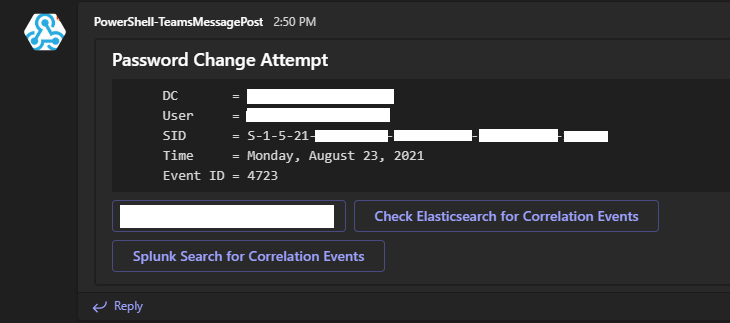
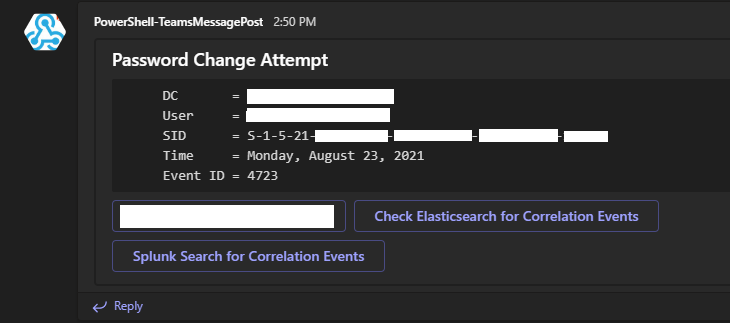
Seu alerta no Microsoft Teams será algo parecido com isto
CONTRIBUA PARA O PROJETO

Se você deseja ajudar a contribuir com o conteúdo deste projeto, sinta-se à vontade para entrar em contato comigo em [email protected] com seus pensamentos e ideias. Para informações mais gerais sobre isso, consulte a documentação CONTRIBUTING.

DOAÇÕES

Se você deseja doar para este projeto para me ajudar a manter um site agradável para a documentação, suas doações serão graciosamente aceitas.

ENVIE ETHERUM PARA : 0xBeDbCfA5366fF1187957BB3ed8811c51B4dBe4D4

O Pacote de Segurança B.T.P.S.

Este repositório contém uma coleção de ferramentas PowerShell que podem ser utilizadas para proteger e defender um ambiente com base nas recomendações da Microsoft.
Este repositório também pressupõe que você consultou a Folha de Dicas de Registro de Eventos do Windows para registro em seu ambiente. Use LOG-MD ou CIS-CAT para garantir que o registro recomendado esteja configurado.

Installer.ps1

Eu escrevi um script de instalação inicial para configurar automaticamente o máximo possível dessas proteções. A maioria desses scripts são alertas por email. Ao executar o Installer.ps1, você será questionado sobre como deseja autenticar no seu servidor SMTP. Isso pode ser feito através do uso de um arquivo de credenciais ou usando autenticação por endereço IP. Este script deve ser executado em um controlador de domínio, pois é onde muitos dos alertas estão localizados. Sugiro usar WinRM sobre HTTPS em seu ambiente. Tenho um vídeo e instruções de configuração para WinRM sobre HTTPS no site deste projeto AQUI. Este script informará se o LDAP sobre SSL está sendo utilizado em seu ambiente. Se você deseja configurar o LDAP sobre SSL em seu ambiente, o que recomendo fortemente, fiz um vídeo sobre como fazer isso de forma segura AQUI. O script Installer.ps1 ajudará você a configurar cada seção deste pacote com pausas no script que aguardam você concluir uma tarefa, se necessário. Um desses intervalos, por exemplo, é para você configurar uma política de grupo para ser distribuída. Após a execução, a maioria das proteções abaixo será aplicada ao seu ambiente. O "Alerta de Login Incomum" exigirá que você modifique o arquivo UserComputerList.csv para conter informações sobre quais usuários devem fazer login em quais dispositivos em seu ambiente.

Quais Proteções Estão Incluídas Após Executar o Installer.ps1?

  • Iscas Executáveis Canary Incluí alguns arquivos executáveis que um invasor pode não resistir em executar. Esses arquivos executáveis são binários falsos que exibem a mensagem de ajuda do arquivo executável original para parecer que o arquivo é legítimo após a execução. Esses arquivos executáveis devem ser enviados para Canary Tokens, que enviará um alerta por email sempre que o arquivo for executado. As instruções sobre isso podem ser visualizadas AQUI
  • RemediateCompromisedOfficeAccount.ps1 VER é usado para responder a um usuário cuja senha do Office365 foi comprometida. Isso irá Redefinir a senha (o que encerra a sessão). Remover delegados da caixa de correio. Remover regras de encaminhamento de email para domínios externos. Remover a propriedade de encaminhamento global na caixa de correio. Definir a complexidade da senha da conta como alta. Habilitar auditoria de caixa de correio. Produzir um registro de auditoria para o administrador revisar.
  • Alertas de Conta e Senha VER
    • Receber alertas quando uma conta está expirando em 2 semanas ou menos
    • Receber alerta contendo uma tabela de todos os usuários cujas senhas expiram em duas semanas ou menos
    • Receber um alerta quando um usuário tenta alterar sua senha
    • Receber um alerta quando uma conta tenta alterar a senha de outra conta
    • Receber um alerta quando uma conta falha ao fazer login em um servidor
    • Receber um alerta quando uma nova conta de usuário é criada
    • Receber um alerta quando uma conta de usuário é bloqueada
    • Receber um alerta quando uma conta de usuário foi desbloqueada
    • Receber um alerta quando credenciais de administrador são usadas para executar um processo com privilégios elevados. Isso realmente serve apenas para monitorar usuários que podem ter recebido credenciais de administrador contra as recomendações de TI. Também pode ser usado para monitorar um administrador quanto a atividade maliciosa, se desejado. Provavelmente você não precisará implementar o MonitorAdminEscalation.ps1
  • AutoRunsToWinEvent ORIGINAL VER
Baixar ferramenta
  • Isso basicamente cria uma entrada de log de eventos no visualizador de eventos contendo hashes do AutoRuns. Não sou o autor disso. Estou apenas incluindo isso no pacote por ser algo importante de se monitorar.
  • Descoberta de Dispositivos VER
    • Receber um alerta sempre que um dispositivo que nunca foi conectado à sua rede antes receber um endereço IP de um de seus servidores DHCP.
  • Alertas de Eventos VER
    • Receber um alerta quando ocorrer uma Transferência de Zona DNS
    • Receber um alerta quando um novo serviço for instalado em um dispositivo que não seja uma atualização do Windows Defender
    • Receber um alerta quando um novo computador for ingressado no domínio
    • Receber um alerta quando ocorrer uma associação LDAP insegura (Quando a associação não é LDAP sobre SSL)
    • Receber um alerta quando um usuário fizer login em um dispositivo ao qual não foi designado
  • Cmdlets de Hardening VER
    • Receber informações diárias sobre logins do Azure dos seus usuários
    • Desabilitar protocolos TLS e SSL fracos em um Cliente ou Servidor IIS
    • Habilitar DNS sobre HTTPS quando disponível
    • Habilitar HSTS em um servidor IIS local
    • Corrigir caminhos de serviço que contêm espaços nos nomes de diretório, mas sem aspas usadas para evitar a execução de payloads injetados
    • Desinstalar o PowerShell versão 2 de uma ou mais máquinas remotas ou locais
    • Remover um email reportado como spam de todas as caixas de entrada que recebem o email
    • Rotacionar as chaves Kerberos usadas em um ambiente de exchange online
    • Habilitar ou Desabilitar a assinatura SMB em um dispositivo, bem como desabilitar ou habilitar SMBv1 ou SMBv2 e SMBv3
    • Habilitar a Autenticação em Nível de Rede do RDP para impedir que computadores não pertencentes ao domínio se conectem via RDP a um cliente
    • Atualizar quaisquer atualizações de driver disponíveis em uma máquina local ou remota
    • Adicionar um banner de notificação aos emails que os usuários recebem no Outlook quando o nome do remetente corresponde a um nome na empresa e o endereço de email não é do domínio interno
    • Criar uma Regra de Transporte que permita que servidores Microsoft Exchange rejeitem mensagens de email com falha no DMARC
  • Monitor de Varredura de Portas Local VER
    • Receber um alerta quando uma varredura de portas for detectada em um dispositivo local
    • Receber um alerta quando um shell bind for aberto e manter um registro de todas as conexões estabelecidas com um dispositivo, incluindo a porta e protocolos usados
  • Sysmon VER
    • Habilitar o registro do Sysmon em um ambiente usando um arquivo de configuração do Sysmon padrão personalizado
    • Usar consulta de domínio WHOIS para descobrir domínios que foram conectados há menos de 2 anos e receber um alerta quando uma conexão de cliente ocorrer
    • Realizar uma verificação de lista negra em endereços IP que também foram conectados e receber alertas quando uma conexão de cliente ocorrer
    • Realizar uma validação de hash em processos do Windows para descobrir hashes MD5 para os quais o Virus Total retorna resultados
  • Aplicativo WEF VER
    • Configurar o Encaminhamento de Eventos do Windows para coletar eventos que são claras indicações de comprometimento
    • Receber alertas quando o Coletor Centralizado de Eventos do Windows registrar quaisquer indicadores de comprometimento
    • Visualizar os arquivos de log dentro de um aplicativo para evitar a necessidade de fazer login no servidor para ver os alertas coletados
  • Cmdlets de Atualização do Windows VER
    • Cmdlets que podem ser usados para instalar todas as atualizações do Windows disponíveis
    • Cmdlet que pode remover uma única atualização KB que não está atualizando por qualquer motivo. Uma vez removida, você pode usar Update-Windows para reinstalar a atualização emitida.
  • Import-ScheduledTask VER
    • Este é um cmdlet que vou usar quando concluir o arquivo Install.ps1 e que pode ser usado para configurar tudo acima. Por enquanto, use os READMEs que forneci para instalar as funcionalidades desejadas.

