 martin-ger/esp_wifi_repeater
Um roteador NAT WiFi totalmente funcional (e agora também um Repetidor WiFi)

Um roteador NAT WiFi totalmente funcional (e agora também um repetidor WiFi, também conhecido como ponte L2)
NOVO 2026: 10 anos após o primeiro lançamento, finalmente se tornou o que sempre pretendeu ser: um verdadeiro Repetidor WiFi. Para não quebrar nenhuma documentação ou link existente, a edição padrão ainda permanece a conhecida versão de roteador NAT com todos os recursos avançados. Mas se você estiver interessado em uma verdadeira ponte L2 simplificada, veja abaixo na seção Repetidor WiFi ESP8266 - ponte L2.
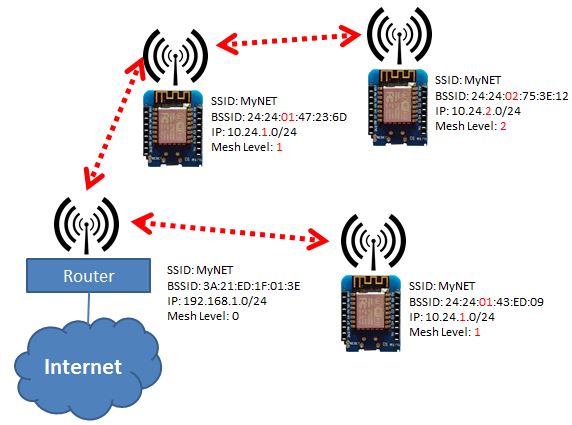
Esta é uma implementação de um roteador NAT WiFi no esp8266 e esp8285. Também inclui suporte para firewall de filtragem de pacotes com ACLs, mapeamento de portas, modelagem de tráfego, hooks para monitoramento remoto (ou sniffing de pacotes), uma interface de gerenciamento MQTT, interação simples com GPIO e gerenciamento de energia. Para uma configuração com múltiplos roteadores em uma malha para cobrir uma área maior, um novo modo "Automesh" foi incluído.
Se você está procurando uma maneira de integrar o recurso NAT no seu projeto Arduino - veja aqui .
Roteador NAT EPS32 é o projeto avançado para o ESP32.
Cenários de uso típicos incluem:
Por padrão, o ESP atua como STA e como soft-AP e encaminha transparentemente qualquer tráfego IP através dele. Como usa NAT, nenhuma entrada de roteamento é necessária nem no lado da rede nem nas estações conectadas. As estações são configuradas via DHCP por padrão na rede 192.168.4.0/24 e recebem o endereço do servidor DNS da rede WiFi existente.
Medições mostram que pode atingir cerca de 5 Mbps em ambas as direções, então até streaming é possível.
Alguns detalhes são explicados neste vídeo.
Para flash direto no dispositivo, use o Instalador Web.
O esp_wifi_repeater inicia com a seguinte configuração padrão:
Após a primeira inicialização (ou reset de fábrica), ele oferecerá uma rede WiFi com um AP aberto e o ssid "MyAP". Ele ainda não tenta reconectar automaticamente a um AP uplink (pois não conhece um ssid ou senha válidos).
Conecte-se a esta rede WiFi e faça a configuração básica através de uma interface web simples ou a configuração completa com todas as opções via console.
A interface web permite a configuração de todos os parâmetros necessários para a funcionalidade básica de encaminhamento. Agradecimentos ao rubfi pelo trabalho principal nisso: https://github.com/rubfi/esp_wifi_repeater/ . Aponte seu navegador para "http://192.168.4.1". Esta página deve aparecer:
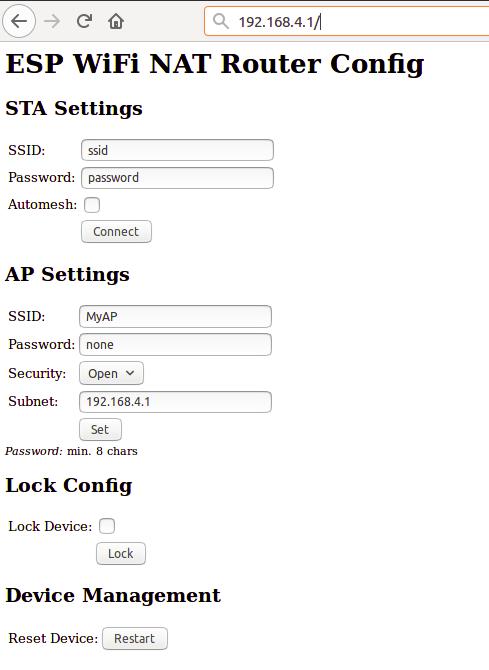
Primeiro insira os valores apropriados para a rede WiFi uplink, as "Configurações STA". Use a senha "none" para redes abertas. Marque a caixa "Automesh" se e somente se você realmente quiser usar o modo automesh. Clique em "Connect". O ESP reinicia e se conectará ao seu roteador WiFi. O LED de status deve piscar após alguns segundos.
Se você selecionou automesh, a configuração está concluída. Configurar as "Configurações do Soft AP" não é necessário, pois no modo automesh essas configurações são idênticas às "Configurações STA". O mesmo ssid será oferecido por todos os repetidores ESP conectados.
Se você não estiver usando automesh, pode recarregar a página e alterar as "Configurações do Soft AP". Clique em "Set" e o ESP reinicia novamente. Agora está pronto para encaminhar tráfego através do Soft AP recém-configurado. Esteja ciente de que essas alterações também afetam a interface de configuração, ou seja, para fazer mais configurações, conecte-se ao ESP através de uma das redes WiFi recém-configuradas. Para acesso através do Soft AP, lembre-se do endereço da rede do Soft AP se você o alterou (o ESP sempre tem o endereço x.x.x.1 nesta rede).
Se desejar, marque a caixa "lock" e clique em "Lock". Agora a configuração não pode mais ser alterada sem primeiro desbloqueá-la com a senha da rede WiFi uplink (defina uma mesmo que a rede seja aberta).
Se quiser inserir caracteres não ASCII ou especiais na interface web, você deve usar codificação hexadecimal no estilo HTTP, como "My%20AccessPoint". Isso resultará em uma string "My AccessPoint". Com essa codificação hexadecimal, você pode inserir qualquer valor de byte que desejar, exceto 0 (por razões internas do C).
Se você cometeu um erro e perdeu todo o contato com o ESP, ainda pode usar o console serial para recuperá-lo ("reset factory", veja abaixo).
A configuração avançada deve ser feita via linha de comando no console. Este console está disponível através da porta serial a 115200 baud ou via porta tcp 7777 (por exemplo, "telnet 192.168.4.1 7777" a partir de uma STA conectada).
Use os seguintes comandos para uma configuração inicial:
Novamente, se quiser inserir caracteres não ASCII ou especiais, você pode usar codificação hexadecimal no estilo HTTP (por exemplo, "My%20AccessPoint") ou, apenas no CLI, como atalho, aspas no estilo C com barra invertida (por exemplo, "My\ AccessPoint"). Ambos os métodos resultarão em uma string "My AccessPoint".
A linha de comando entende muitos mais comandos:
Suficiente para fazê-lo funcionar em praticamente todos os ambientes.
A maioria dos comandos set só são efetivos após save e reset.
Qualquer parte de uma entrada de linha de comando após um único "#" até o final da linha será tratada como comentário e ignorada.
