 irbis-sh/zen-desktop
Bloqueador de anúncios e protetor de privacidade para todo o sistema no Windows, macOS e Linux.


Não há, simplesmente, nenhuma forma de ignorar a privacidade. Porque as liberdades de um cidadão são interdependentes, abrir mão da sua própria privacidade é, na verdade, abrir mão da privacidade de todos.Edward Snowden, Permanent Record


Website • Mastodon • Bluesky • Discord • Documentation
Zen é um bloqueador de anúncios e guardião de privacidade de código aberto para todo o sistema, disponível para Windows, macOS e Linux. Ele funciona configurando um proxy que intercepta requisições HTTP de todas as aplicações e bloqueia aquelas que servem anúncios, scripts de rastreamento que monitoram seu comportamento, malware e outros conteúdos indesejados. Ao operar no nível do sistema, o Zen pode proteger contra ameaças que as extensões de navegador não conseguem, como rastreadores embutidos em aplicações de desktop e componentes do sistema operacional. O Zen vem com muitos filtros pré-instalados, mas também permite adicionar facilmente arquivos hosts e filtros no estilo EasyList, possibilitando adaptar sua proteção às suas necessidades específicas.
Durante a primeira execução, o Zen solicitará que você instale um certificado raiz. Isso é necessário para que o Zen possa interceptar e modificar requisições HTTPS. Esse certificado é gerado localmente e nunca sai do seu dispositivo. Para detalhes sobre como isso funciona e as medidas que tomamos para protegê-lo, consulte nossa arquitetura de segurança.
Não sabe qual versão baixar? Clique em 'Iniciar' e digite 'Exibir informações do processador'. O campo 'Tipo de sistema' em 'Especificações do dispositivo' indicará qual você precisa.
O Zen está disponível via Winget (Gerenciador de Pacotes do Windows). Para instalar, execute:
winget install ZenPrivacy.ZenDesktop
Não tem certeza de qual versão baixar? Saiba mais no site da Apple.
O Zen está disponível via Homebrew tanto para Intel quanto para Apple Silicon. Para instalá-lo, execute:
brew install --cask irbis-zen
O Zen possui um script de instalação que cobre a maioria das distribuições Linux. Para instalar, execute:
curl -fsSL https://raw.githubusercontent.com/irbis-sh/zen-desktop/master/install.sh | sh
Para desinstalar, execute:
curl -fsSL https://raw.githubusercontent.com/irbis-sh/zen-desktop/master/install.sh | sh -s -- --uninstall
Outros métodos de instalação:
No Linux, a configuração automática de proxy atualmente só é suportada em ambientes de desktop baseados em GNOME e KDE.
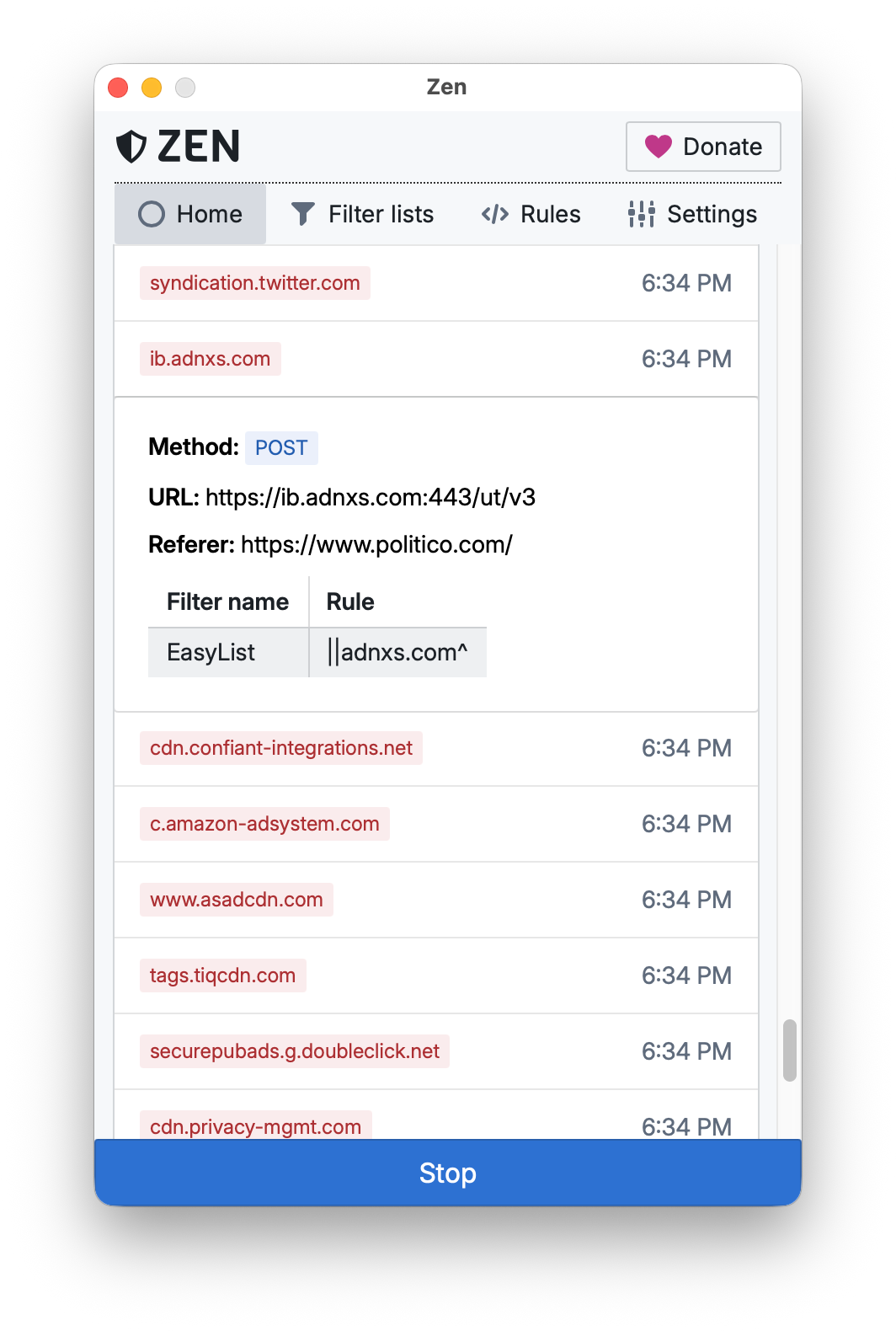
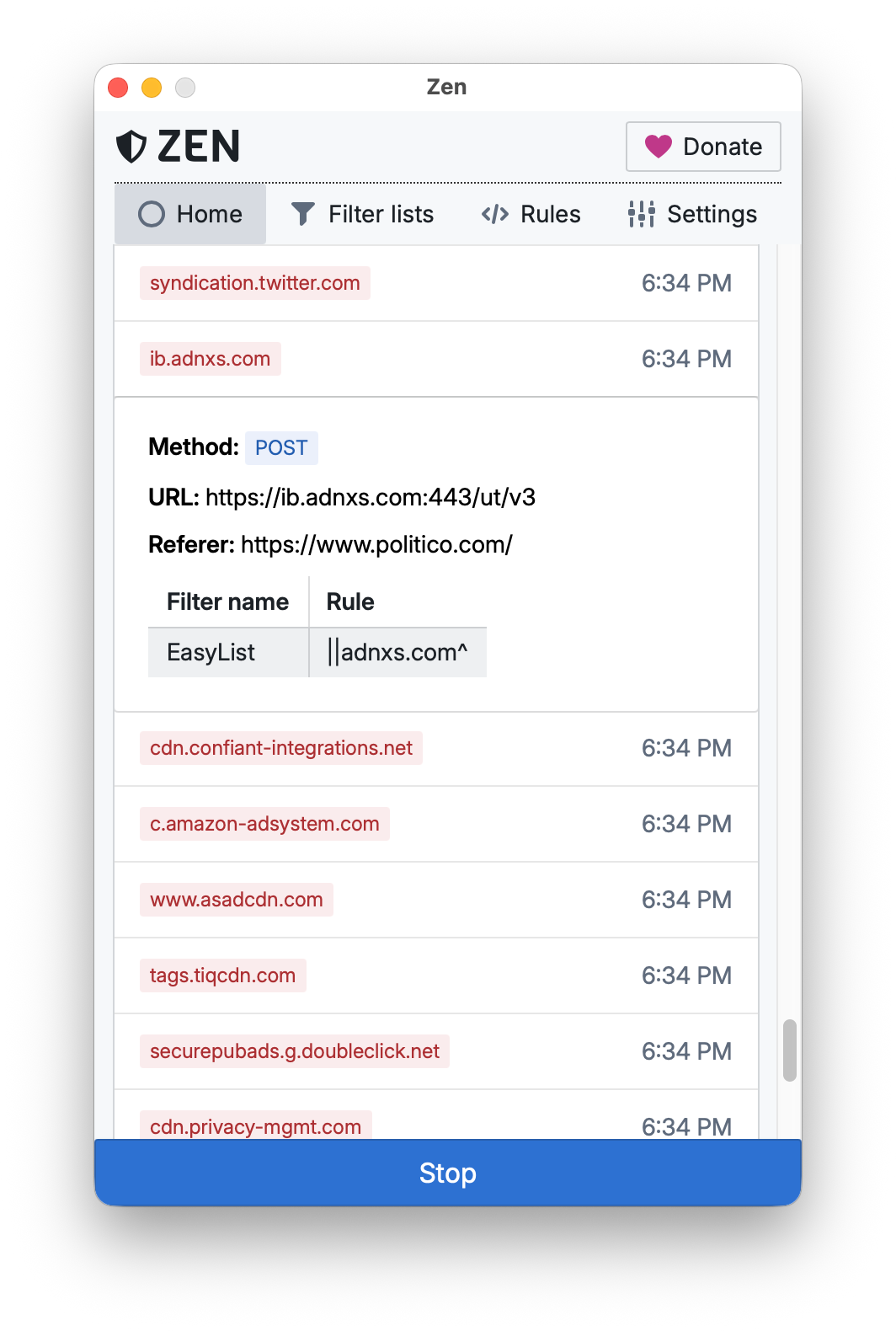
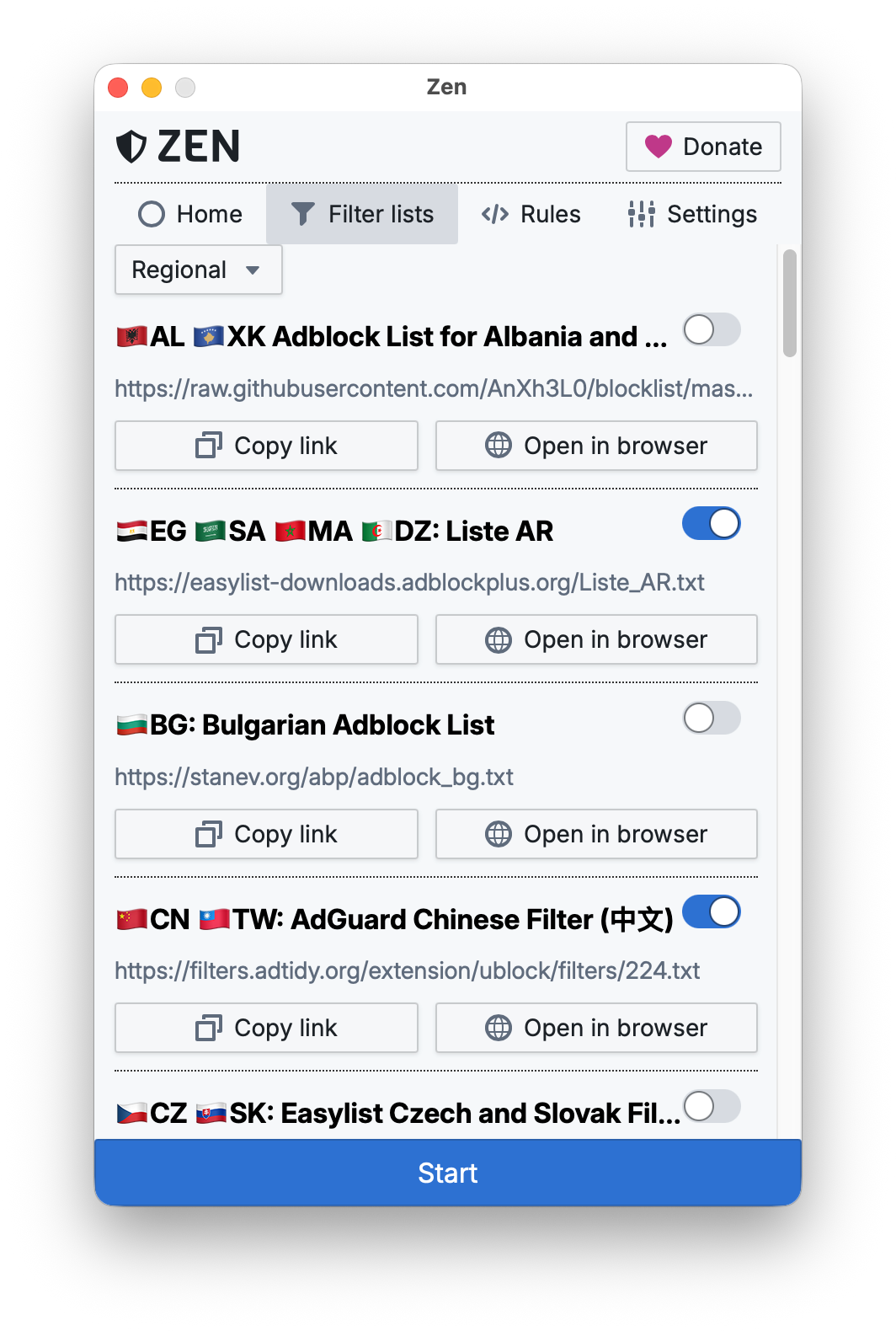
| Histórico de requisições | Gerenciador de listas de filtros |
|---|---|
| O histórico de requisições mostra todas as requisições bloqueadas pelo Zen. Cada requisição pode ser inspecionada para ver qual filtro e regra a bloqueou. | O Zen vem com muitos filtros pré-instalados. Você também pode adicionar os seus próprios fornecendo uma URL para um arquivo hosts ou um filtro no estilo EasyList. |
|
|
Siga o guia de primeiros passos para começar a trabalhar no desenvolvimento do Zen. Se você tiver alguma dúvida, fique à vontade para perguntar nas Discussões.
O Zen precisa da sua ajuda! Você pode relatar bugs, sugerir e implementar recursos, melhorar a base de código ou ajudar a traduzir o Zen para o seu idioma. Consulte as Diretrizes de Contribuição para mais informações.
O Zen existe graças ao apoio de muitas pessoas e organizações incríveis, incluindo:


