Skip to content
KitploitKITPLOIT
FerramentasBlog
Enviar
FerramentasBlog
Enviar

Ferramentas de Hacking, PenTest e Cibersegurança para o seu Arsenal de Segurança!

Kitploit é um diretório de ferramentas de hacking, cibersegurança e pentesting. Descubra as últimas atualizações de projetos para encontrar vulnerabilidades, analisar sistemas, automatizar testes e fortalecer sua segurança.

··Feeds·Contato·Privacidade·© 2026 Kitploit

Diretório de Ferramentas

Categorias

Ver todas as categorias
Loading categories
flashlight — Os pentesters gastam muito tempo durante a fase de levantamento de informações. O Flashlight (Fener) fornece serviços para escanear redes/portas e coletar informações rapidamente nas redes-alvo. Portanto, o Flashlight deve ser a escolha para automatizar a etapa de descoberta durante um teste de penetração. Neste artigo, o uso do aplicativo Flashligh será explicado. | Kitploit
Ferramentas/GitHubGitHub/galkan/flashlight
Sniffing e Análise de PacotesReconhecimentoScanners de VulnerabilidadesMapeamento de RedeEscaneamento de PortasColeta de InformaçõesTestes de Penetração
GitHubgalkan/flashlight

flashlight

Ver Repositório
19648há 7 anosRevisado pelo Kitploit

Mais Populares

Ver todos →

Descubra as ferramentas mais usadas pela nossa comunidade.

Explore todas as ferramentas

Navegue pela nossa coleção de ferramentas

Ver todas as ferramentas →

Sobre

Os pentesters gastam muito tempo durante a fase de levantamento de informações. O Flashlight (Fener) fornece serviços para escanear redes/portas e coletar informações rapidamente nas redes-alvo. Portanto, o Flashlight deve ser a escolha para automatizar a etapa de descoberta durante um teste de penetração. Neste artigo, o uso do aplicativo Flashligh será explicado.

Compartilhar

Ferramenta automatizada de coleta de informações para testadores de penetração

Vídeos :

https://www.youtube.com/watch?v=EUMKffaAxzs&list=PL1BVM6VWlmWZOv9Hv8TV2v-kAlUmvA5g7&index=4 https://www.youtube.com/watch?v=qCgW-SfYl1c&list=PL1BVM6VWlmWZOv9Hv8TV2v-kAlUmvA5g7&index=5 https://www.youtube.com/watch?v=98Soe01swR8&list=PL1BVM6VWlmWZOv9Hv8TV2v-kAlUmvA5g7&index=6 https://www.youtube.com/watch?v=9wft9zuh1f0&list=PL1BVM6VWlmWZOv9Hv8TV2v-kAlUmvA5g7&index=7

Os testadores de penetração gastam muito tempo durante a fase de coleta de informações. O Flashlight (Fener) fornece serviços para escanear redes/portas e coletar informações rapidamente em redes-alvo. Portanto, o Flashlight deve ser a escolha para automatizar a etapa de descoberta durante um teste de penetração. Neste artigo, o uso da aplicação Flashlight será explicado.

Para mais informações sobre o uso do Flashlight, a opção "-h" ou "-help" pode ser utilizada.

Os parâmetros para o uso desta aplicação podem ser listados abaixo:

  • -h, --help: Mostra informações sobre o uso da aplicação Flashlight.
  • -p <NomeDoProjeto> ou --project < NomeDoProjeto>: Define o nome do projeto com o nome fornecido. Este parâmetro pode ser usado para salvar diferentes projetos em diferentes espaços de trabalho.
  • -s <TipoDeVarredura> ou –scan_type < TipoDeVarredura >: Define o tipo de varredura. Existem quatro tipos de varreduras: Varredura Ativa, Varredura Passiva, Varredura de Screenshot e Filtragem. Estes tipos de varreduras serão examinados em detalhes posteriormente.
  • -d < RedeDestino>, --destination < RedeDestino >: Define a rede ou IP contra o qual a varredura será executada.
  • -c <NomeDoArquivo>, --config <NomeDoArquivo>: Especifica o arquivo de configuração. A varredura é realizada de acordo com as informações no arquivo de configuração.
  • -u <InterfaceDeRede>, --interface < InterfaceDeRede>: Define a interface de rede usada durante a varredura passiva.
  • -f <ArquivoPcap>, --pcap_file < ArquivoPcap >: Define o arquivo cap que será filtrado.
  • -r <ArquivoRasterize>, --rasterize < ArquivoRasterize>: Define a localização específica do arquivo JavaScript Rasterize que será usado para capturar screenshots.
  • -t <NúmeroDeThreads>, --thread <NúmeroDeThreads>: Define o número de Threads. Este parâmetro é válido apenas no modo de varredura de screenshots (screen scan).
  • -o <DiretórioDeSaída>, --output < DiretórioDeSaída >: Define o diretório no qual os resultados da varredura podem ser salvos. Os resultados da varredura são salvos em 3 subdiretórios: Para resultados de varredura Nmap, subdiretório "nmap", para arquivos PCAP, subdiretório "pcap" e para screenshots, subdiretório "screen". Os resultados da varredura são salvos no diretório mostrado sob os diretórios de saída por este parâmetro. Se esta opção não for definida, os resultados da varredura são salvos no diretório onde a aplicação Flashlight está sendo executada.
  • -a, --alive: Realiza varredura de ping para descobrir endereços IP ativos antes da varredura real de vulnerabilidades. É usado para varredura ativa.
  • -g <GatewayPadrão>, --gateway < GatewayPadrão >: Identifica o endereço IP do gateway. Se não for definido, a interface com o parâmetro "-I" é escolhida.
  • -l <ArquivoDeLog>, --log < ArquivoDeLog >: Especifica o arquivo de log para salvar os resultados da varredura. Se não for definido, os logs são salvos no arquivo “flashlight.log” no diretório de trabalho.
  • -k <TimeoutPassivo>, --passive_timeout <TimeoutPassivo>: Especifica o timeout para snifar no modo passivo. O valor padrão é 15 segundos. Este parâmetro é usado para varredura passiva.
  • -m, --mim: Usado para realizar ataque MITM.
  • -n, --nmap-optimize: Usado para otimizar a varredura nmap.
  • -v, --verbose: Usado para listar informações detalhadas.
  • -V, --version: Especifica a versão do programa.

Instalação

``` apt-get install nmap tshark tcpdump dsniff ```

Para instalar o phantomjs facilmente, você pode baixá-lo e extraí-lo de https://bitbucket.org/ariya/phantomjs/downloads.

A aplicação Flashlight pode realizar 3 tipos básicos de varredura e 1 tipo de análise. Cada um deles está listado abaixo.

1) Varredura Passiva

Na varredura passiva, nenhum pacote é enviado para a rede. Este tipo de varredura é usado para escutar a rede e analisar pacotes.

Para iniciar uma varredura passiva usando o Flashlight; um nome de projeto deve ser especificado, como "passive-pro-01". No comando a seguir, os pacotes capturados pela eth0 são salvos no diretório "/root/Desktop/flashlight/output/passive-project-01/pcap", enquanto os arquivos Pcap e todos os logs são salvos no diretório "/root/Desktop/log".

root@kitploit:~
./flashlight.py -s passive -p passive-pro-01 -i eth0 -o /root/Desktop/flashlight_test -l /root/Desktop/log –v

Quando a varredura é concluída, um novo diretório, chamado "flashlight_test", e um arquivo de log, chamado "log", são criados no diretório "/root/Desktop/".
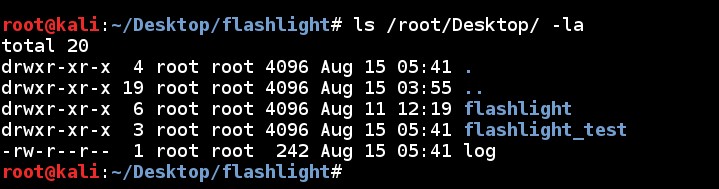
A estrutura de diretórios de "flashlight_test" é como abaixo. O arquivo PCAP é salvo no diretório "/root/Desktop/flashlight_test/output/passive-pro-01/pcap". Este arquivo PCAP pode ser usado para fins de análise. ls /root/Desktop/flashlight_test -R
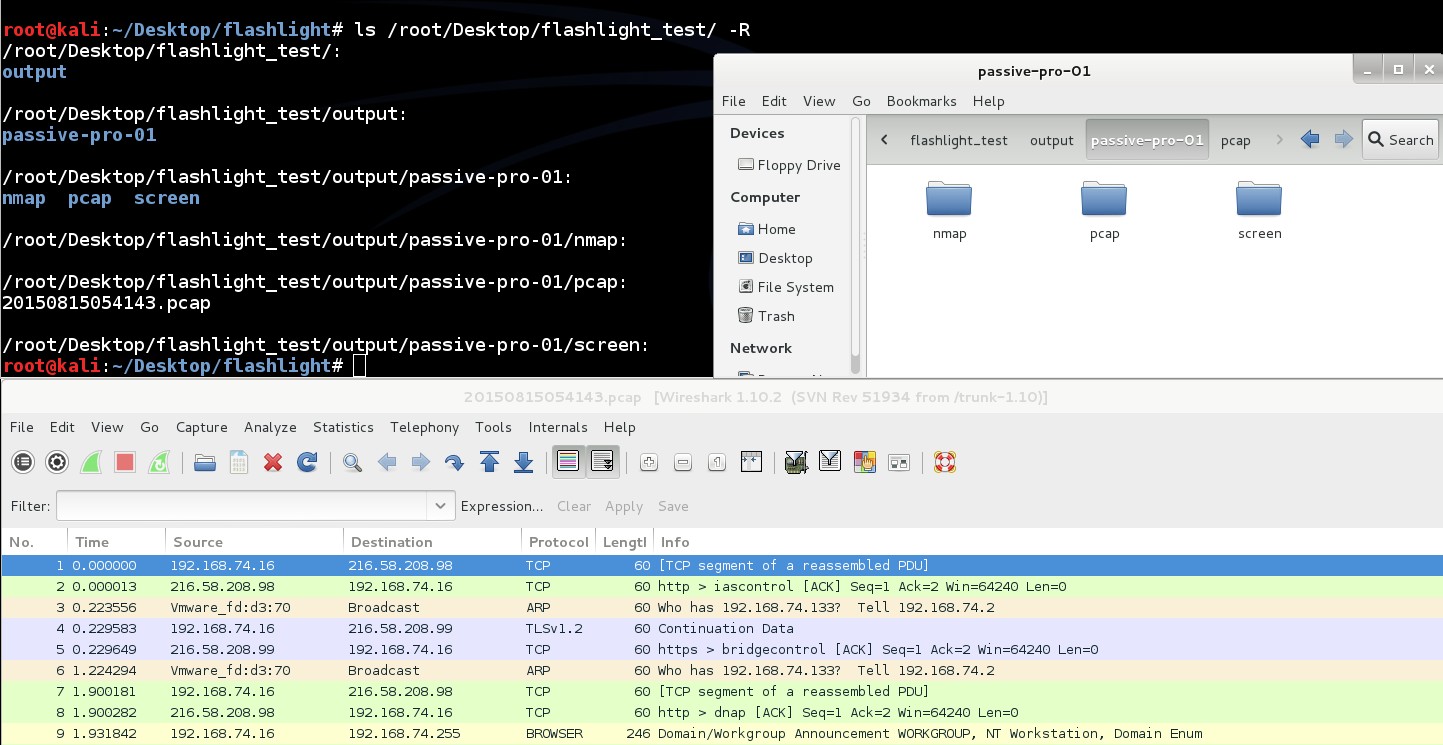
O conteúdo do arquivo de log é como a saída da linha de comando:

Durante a varredura passiva padrão, pacotes de broadcast e pacotes diretos para máquinas alvo são capturados. Além disso, usando o parâmetro "-mim/-m", é possível realizar Arp Spoof e ataque MITM.

root@kitploit:~
./flashlight.py -s passive -p passive-project-02 -i eth0 -g 192.168.74.2 -m -k 50 -v

Analisando o arquivo PCAP capturado, o tráfego HTTP pode ser visto.


Decodificando a mensagem de Autenticação Básica, as credenciais que denotam informações de acesso para servidores web serão acessadas.

Todos os parâmetros durante a varredura passiva estão listados abaixo.

root@kitploit:~
./flashlight.py -s passive -p passive-pro-03 -i eth0 -g 192.168.74.2 -m -k 50 -o /root/Desktop/flashlight_passive_full -l /root/Desktop/log -v

2) Varredura Ativa

Durante uma varredura ativa, os scripts NMAP são usados lendo o arquivo de configuração. Um arquivo de configuração de exemplo (flashlight.yaml) está armazenado no diretório "config" sob o diretório de trabalho.

tcp_ports:

root@kitploit:~
   - 21, 22, 23, 25, 80, 443, 445, 3128, 8080

udp_ports:

root@kitploit:~
   - 53, 161

scripts:

root@kitploit:~
   - http-enum

screen_ports: - 80, 443, 8080, 8443

De acordo com o arquivo de configuração "flashlight.yaml", a varredura é executada contra as portas TCP "21, 22, 23, 25, 80, 443, 445, 3128, 8080", portas UDP "53, 161", script "http-enum" usando NMAP.

Nota: Durante a varredura ativa, a opção "screen_ports" é inútil. Esta opção funciona apenas com varredura de tela.

A opção "-a" é útil para descobrir hosts ativos enviando pacotes ICMP. Além disso, incrementar o número de threads usando o parâmetro "-t" aumenta a velocidade da varredura.

root@kitploit:~
./flashlight.py -p active-project -s active -d 192.168.74.0/24 –t 30 -a -v

Ao executar este comando, arquivos de saída em três formatos diferentes (Normal, XML e Grepable) são emitidos para quatro tipos diferentes de varredura (varredura de sistema operacional, varredura de ping, varredura de porta e varredura de script).

Os comandos de exemplo que a Aplicação Flashlight executa podem ser fornecidos da seguinte forma:

  • Varredura de Sistema Operacional: /usr/bin/nmap -n -Pn -O -T5 -iL /tmp/"IPListFile" -oA /root/Desktop/flashlight/output/active-project/nmap/OsScan-"Date"
  • Varredura de Ping: /usr/bin/nmap -n -sn -T5 -iL /tmp/"IPListFile" -oA /root/Desktop/flashlight/output/active-project/nmap/PingScan-"Date"
  • Varredura de Porta: /usr/bin/nmap -n -Pn -T5 --open -iL /tmp/"IPListFile" -sS -p T:21,22,23,25,80,443,445,3128,8080,U:53,161 -sU -oA /root/Desktop/flashlight/output/active-project/nmap/PortScan-"Date"
  • Varredura de Script: /usr/bin/nmap -n -Pn -T5 -iL /tmp/"IPListFile" -sS -p T:21,22,23,25,80,443,445,3128,8080,U:53,161 -sU --script=default,http-enum -oA /root/Desktop/flashlight/output/active-project/nmap/ScriptScan-"Date"
    • Para executar uma varredura ativa eficaz e otimizada, o parâmetro "-n" pode ser usado:

      root@kitploit:~
      ./flashlight.py -p active-project -s active -d 192.168.74.0/24 -n -a –v
      

      O parâmetro "-n" adiciona opções adicionais do NMAP, que são mostradas abaixo;

      … -min-hostgroup 64 -min-parallelism 64 -host-timeout=300m -max-rtt-timeout=600ms -initial-rtt-timeout=300ms -min-rtt-timeout=300ms -max-retries=2 -min-rate=150 …

      3) Varredura de Tela (Screen Scan)

      A Varredura de Tela é usada para obter screenshots de sites/aplicações usando as diretivas no arquivo de configuração (flashlight.yaml). As diretivas neste arquivo fornecem varredura de tela para quatro portas ("80, 443, 8080, 8443")

      screen_ports:

      A opção de Filtragem é usada para analisar arquivos pcap. Um exemplo para esta opção é mostrado abaixo: ...
Baixar ferramenta
root@kitploit:~
   - 80, 443, 8080, 8443

Uma varredura de tela de exemplo pode ser executada assim:

root@kitploit:~
./flashlight.py -p project -s screen -d 192.168.74.0/24 -r /usr/local/rasterize.js -t 10 -v

Por exemplo, suponha que ao executar este comando três aplicações web sejam detectadas. As screenshots desses sites são salvas no subdiretório "screen". Essas screenshots podem ser usadas para uma análise offline.

4) Filtragem

root@kitploit:~
./flashlight.py -p filter-project -s filter -f /root/Desktop/flashlight/output/passive-project-02/pcap/20150815072543.pcap -v

Ao executar este comando, alguns arquivos são criados no subdiretório "filter".

Esta opção analisa os pacotes PCAP de acordo com as propriedades abaixo:

  • Hosts Windows
  • Top 10 requisições DNS

Agradecimentos:

  • Bahtiyar Bircan
  • Bedirhan Urgun
  • Ertugrul Basaranoglu
  • Johan Nestaas