 b16f00t/whapa
Kit de ferramentas forenses gráfico para análise, descriptografia e extração de dados do WhatsApp de dispositivos Android e iOS, incluindo backups do Google Drive e iCloud, com geração automática de relatórios.


Atualizado: Maio 2022
WhatsApp Messenger Versão 2.21.9.14
Whapa é um conjunto de ferramentas gráficas forenses para analisar o WhatsApp de dispositivos Android e em breve iOS. Todas as ferramentas foram escritas em Python 3.8 e testadas nos sistemas Linux, Windows e macOS.
Nota: O Whapa oferece 10x mais desempenho e menos bugs em sistemas Linux do que no Windows.
O Whapa está incluído como padrão em distribuições como Tsurugi Linux (Perícia Digital) e BlackArch Linux (Testes de Penetração).
O conjunto de ferramentas Whapa está dividido em cinco ferramentas:
Gosta deste projeto? Apoie-o doando
 Paypal: Doar
https://github.com/B16f00t/whapa/blob/master/doc/CHANGELOG.md
Pode descarregar a versão mais recente do whapa clonando o repositório GitHub:
git clone https://github.com/B16f00t/whapa.git && cd whapa
depois (Linux ou macOS):
pip3 install --upgrade -r ./doc/requirements.txt
ou (Windows):
pip install --upgrade -r .\doc\requirements.txt
se você usa sistema Linux:
python3 whapa-gui.py
Note que se você receber o erro ModuleNotFoundError: No module named 'tkinter', pode ser necessário executar sudo apt install python3-tk
se você usa sistema Windows:
python whapa-gui.py
ou
clique em whapa-gui.bat
se você usa sistema macOS (2 opções de instalação):
Instalar (Obrigado a XuluWarrior):
brew install python-tk
Instalar uma versão posterior do TK (Obrigado a FetchFast):
brew install tcl-tk
Desinstale o python3 e depois faça o download e reinstale o python 3.9x a partir de python.org
  brew uninstall python3
  https://www.python.org/downloads/
Instale os requisitos
pip3 install --upgrade -r ./doc/requirements.txt
Execute com python3.9x whapa-gui.py
E uma janela como esta será exibida na tela:
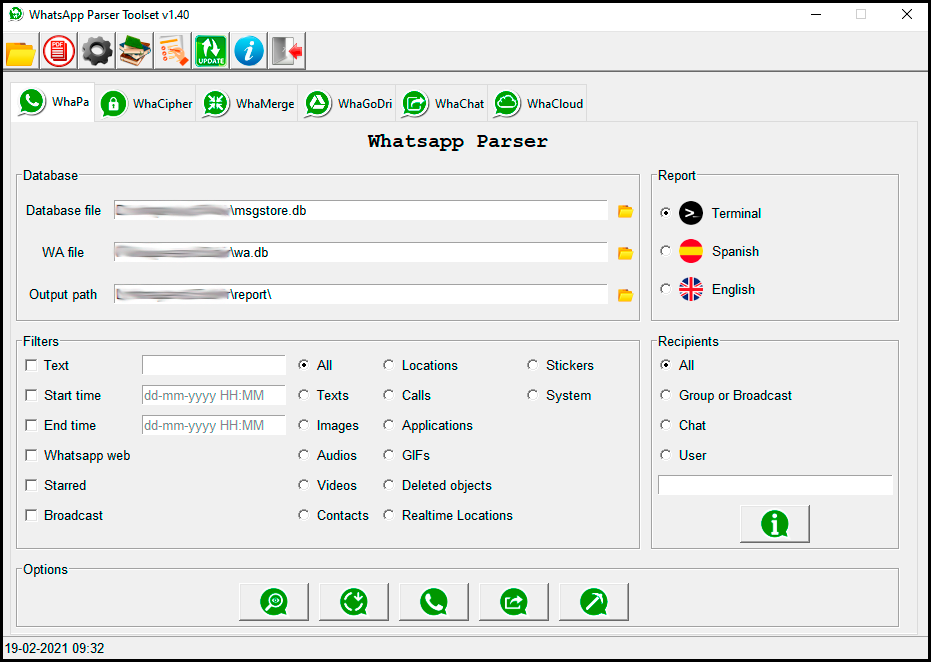
whapa.py é um analisador de banco de dados do WhatsApp Android que automatiza o processo e apresenta os dados tratados pelo banco de dados SQLite de uma forma compreensível para o analista. Se você copiar o banco de dados "wa.db" para o mesmo diretório do script, o número de telefone será exibido junto com o nome.
Por favor, note que este projeto está em estágio inicial. Sendo assim, você poderá encontrar erros. Use por sua conta e risco!
Para criar relatórios, a primeira coisa que precisamos fazer é configurar o arquivo"./cfg/settings.cfg". Por exemplo:
[report]
company = Foo S.L
record = 1337
unit = Research group
examiner = B16f00t
notes = Chat maintained between the murderer and the victim
Se quisermos colocar o logotipo da nossa empresa, devemos substituir o arquivo './cfg/logo.png' pelo de nossa escolha. No arquivo './cfg/settings.cfg', o nome da empresa ou unidade deve ser especificado, bem como o número de registro atribuído, a unidade ou grupo a que pertencemos, quem é o examinador e também podemos especificar notas no relatório.
Para gerar o relatório, devemos especificar a opção "English" se quisermos o relatório em inglês, bem como "ES" se quisermos o relatório em espanhol.
Se você especificar o banco de dados "wa.db", o número de telefone será exibido junto com o nome. Para que o relatório contenha as imagens, vídeos, documentos... você deve copiar a pasta "WhatsApp/Media" do seu telefone para o diretório do relatório, caso contrário o programa gerará miniaturas.
Se quisermos imprimir o documento ou criar o relatório em pdf, recomenda-se na opção de impressão -> dimensionar a visualização <= 60% ou 70%, caso contrário o relatório será exibido muito grande.
whacipher.py é uma ferramenta que permite descriptografar ou criptografar o banco de dados do WhatsApp. Você deve ter a chave do seu telefone para descriptografar e, adicionalmente, um banco de dados criptografado como referência para criptografar um novo banco de dados.
whamerge é uma ferramenta para unir backups em um novo banco de dados, para poder ser analisado e obter mais informações, como grupos excluídos, mensagens, etc.
Aviso: Não una bancos de dados restaurados com cópias antigas, pois eles repetem os mesmos IDs e a cópia não será feita corretamente.
whagodri.py é uma ferramenta que permite aos usuários do WhatsApp no Android extrair seus dados do WhatsApp armazenados em backup no Google Drive.
Certifique-se de:
Edite apenas os valores do arquivo ./cfg/settings.cfg
	[google-auth]
	gmail = [email protected]
	# Optional. The account password or app password when using 2FA.
	password  =
	# Optional. The result of "adb shell settings get secure android_id".
	android_id = 0000000000000000
	# Optional. Enter the backup country code + phonenumber be synchronized, otherwise it synchronizes all backups.
	# You can specify a list of celnumbr = BackupNumber1, BackupNumber2, ...
	celnumbr =
whacloud.py é uma ferramenta que permite aos usuários do WhatsApp no Iphone extrair seus dados do WhatsApp armazenados em backup no ICloud. FERRAMENTA BETA Pode conter bugs.
Certifique-se de:
Edite apenas os valores do arquivo ./cfg/settings.cfg
	[icloud-auth]
	icloud = [email protected]
	passw = yourpassword
whachat.py é uma ferramenta para criar um relatório interativo a partir da funcionalidade de exportação de chat do WhatsApp.
Para exportar chats em um telefone Android, siga estas etapas:
Para exportar chats em um telefone iOS, siga estas etapas:
Agradecimentos, sugestões, idiomas, melhorias...
Canal do Telegram e grupo de discussão
