 advens-gmbh/scan-insights-for-nessus
Aplicativo desktop para Windows e Linux para visualizar e analisar arquivos de varredura do Nessus. Filtre descobertas, examine hosts e serviços, compare varreduras e veja como os resultados mudam ao longo do tempo. O aplicativo funciona offline.

O Scan Insights for Nessus é uma ferramenta simples para exibir dados de um arquivo de varredura do Nessus (.nessus). É ideal após a realização de uma varredura interna (ou externa) do Nessus para exibir as vulnerabilidades encontradas. Oferece muitas opções de filtragem e pesquisa, e torna a cópia dos dados mais fácil do que o Nessus.
A aplicação também tem foco na privacidade. O conteúdo das varreduras permanece na memória e nunca é gravado em disco, a menos que você o exporte. O aplicativo armazena apenas suas configurações, seus projetos e sua lista de arquivos abertos recentemente na pasta de dados do aplicativo (%AppData%\com.scaninsights.nessus no Windows, ~/.local/share/com.scaninsights.nessus no Linux). Projetos e arquivos recentes contêm os caminhos completos e os nomes dos seus arquivos de varredura. No Linux, os novos arquivos criados pelo aplicativo (incluindo exportações) só podem ser lidos pelo seu usuário. O aplicativo não faz conexões de rede próprias (ele apenas abre seu navegador quando você clica em uma referência ou link de CVE).
O aplicativo é construído com Tauri (Rust), React, TypeScript e Tailwind CSS.
Para uma lista detalhada de alterações, consulte o Changelog.
Baixe o arquivo para o seu sistema na página de Releases.
| Sistema | Arquivo | Observações |
|---|---|---|
| Windows | -setup.exe ou .msi | Instalador NSIS ou MSI |
| Windows | _portable.exe | Executa sem instalação |
| Ubuntu, Debian | .deb | Instala suas dependências automaticamente |
| Fedora | .rpm | Instala suas dependências automaticamente |
| Outros Linux | .AppImage | Executa sem instalação, após chmod +x |
Windows: o aplicativo precisa do WebView2 Runtime, que vem pré-instalado no Windows 10 21H2+ e no Windows 11.
[!Note] O SmartScreen pode emitir um aviso quando você iniciar o aplicativo pela primeira vez, porque os arquivos não são assinados digitalmente (clique em Mais informações e depois em Executar assim mesmo).
Linux: os pacotes exigem Ubuntu 24.04, Debian 13, Fedora 40 ou mais recente. Se a janela permanecer em branco, o que é um problema conhecido do WebKitGTK em algumas configurações gráficas, inicie o aplicativo com WEBKIT_DISABLE_DMABUF_RENDERER=1 scan-insights-for-nessus.
O aplicativo possui os seguintes recursos principais:
.xlsx, .csv, ou mesclagem de vários arquivos em um único arquivo .nessus[!NOTE] Achados informativos: os achados informativos começam ocultos em todas as páginas porque são, em sua maioria, ruído. Você pode usar a opção
Show Info findingspara exibi-los. Hosts e serviços que possuem apenas achados informativos continuam listados, porque ainda são máquinas e portas abertas na varredura.Exporté a exceção: ele tem sua própria seleção de severidade, que inclui achados informativos a menos que você os desative.
O aplicativo permite abrir um ou vários arquivos ao mesmo tempo. Após abrir um arquivo, o menu Dashboard oferece uma visão geral das vulnerabilidades. Um arquivo sem hosts verificados, como um que contenha apenas uma política de varredura, não é carregado.
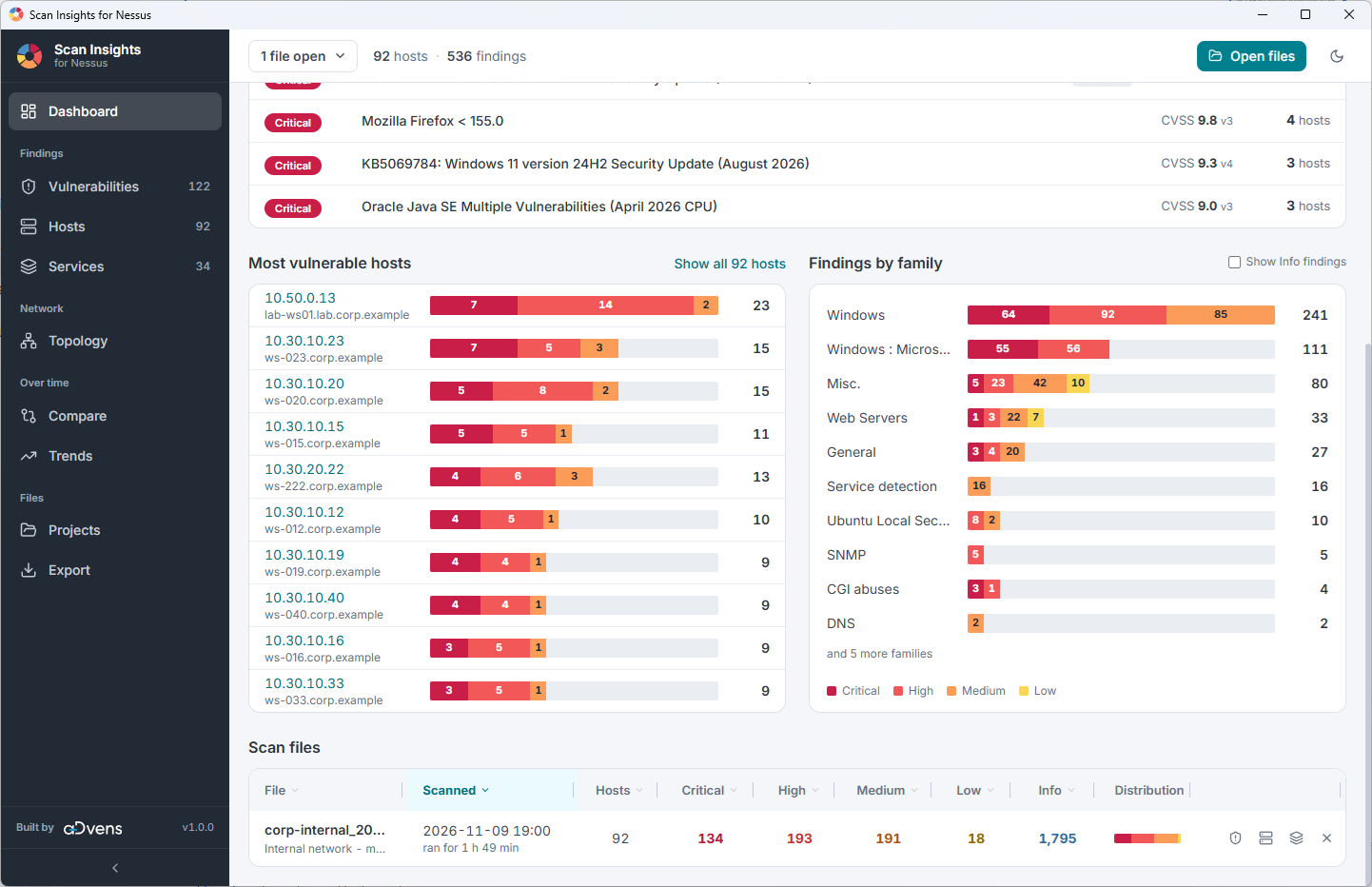
A parte superior da visualização exibe uma faixa de severidade, onde é mostrada a contagem das vulnerabilidades de todos os arquivos carregados. Abaixo dela estão as "Top vulnerabilities", que são ordenadas por criticidade e pelo número de hosts afetados. Também mostra se uma vulnerabilidade tem um exploit conhecido, sua pontuação CVSS e em quantos hosts ela foi encontrada. Na parte central são exibidos os "Top vulnerable hosts" e "Findings by family". A parte inferior exibe todos os arquivos de varredura atualmente carregados.
Parte superior e central do Dashboard:
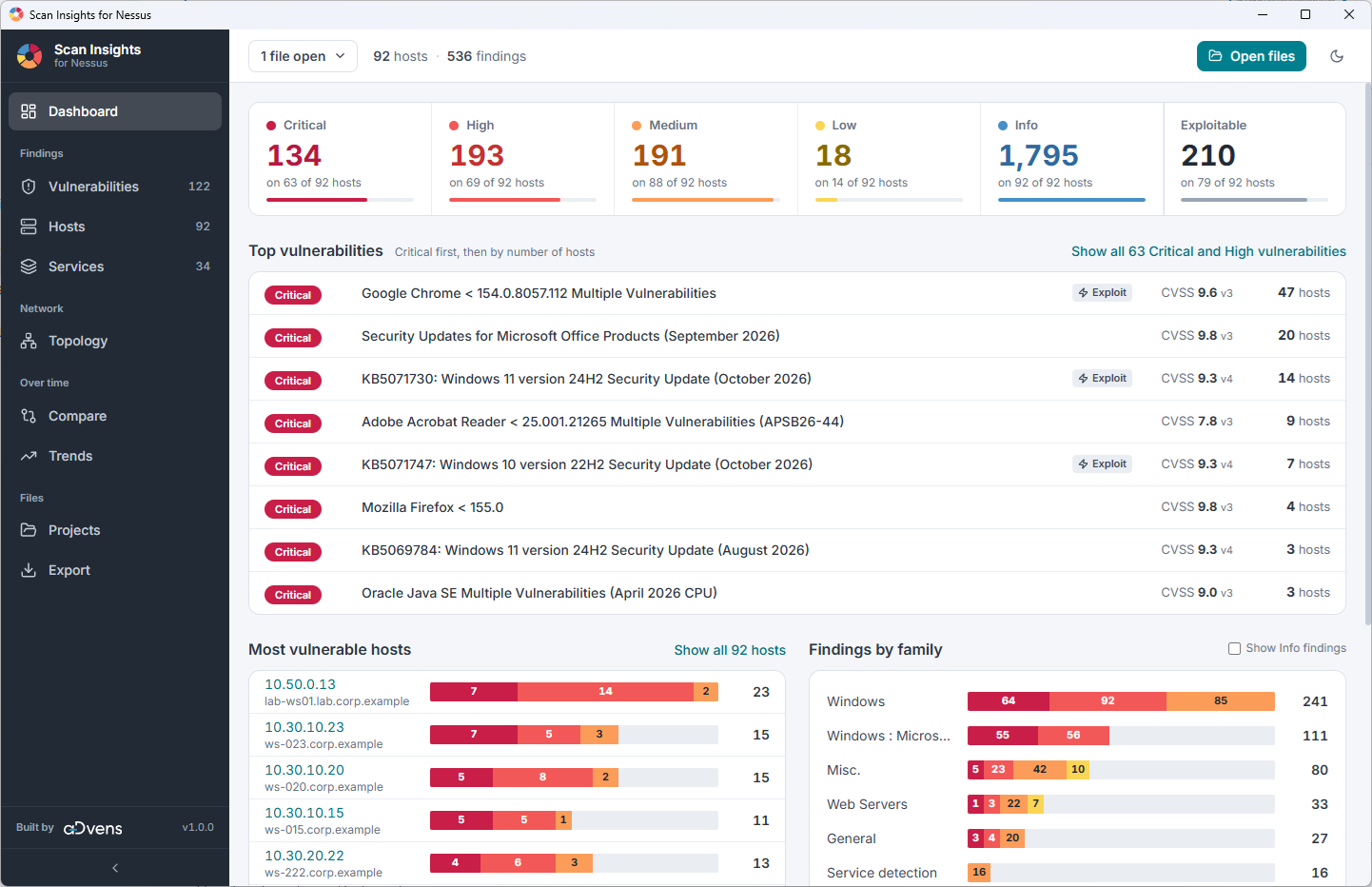
Parte inferior do Dashboard:
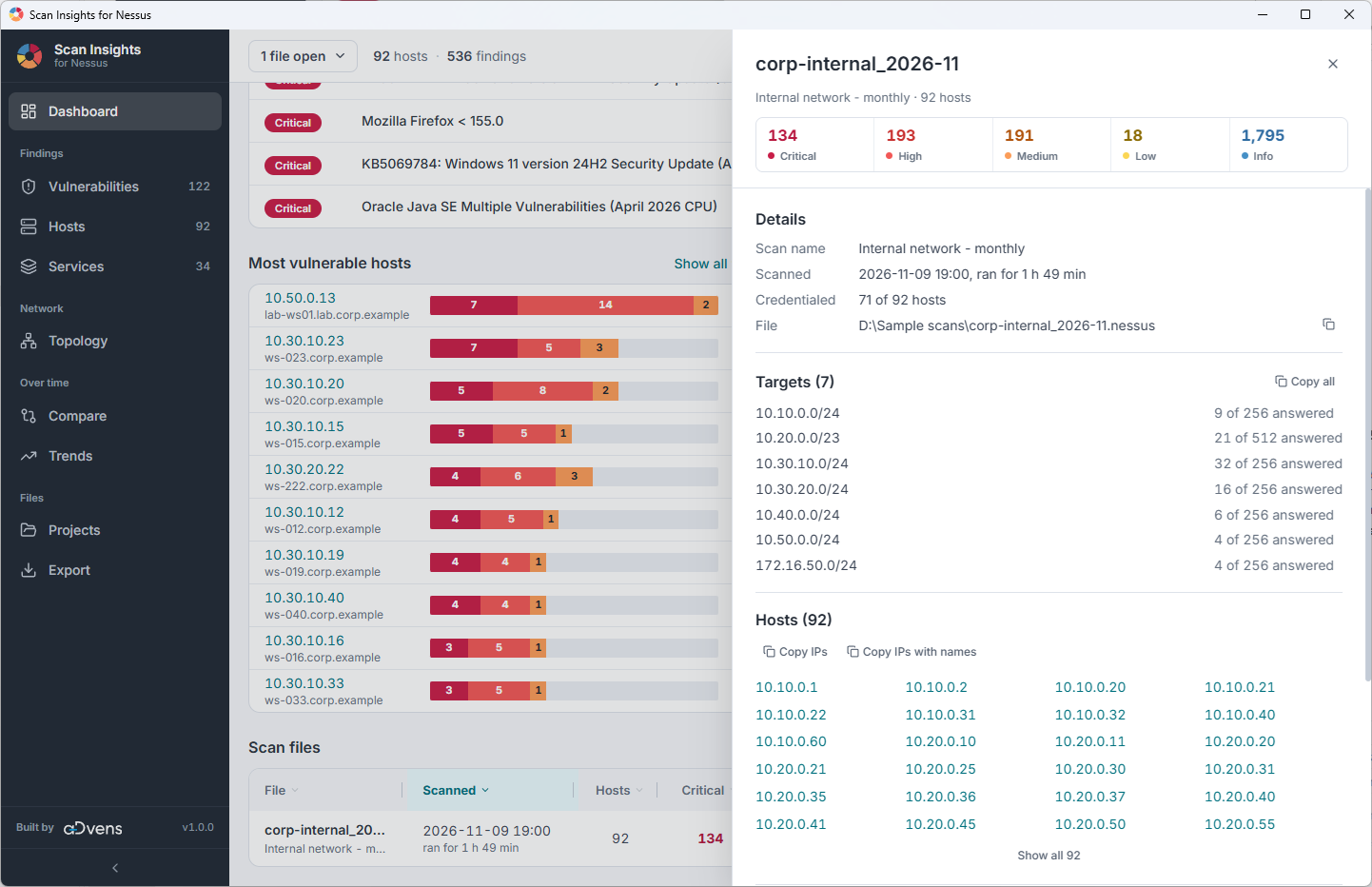
Clicar no nome de um arquivo de scan revela informações sobre a configuração do scan (nome, data, duração, alvos configurados, hosts escaneados, etc.).
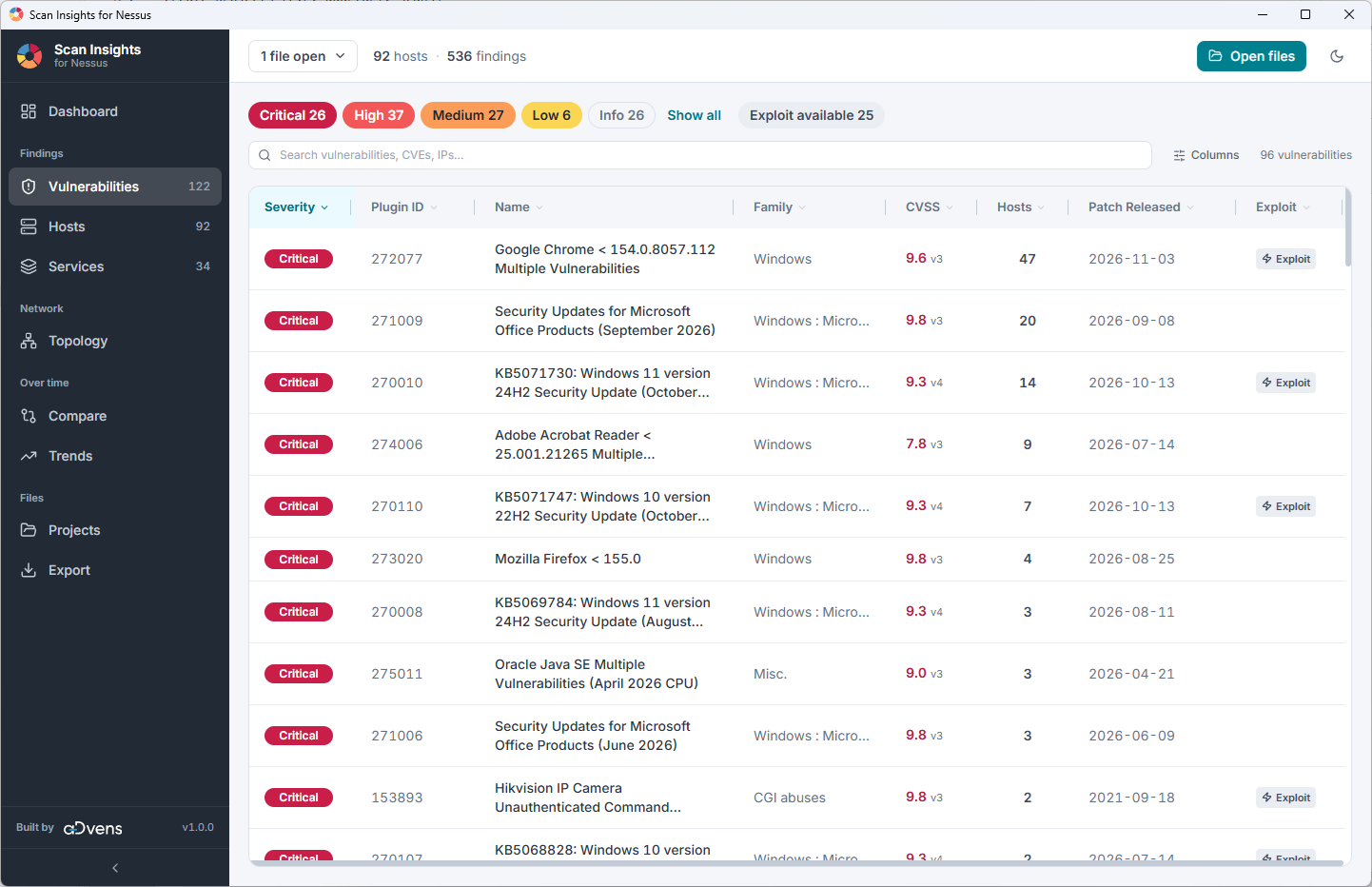
A visualização Vulnerabilities oferece uma visão geral mais detalhada das vulnerabilidades. Diversas opções de filtragem estão disponíveis (por severidade, se há um exploit disponível, família de plugins). Você pode ordená-las clicando na coluna apropriada (Severity, Name, Family, CVSS etc.). Colunas adicionais podem ser exibidas usando o seletor de colunas.
A severidade vem do arquivo de scan, e a tabela mostra a pontuação da versão CVSS (por exemplo, 9.3 v2). Clicar em uma vulnerabilidade mostra todas as suas pontuações.
Com vários arquivos carregados, um achado avaliado de forma diferente entre eles mostra sua pior avaliação e as pontuações dessa avaliação, e seus detalhes indicam qual arquivo o avaliou de qual forma. Filtrar para um único arquivo mostra a avaliação própria desse arquivo.
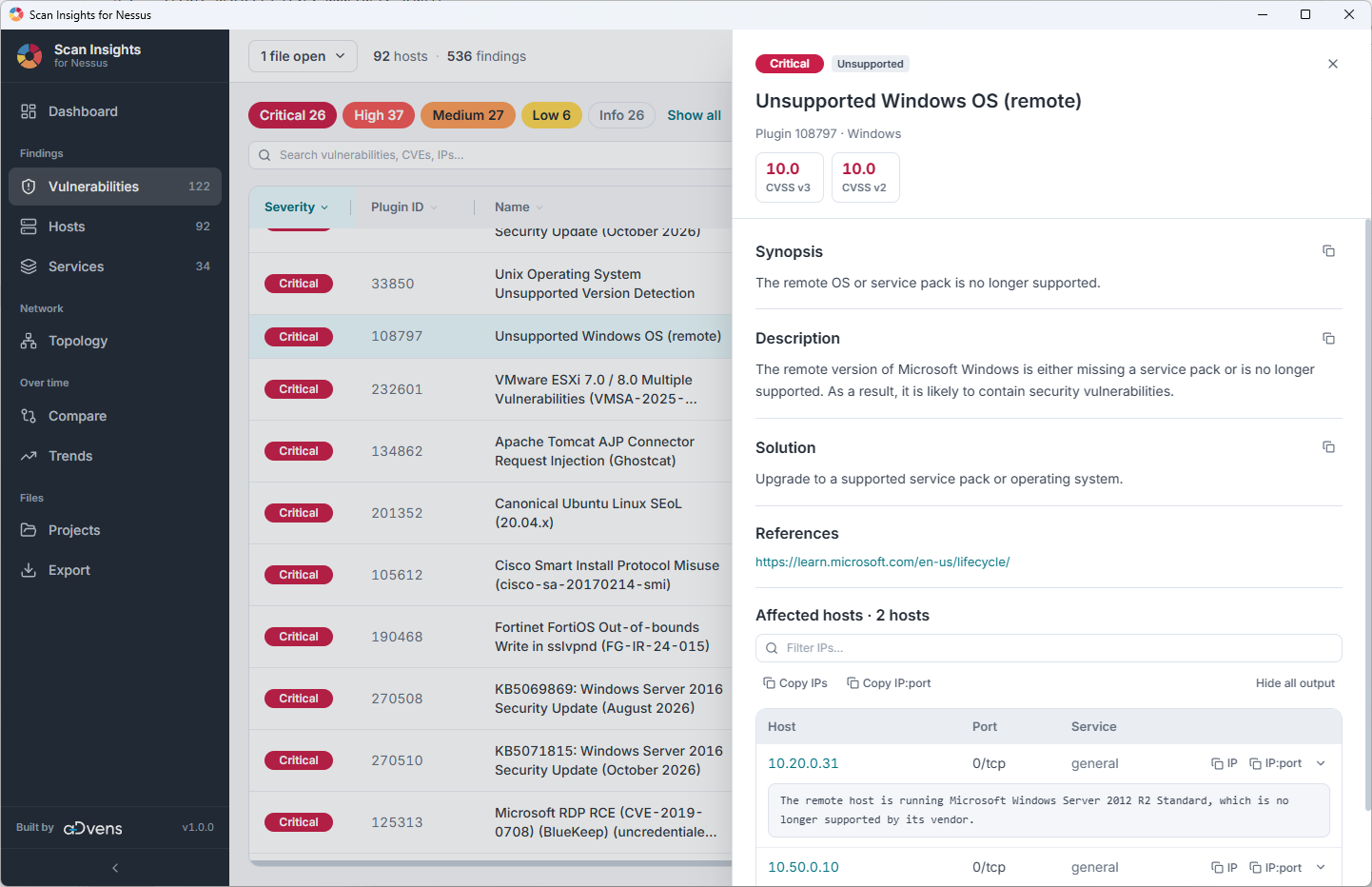
Clicar em uma vulnerabilidade fornece uma visão geral de em quais hosts a vulnerabilidade está presente, além de uma breve descrição dela.
O menu Hosts mostra quantas vulnerabilidades cada host possui. Opções de filtragem por severidade também estão presentes aqui. Colunas adicionais podem ser exibidas usando o seletor de colunas. Há também um botão de cópia, que copia os hostnames, endereços IP ou a tabela exibida, que pode ser colada diretamente no Excel.
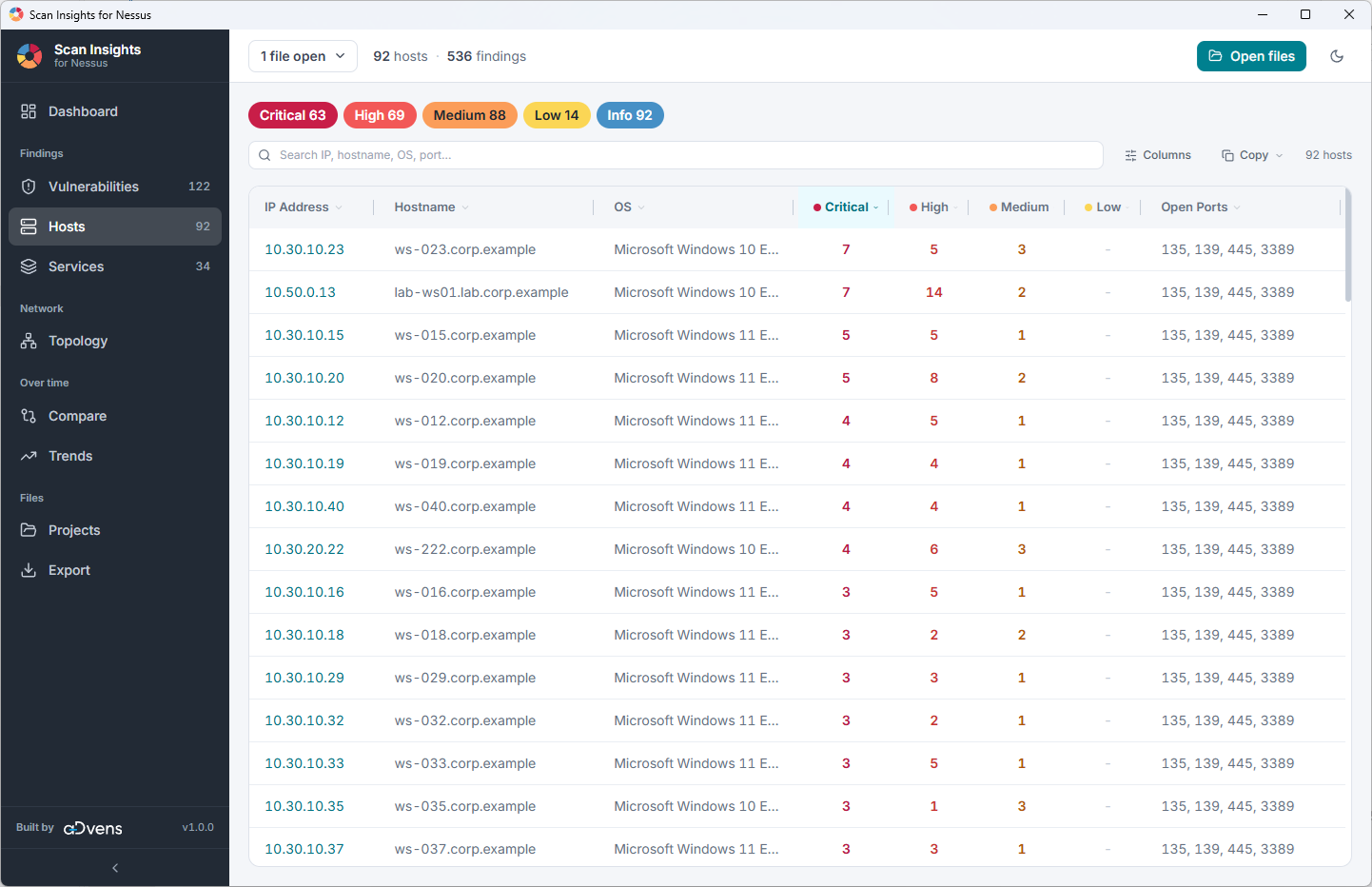
Clicar em um host mostra informações sobre esse sistema (SO, Domínio, Endereço MAC, portas TCP/UDP abertas, etc.) e quais outras vulnerabilidades estão presentes nesse sistema.