
winfsp v2.2B4
Proxy de Sistema de Arquivos do Windows - FUSE para Windows
WinFsp · Proxy de Sistema de Arquivos do Windows

O WinFsp permite que desenvolvedores criem seus próprios sistemas de arquivos (por exemplo, "unidades do Windows") como programas em modo de usuário, sem qualquer conhecimento de programação de kernel do Windows. Ele é semelhante ao FUSE (Filesystem in Userspace) para Linux e outros computadores do tipo UNIX.
winfsp.dev



Visão Geral
O WinFsp é uma plataforma que fornece suporte de desenvolvimento e execução para sistemas de arquivos personalizados em computadores Windows. Normalmente, qualquer informação ou armazenamento pode ser organizado e apresentado como um sistema de arquivos através do WinFsp, com o benefício de que a informação pode ser acessada pelas APIs padrão de arquivos do Windows por qualquer aplicativo Windows.
O núcleo do WinFsp consiste em um driver de sistema de arquivos em modo kernel (FSD) e uma DLL em modo de usuário. O FSD interage com o kernel do Windows e lida com todas as interações necessárias para se apresentar como um driver de sistema de arquivos. A DLL interage com o FSD e apresenta uma API que pode ser usada para lidar com funções do sistema de arquivos. Por exemplo, quando um aplicativo tenta abrir um arquivo, o sistema de arquivos recebe uma chamada Open com as informações necessárias.
Usar o WinFsp para construir um sistema de arquivos tem muitos benefícios:
Desenvolvimento fácil: Desenvolver sistemas de arquivos em modo kernel para Windows é uma tarefa notoriamente difícil. O WinFsp torna o desenvolvimento de sistemas de arquivos relativamente indolor. Este Tutorial explica como construir um sistema de arquivos.
Estabilidade: Software estável, sem travamentos conhecidos em modo kernel, vazamentos de recursos ou problemas semelhantes. O WinFsp deve essa estabilidade ao seu Design e ao seu rigoroso Regime de Testes.
Correção: Busca a correção do sistema de arquivos e compatibilidade com NTFS. Para detalhes, veja o documento de Compatibilidade.
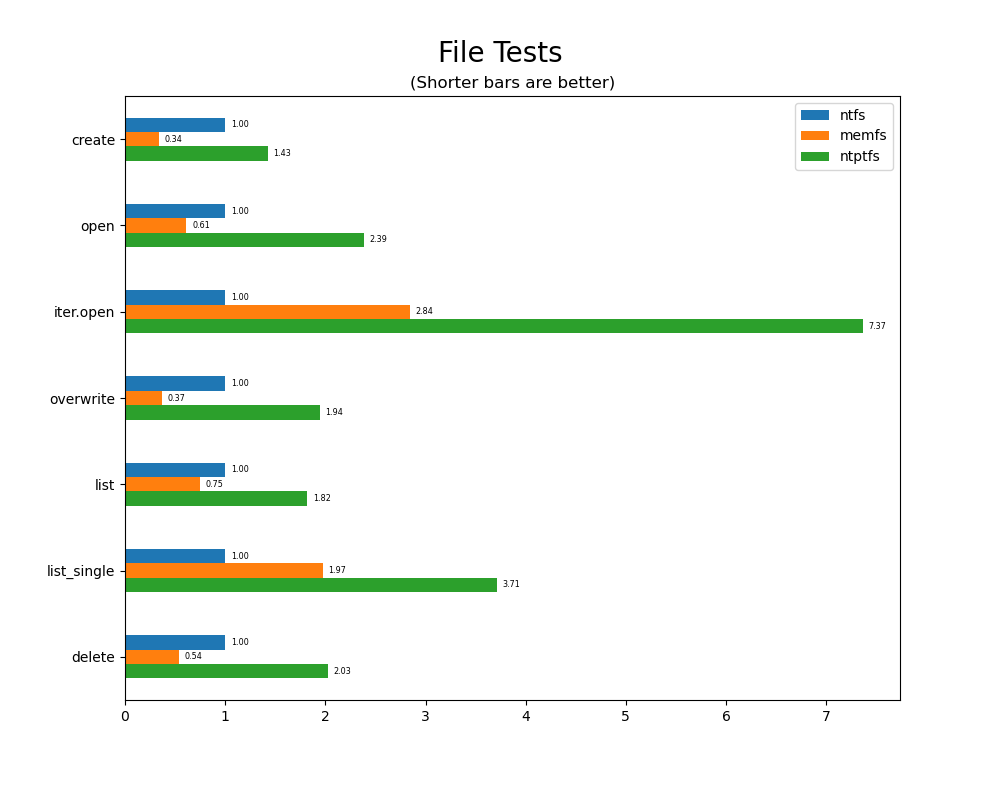
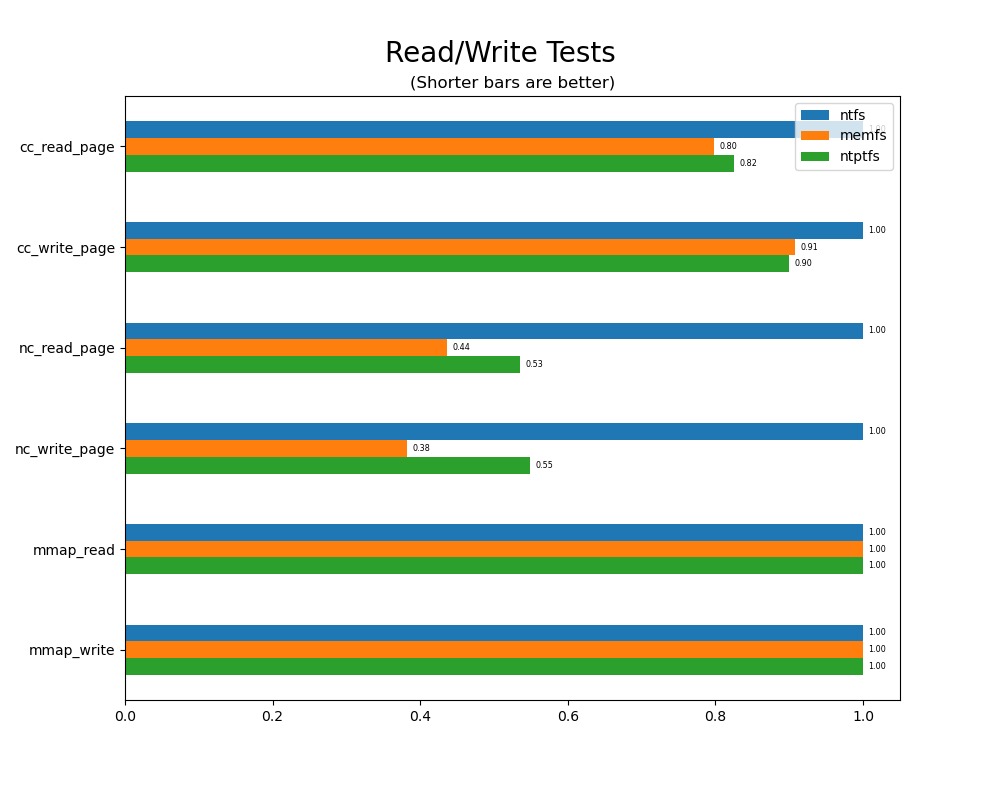
Desempenho: Possui excelente desempenho que rivaliza ou supera o NTFS em muitos cenários de sistema de arquivos. Leia mais sobre seu Desempenho.
Amplo suporte: Suporta Windows 7 a Windows 11 e as arquiteturas x86, x64 e ARM64.
API flexível: Inclui APIs nativas, FUSE2, FUSE3 e .NET.
Integração com o shell: Fornece facilidades para integrar sistemas de arquivos em modo de usuário com o shell do Windows. Veja o documento de Arquitetura de Serviço.
Autossuficiente: Software autossuficiente, sem dependências externas.
Amplamente utilizado: Usado em muitas aplicações de código aberto e comerciais com milhões de instalações (estimativa: o projeto WinFsp não rastreia seus usuários).
Licenciamento flexível: Disponível sob a licença GPLv3 com uma exceção especial para Software Livre/Open Source. Uma licença comercial também está disponível. Entre em contato com Bill Zissimopoulos <billziss at navimatics.com> para mais detalhes.
Instalação
Baixe e execute o instalador do WinFsp. No instalador, selecione a opção para instalar os arquivos "Developer". Eles incluem o sistema de arquivos de exemplo MEMFS, mas também cabeçalhos e bibliotecas que permitem desenvolver seu próprio sistema de arquivos em modo de usuário.
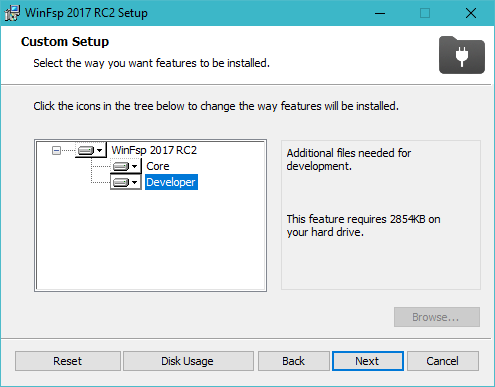
Iniciar um sistema de arquivos para teste
Você pode testar o WinFsp iniciando o MEMFS a partir da linha de comando:
billziss@xps ⟩ ~ ⟩ net use X: \\memfs64\test
The command completed successfully.

billziss@xps ⟩ ~ ⟩ X:
billziss@xps ⟩ X:\ ⟩ echo "hello world" > hello.txt
billziss@xps ⟩ X:\ ⟩ dir


    Directory: X:\


Mode                 LastWriteTime         Length Name
----                 -------------         ------ ----
-a----         6/12/2022   5:15 PM             28 hello.txt


billziss@xps ⟩ X:\ ⟩ type hello.txt
hello world
billziss@xps ⟩ X:\ ⟩ cd ~
billziss@xps ⟩ ~ ⟩ net use X: /delete
X: was deleted successfully.
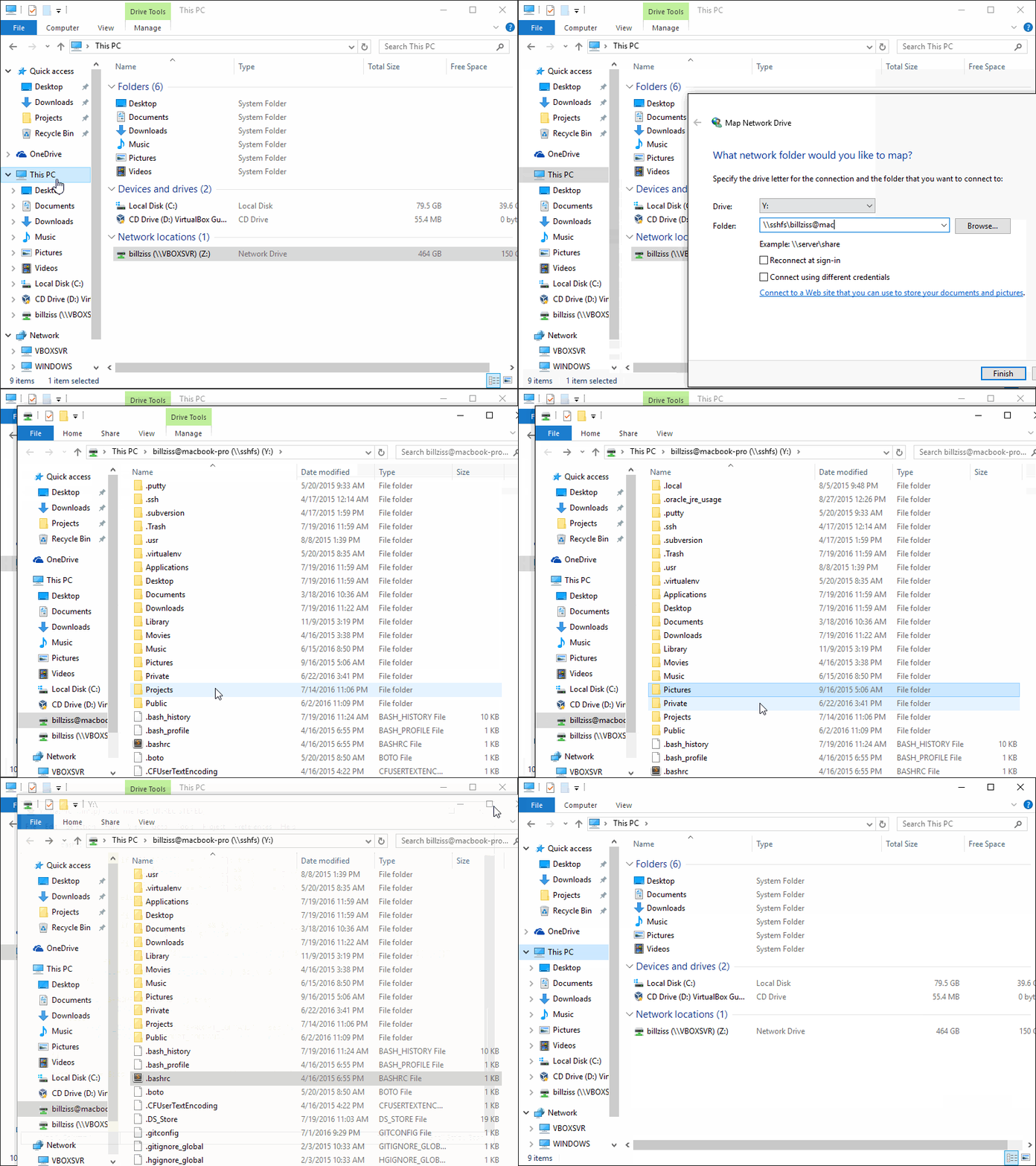
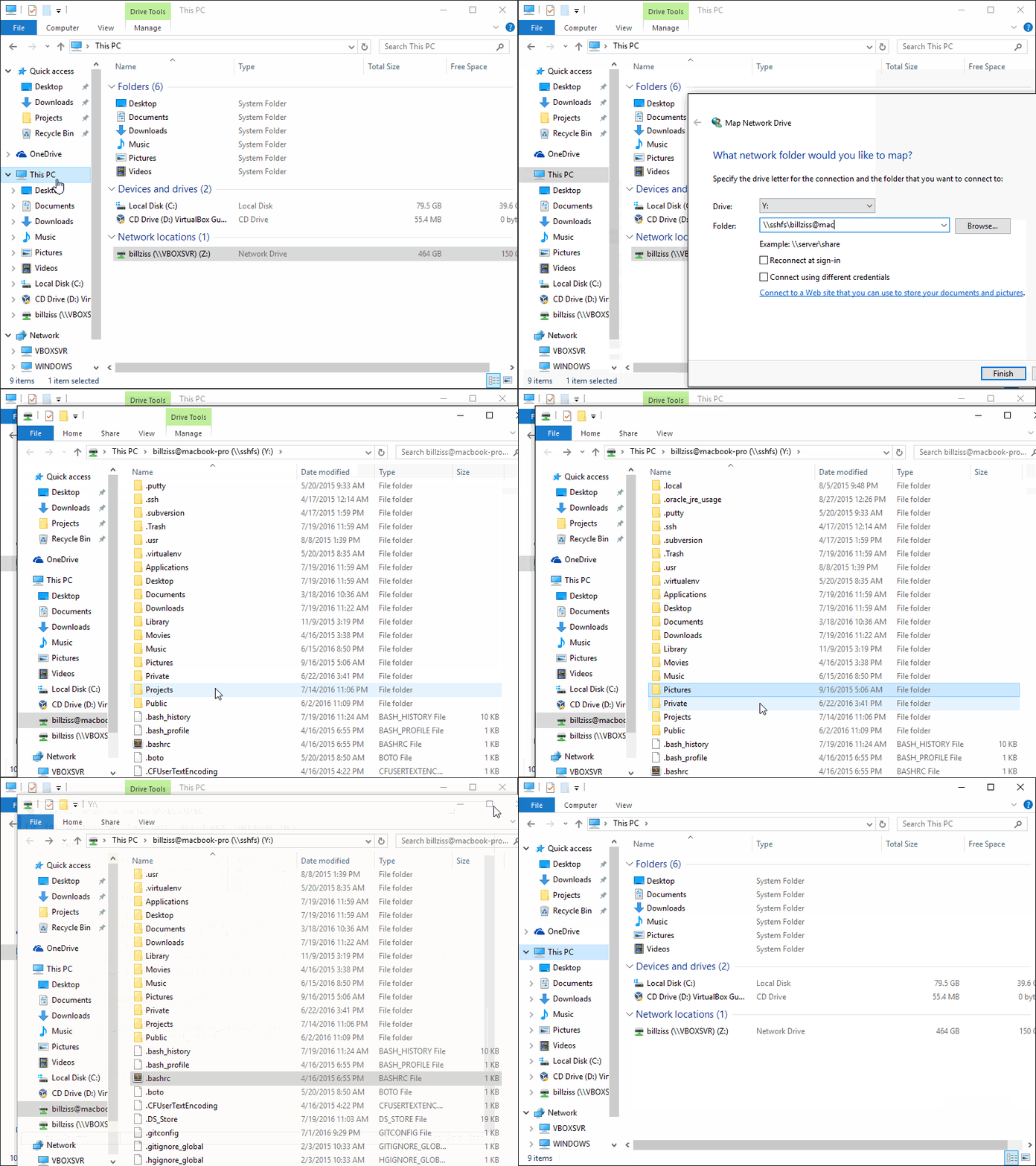
O MEMFS (e todos os sistemas de arquivos que usam o Launcher do WinFsp, conforme documentado no documento Arquitetura de Serviço) também podem ser iniciados a partir do Explorer usando a funcionalidade "Mapear Unidade de Rede".
Recursos
Documentação:
Discussão: