
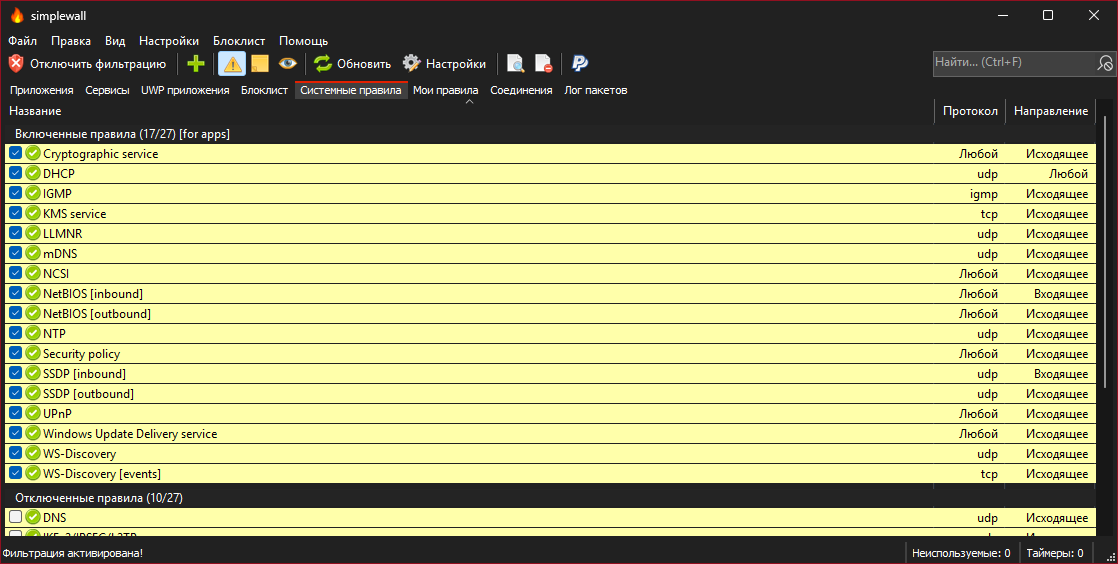
simplewall v.3.9.1
Ferramenta simples para configurar a Plataforma de Filtragem do Windows (WFP) que pode configurar a atividade de rede no seu computador.
simplewall





Definitivamente para usuários avançados.
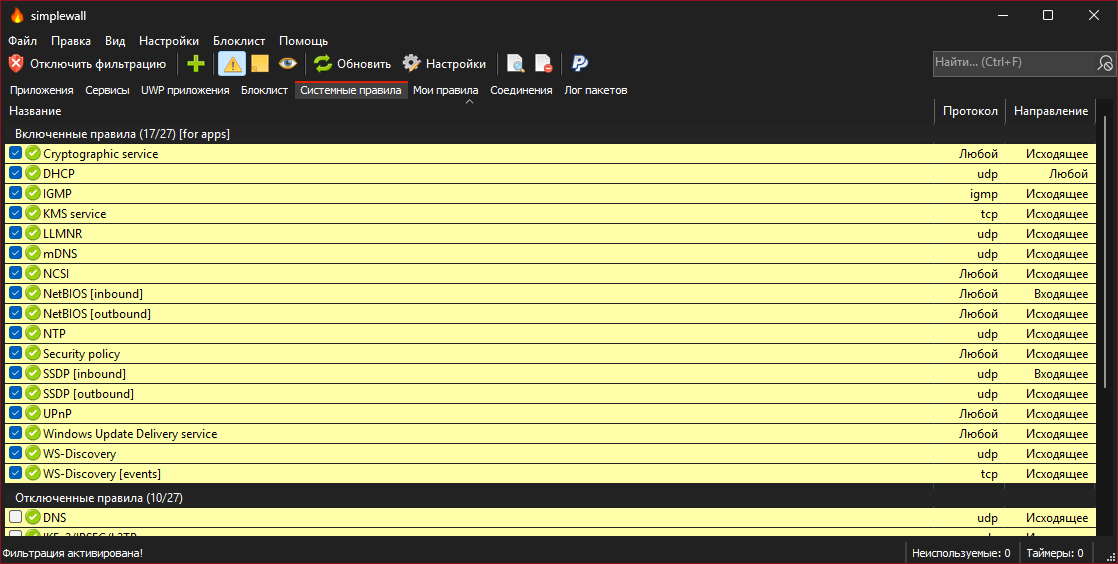
Descrição:
Ferramenta simples para configurar o Windows Filtering Platform (WFP) que pode configurar a atividade de rede no seu computador.
O aplicativo leve tem menos de um megabyte e é compatível com Windows 7 SP1 e sistemas operacionais superiores. Você pode baixar a versão instalador ou portátil. Para funcionar corretamente, são necessários direitos de administrador.
Nota bene:
Tenha em mente que o simplewall não é uma interface de controle sobre o Firewall do Windows e não interage em nenhum nível com o Firewall do Windows. Ele funciona sobre o Windows Filtering Platform (WFP), que é um conjunto de API internas e serviços de sistema que fornecem uma plataforma para criar aplicativos de filtragem de rede. O Windows Filtering Platform é uma tecnologia de desenvolvimento e não um firewall em si, mas o simplewall é a ferramenta que utiliza essa tecnologia.
Recursos:
- Interface simples sem pop-ups irritantes
- Editor de regras (crie suas próprias regras)
- Lista de bloqueio interna (bloquear spyware/telemetria do Windows)
- Informações de pacotes descartados com notificação e registro em arquivo (win7+)
- Informações de pacotes permitidos com registro em arquivo (win8+)
- Suporte ao Subsistema Windows para Linux (WSL)
- Suporte à Windows Store (win8+)
- Suporte a serviços do Windows
- Gratuito e de código aberto
- Suporte a localização
- Suporte a IPv6
To activate portable mode, create "simplewall.ini" in application folder, or move it from "%APPDATA%\Henry++\simplewall".
Requisitos de sistema:
- Windows 7, 8, 8.1, 10, 11 64-bit/ARM64
- Uma CPU compatível com SSE2
- A atualização
KB2533623KB3063858 para Windows 7 era necessária
Doar:
- Bitcoin (BTC)
- Ethereum (ETH)
- Yandex Money (RUB)
- Paypal (USD)
Assinatura GPG:
Os binários possuem assinatura GPG simplewall.exe.sig na pasta do aplicativo.
- Chave pública: pubkey.asc (pgpkeys.eu)
- ID da chave: 0x5635B5FD
- Impressão digital: D985 2361 1524 AB29 BE73 30AC 2881 20A7 5635 B5FD
Avaliações de idiotas:
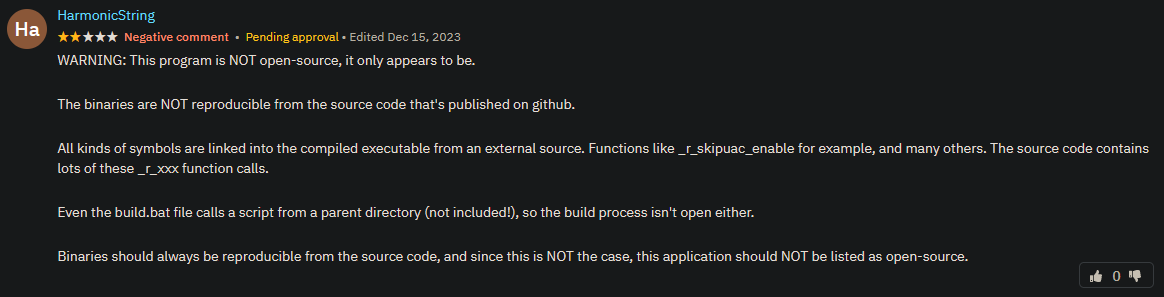
Olha para eles, ele não sabe sobre .gitmodules e como usar, lol.
PS: Sem idiotas não nos divertimos, é!
Instalação:
Ao instalar regras, você pode escolher dois modos:
- Regras permanentes - as regras funcionam até você desativá-las manualmente.
- Regras temporárias - as regras são redefinidas após a próxima reinicialização.
Desinstalação:
Ao desinstalar o simplewall, todos os filtros configurados anteriormente permanecem ativos no sistema. Para remover todos os filtros criados pelo simplewall, inicie o simplewall e pressione o botão "Desativar filtros".
Linha de comando:
-install - enable filtering.
-install -temp - enable filtering until next reboot.
-install -silent - enable filtering without prompt.
-uninstall - remove all installed filters.
Editor de regras:
simplewall possui dois tipos de regras de usuário personalizadas:
- Regras globais: regra aplicada a todos os aplicativos.
- Regras especiais: regra aplicada apenas a aplicativos especificados.
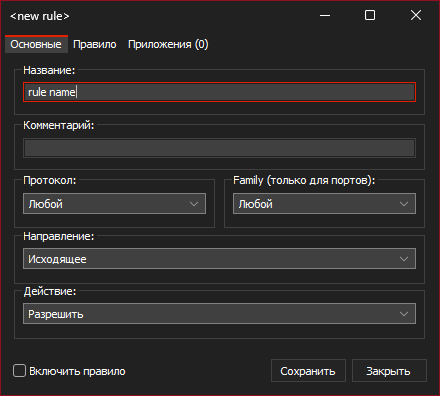
Formato de sintaxe de regra:
Para definir aplicativos de regra, abra a regra e navegue até a aba "Apps".
Formato da sintaxe de regras:
- Endereços IP
192.168.0.1; 192.168.0.1; [fc00::] - Endereços IP com porta
192.168.0.1:80; 192.168.0.1:443; [fc00::]:443; - Intervalos de IP
192.168.0.1-192.168.0.255; 192.168.0.1-192.168.0.255; - Intervalos de IP (com porta)
192.168.0.1-192.168.0.255:80; 192.168.0.1-192.168.0.255:443;(v2.0.20+) - IP com prefixos (CIDR)
192.168.0.0/16; 192.168.0.0/24; fe80::/10 - Portas
21; 80; 443; - Intervalos de portas
20-21; 49152-65534;
Para especificar mais de um IP, porta e/ou host, use ponto e vírgula.
Blocos CIDR IPv4:
| Formato de endereço | Máscara |
|---|---|
| a.b.c.d/32 | 255.255.255.255 |
| a.b.c.d/31 | 255.255.255.254 |
| a.b.c.d/30 | 255.255.255.252 |
| a.b.c.d/29 | 255.255.255.248 |
| a.b.c.d/28 | 255.255.255.240 |
| a.b.c.d/27 | 255.255.255.224 |
| a.b.c.d/26 | 255.255.255.192 |
| a.b.c.d/25 | 255.255.255.128 |
| a.b.c.0/24 | 255.255.255.0 |
| a.b.c.0/23 | 255.255.254.0 |
| a.b.c.0/22 | 255.255.252.0 |
| a.b.c.0/21 | 255.255.248.0 |
| a.b.c.0/20 | 255.255.240.0 |
| a.b.c.0/19 | 255.255.224.0 |
| a.b.c.0/18 | 255.255.192.0 |
| a.b.c.0/17 | 255.255.128.0 |
| a.b.0.0/16 | 255.255.0.0 |
| a.b.0.0/15 | 255.254.0.0 |
| a.b.0.0/14 | 255.252.0.0 |
| a.b.0.0/13 | 255.248.0.0 |
| a.b.0.0/12 | 255.240.0.0 |
| a.b.0.0/11 | 255.224.0.0 |
| a.b.0.0/10 | 255.192.0.0 |
| a.b.0.0/9 | 255.128.0.0 |
| a.0.0.0/8 | 255.0.0.0 |
| a.0.0.0/7 | 254.0.0.0 |
| a.0.0.0/6 | 252.0.0.0 |
| a.0.0.0/5 | 248.0.0.0 |
| a.0.0.0/4 | 240.0.0.0 |
| a.0.0.0/3 | 224.0.0.0 |
| a.0.0.0/2 | 192.0.0.0 |
| a.0.0.0/1 | 128.0.0.0 |
| 0.0.0.0/0 | 0.0.0.0 |
FAQ:
P: As conexões de internet são bloqueadas quando o simplewall não está em execução?
R: Sim. Os filtros instalados continuam funcionando mesmo que o simplewall seja encerrado.
P: Quais aplicativos são bloqueados na configuração padrão?
R: Por padrão, o simplewall bloqueia todos os aplicativos. Você não precisa criar regras personalizadas para bloquear aplicativos específicos.
P: É seguro usar o simplewall com o Firewall do Windows?
R: Sim. Você não precisa desativar o Firewall do Windows. Esses dois firewalls funcionam de forma independente.